

摄像头十大常见问题和解决方法适应于USB接口的外置摄像头
发布时间:2013-07-31 09:33:36 作者:佚名  我要评论
我要评论
我要评论USB接口的外置摄像头在早期的笔记本中普遍应用,下面与大家分享下这种摄像头常见的问题和解决方法,有类似问题的朋友可以参考下
很多早期的笔记本并没有配备摄像头,很多朋友都选用了USB接口的外置摄像头,下面我们再来看看着这种摄像头常见的问题和解决方法,笔记本内置摄像头在遇到软件问题时也可以参考一下。
Q1 我的电脑检测不到摄像头?
A:检查操作系统、BIOS、USB接口和安装是否有误。
解决步骤:
第一步:如果您的操作系统是Windows 95,请升级到Windows 98以上,因为Windows95不支持USB接口。
第二步:检查BIOS Setup,使USB装置有效。
如设置正确,还是不能连接摄像头,尝试把摄像头连接到第二个USB接口。
如果还是无效,您可能安装了错误的驱动程序或选择了错误的设备,请您查看系统设备并再次安装正确的驱动程序,操作步骤如下(以windows XP为例):
在“控制面板”-“管理工具”-“计算机管理”-“设备管理器”,双击“其它设备”查看内容。选择“未知设备”(Unknown Device)并单击“删除”(Remove)按钮,再单击“更新”(Refresh),系统就会找到一个新设备,按照安装步骤重新安装摄像头驱动程序。
说明:这是比较复杂的问题,需要进行多方面的尝试。
Q2:我的摄像头出现颜色偏差,怎么办?
A:请参照摄像头使用的软件来调整视频捕捉程序中与颜色相关的设置。
Q3:我的视频预览图像颜色不正,怎么办?就是说,摄像头的视频预览图像颜色不太正常,像使用多年的显示器一样,颜色开始异常,过一段时间才能好。
A:请等待20~30秒,让Auto White(自动调白)来平衡或纠正。说明:对于普通的摄像机,需要人工调白,每次拍摄之前,都要先举着白纸,等待摄像机调白。摄像头也有这样的一个过程。
Q4:我的摄像头预览速度太慢,怎么办?刚买回来的摄像头,安装后上网,感觉到显示速度很慢,更换过ISP,换过几个上网拨号地点,结果还是速度很慢。
A:升级电脑硬件。说明:鉴于上述情况,很可能是电脑性能太低,请更换图形加速卡,如果还不行,请升级CPU和主板,甚至更换一台新电脑。因为,个别配件更新后,性能发挥容易受到某个旧配件的制约。
Q5:上网时,我使用了摄像头,但发现摄像头的显示速度太慢,怎么办?
A:换一个地方上网或换一个ISP。假如您现在正在家里上网,出现了这样的问题,您不妨带着摄像头换一个地方(如:办公室)上网。如果在办公室里没有这个问题,则是您家里的网速太慢,请与网络服务商联系。如果在办公室里上网,速度也很慢,请参考前面的Q4。
Q6:我的摄像头的视频预显图像太亮或太暗,是质量问题吗?
A:不是,请调整亮度和对比背景。详情请参考说明书里关于软件设置的章节。说明:也可以从使用环境和摄入对象着手,比如移开亮光源或增加物体的亮度等。
Q7:在使用摄像头时花屏,怎么办?
A:检查摄像头的驱动程序与摄像头型号是否匹配。另外可以换个显示卡测试,因为摄像头有可能同显卡或显示驱动程序不兼容。
说明:很可能是与6326 4MB AGP显卡不兼容。或许是驱动程序安装不正确(建议你重新安装驱动程序)。您若使用流行的SiS 6326芯片的显示卡,很容易出现这样的问题。若无法从该显示卡的驱动程序升级解决问题,就只能更换显示卡。
Q8:在安装摄像头之后,又安装了摄像机。从此我不知道自己在使用哪个设备了,每次都要从摄像头或摄像机前看一下,才知道哪个设备正在“服役”。如何能设置默认的设备?
A:使一个视频摄入驱动程序有效的具体方法如下:
打开“控制面板”,双击“多媒体”(Multimedia)图标。
选择“视频”、“装置”(Device) 。
打开“视频摄入装置”(Video Capture devices)列表,又双击PC-Camera的名字,这就打开一个对话框,显示摄像头的属性。
按要求使驱动程序有效。因为你选择了一个装置后,想使其余装置无效是不可能的。
说明:当使用多种视频摄入设备时,电脑将使用缺省装置。但并不能像Win9x中的打印机设备一样方便地设置缺省打印设备,不存在决定缺省装置的更简单方法。因此,最好的方法是通过一系列步骤选择一个。
Q9:使用过程中,在弹出图像框后,出现白屏或黑屏,怎么办?
A:请参照说明书中的注意事项更改设置。可能是摄像头软件中的“Option" 菜单下的“Preview"没有打开,请双击并等待五至十秒钟 即可。
Q10:原来在品牌台式电脑上可以正常使用的摄像头,在连接到笔记本电脑后就使用不正常。是与笔记本电脑上的什么设备冲突吗?并且“设备管理器”中并没有黄色符号,怎么办?
A:请尝试降低图形显示卡的速度。在桌面上单击鼠标右键,选择“属性”、“设置”、“性能”,把硬件加速从第4档逐渐降低到最后一档看能否解决问题。若可以,请逐渐提高档次,直到找到可以解决问题的平衡点。
说明:摄像头与显示卡最容易冲突,发生问题之后,除了找摄像头自身的原因外,在外设中,首先要检查显示卡。
Q1 我的电脑检测不到摄像头?
A:检查操作系统、BIOS、USB接口和安装是否有误。
解决步骤:
第一步:如果您的操作系统是Windows 95,请升级到Windows 98以上,因为Windows95不支持USB接口。
第二步:检查BIOS Setup,使USB装置有效。
如设置正确,还是不能连接摄像头,尝试把摄像头连接到第二个USB接口。
如果还是无效,您可能安装了错误的驱动程序或选择了错误的设备,请您查看系统设备并再次安装正确的驱动程序,操作步骤如下(以windows XP为例):
在“控制面板”-“管理工具”-“计算机管理”-“设备管理器”,双击“其它设备”查看内容。选择“未知设备”(Unknown Device)并单击“删除”(Remove)按钮,再单击“更新”(Refresh),系统就会找到一个新设备,按照安装步骤重新安装摄像头驱动程序。
说明:这是比较复杂的问题,需要进行多方面的尝试。
Q2:我的摄像头出现颜色偏差,怎么办?
A:请参照摄像头使用的软件来调整视频捕捉程序中与颜色相关的设置。
Q3:我的视频预览图像颜色不正,怎么办?就是说,摄像头的视频预览图像颜色不太正常,像使用多年的显示器一样,颜色开始异常,过一段时间才能好。
A:请等待20~30秒,让Auto White(自动调白)来平衡或纠正。说明:对于普通的摄像机,需要人工调白,每次拍摄之前,都要先举着白纸,等待摄像机调白。摄像头也有这样的一个过程。
Q4:我的摄像头预览速度太慢,怎么办?刚买回来的摄像头,安装后上网,感觉到显示速度很慢,更换过ISP,换过几个上网拨号地点,结果还是速度很慢。
A:升级电脑硬件。说明:鉴于上述情况,很可能是电脑性能太低,请更换图形加速卡,如果还不行,请升级CPU和主板,甚至更换一台新电脑。因为,个别配件更新后,性能发挥容易受到某个旧配件的制约。
Q5:上网时,我使用了摄像头,但发现摄像头的显示速度太慢,怎么办?
A:换一个地方上网或换一个ISP。假如您现在正在家里上网,出现了这样的问题,您不妨带着摄像头换一个地方(如:办公室)上网。如果在办公室里没有这个问题,则是您家里的网速太慢,请与网络服务商联系。如果在办公室里上网,速度也很慢,请参考前面的Q4。
Q6:我的摄像头的视频预显图像太亮或太暗,是质量问题吗?
A:不是,请调整亮度和对比背景。详情请参考说明书里关于软件设置的章节。说明:也可以从使用环境和摄入对象着手,比如移开亮光源或增加物体的亮度等。
Q7:在使用摄像头时花屏,怎么办?
A:检查摄像头的驱动程序与摄像头型号是否匹配。另外可以换个显示卡测试,因为摄像头有可能同显卡或显示驱动程序不兼容。
说明:很可能是与6326 4MB AGP显卡不兼容。或许是驱动程序安装不正确(建议你重新安装驱动程序)。您若使用流行的SiS 6326芯片的显示卡,很容易出现这样的问题。若无法从该显示卡的驱动程序升级解决问题,就只能更换显示卡。
Q8:在安装摄像头之后,又安装了摄像机。从此我不知道自己在使用哪个设备了,每次都要从摄像头或摄像机前看一下,才知道哪个设备正在“服役”。如何能设置默认的设备?
A:使一个视频摄入驱动程序有效的具体方法如下:
打开“控制面板”,双击“多媒体”(Multimedia)图标。
选择“视频”、“装置”(Device) 。
打开“视频摄入装置”(Video Capture devices)列表,又双击PC-Camera的名字,这就打开一个对话框,显示摄像头的属性。
按要求使驱动程序有效。因为你选择了一个装置后,想使其余装置无效是不可能的。
说明:当使用多种视频摄入设备时,电脑将使用缺省装置。但并不能像Win9x中的打印机设备一样方便地设置缺省打印设备,不存在决定缺省装置的更简单方法。因此,最好的方法是通过一系列步骤选择一个。
Q9:使用过程中,在弹出图像框后,出现白屏或黑屏,怎么办?
A:请参照说明书中的注意事项更改设置。可能是摄像头软件中的“Option" 菜单下的“Preview"没有打开,请双击并等待五至十秒钟 即可。
Q10:原来在品牌台式电脑上可以正常使用的摄像头,在连接到笔记本电脑后就使用不正常。是与笔记本电脑上的什么设备冲突吗?并且“设备管理器”中并没有黄色符号,怎么办?
A:请尝试降低图形显示卡的速度。在桌面上单击鼠标右键,选择“属性”、“设置”、“性能”,把硬件加速从第4档逐渐降低到最后一档看能否解决问题。若可以,请逐渐提高档次,直到找到可以解决问题的平衡点。
说明:摄像头与显示卡最容易冲突,发生问题之后,除了找摄像头自身的原因外,在外设中,首先要检查显示卡。
相关文章
4K激光巨幕一机搞定游戏观影全需求! 优派LX720-4KC投影仪评测
家里选投影总怕满足不了所有人?游戏迷要低延迟高刷,影音控要画质亮度,长辈要简单好操作——别纠结,优派LX720-4KC 4K激光投影或许能解决你的难题2026-01-29
高亮度500CVIA+接入米家/小爱超酷! 小明Q6智能投影仪体验测评
小明 投影仪 Q6正是顺应这种市场需求推出的实力产品,它以Jelly Mint便携设计与全向自动校正为核心,搭配500CVIA亮度与米家智能联动,在中端便携投影仪领域颇具竞争力2025-12-03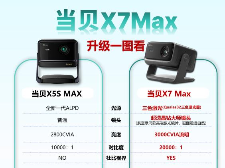
这次升级堪称良心! 当贝X7 Max和X5S Max投影仪对比拆解分析
当贝X7 Max这款新型号到底在哪些方面进行了升级?是否值得多花预算?今天就带大家全面解析当贝X7 Max和X5S Max的差异2025-12-01
纯三色激光已普及镜头移轴新赛道出现! 当贝X7 Max投影仪评测
上个月,当贝发布了X7系列投影新品,包括X7 Pro、X7 Max、X7 Ultra三款,今天我们就来看看这款投影仪全面测评2025-12-01
120Hz高刷+哈曼音质打造千元价位投影仪天花板! 哈趣H3 Ultra Max测评
哈趣 H3 Ultra Max 正是顺应这种市场需求推出的实力产品,它以真 1080P 物理分辨率与 120Hz 原生高刷屏为核心,搭配联发科 MT9669 旗舰芯片与哈曼定制声学系统,在中端投影2025-12-01
5300 CVIA亮度定义家庭影院新标杆! 当贝S7 Ultra Pro投影仪评测
前段时间登场的当贝S7 Ultra Pro,以全能六边形战士的定位,凭借自研ELRS日蚀光学引擎与全套旗舰配置,用5300 CVIA超高亮度与影院级画质表现,重新定义了高端家庭影院的核2025-11-29
小米又偷偷发布新品? 600CVIA亮度的REDMI投影仪4 Pro发布
REDMI 投影仪 4 Pro全新上市,已于10月23日掀开了神秘面纱,作为REDMI投影仪的最新一代重磅产品,它有着哪些方面的提升呢?就让我带着大家来一探究竟2025-10-24 日前,当贝Smart 2投影仪正式发布,首发价1799元,支持国家补贴,它以1kg超轻机身与全场景智能校正为核心,搭配MT9系旗舰芯片与HDMI2.1接口,在便携投影仪领域颇具竞争力2025-10-21
谁才是2000档卷王? 当贝D7X对比坚果N1 Air超亮版投影仪对比测评
2000元左右的三色激光投影仪究竟哪一款才值得你剁手?今天我们就从亮度、画质、音质、功能等方面来深扒——当贝D7X、坚果N1 Air超亮版这两款热门选手到底谁胜一筹2025-10-21 2025年的家用投影仪市场,三色激光技术已从高端旗舰下放至平价区间,凭借广色域、高对比度的优势成为消费者升级家庭娱乐的首选,今天我们就来看看当贝D7X智能投影仪测评2025-10-21


最新评论