

上网本安装32位的Win7系统必备条件及设置方法
发布时间:2014-04-09 09:48:07 作者:佚名  我要评论
我要评论
我要评论大家手里的上网本基本都运行着Windows XP系统,如果你已经对新发布的Windows 7充满兴趣,那么下面这些内容能帮助你顺利过渡到Windows 7平台
上网本是近来崛起的一种新兴便携设备,它比传统笔记本电脑更为轻便,价格也更便宜,最重要的是,它能运行Windows系统,可以当作个人电脑来使用。
目前,大家手里的上网本基本都运行着Windows XP系统,如果你已经对新发布的Windows 7充满兴趣,并且打算安装到上网本的话,那么下面这些内容能帮助你顺利过渡到Windows 7平台。因为给上网本升级系统,比起台式机和笔记本还是有一些区别的:
首先是Windows 7版本的选择,你只能选择32位版本的Windows 7,因为上网本采用的CPU只支持32位系统。另外,建议各位选择Starter入门版或者Home Basic家庭标准版即可,上网本不是以硬件配置为卖点,故旗舰版并不是最佳选择。
其次,上网本都没有配备DVD光驱,因此传统的从光驱启动安装无法应用到上网本,除非你拥有USB外置光驱。考虑到大多数人都没有外置光驱,因此你需要借助其他存储设备,比如4GB以上容量的U盘。再有就是请备份好你的重要数据资料,尤其是保存在系统分区下的。
必要软件工具,Windows 7安装文件自然是必不可少,这里推荐选用下载的ISO镜像文件,然后你还需要一个工具:Windows 7 USB/DVD Download Tool,它把ISO文件“烧录”到U盘上,实现从U盘安装Windows 7。
注:如果你手头只有安装光盘而没有ISO文件也不必担心,你可以用UltraISO等工具把光盘上的文件转换成一个ISO文件,这要比你另行下载ISO快得多。
上述工作准备妥当后,就可以用Windows 7 USB/DVD Download Tool将ISO文件加载到U盘里了。这个工作以及制作ISO最好是在你的台式机上完成,这样速度会快一些。
简单说下Windows 7 USB/DVD Download Tool的使用过程,将U盘接入电脑,接着启动Windows 7 USB DVD Download Tool,第一步先找到ISO文件所在位置,第二步选择USB device,第三步选中你的U盘,接着就可以开始复制工作了。整个过程会花费一些时间,这期间你可以去泡杯茶什么的。等全部工作结束后,你就可以重启上网本,并选择从U盘引导(从U盘引导方法会因不同机器而有区别,可以查阅自己的上网本说明或者事先在网上查询好),在这之后就是和一般的Windows 7安装没有区别了。
安装过程大约需要1小时左右,因为是从U盘安装,所以读取速度会稍慢些。安装完成之后,你就会看到如下画面,现在开始你的全新Windows 7之旅吧。
目前,大家手里的上网本基本都运行着Windows XP系统,如果你已经对新发布的Windows 7充满兴趣,并且打算安装到上网本的话,那么下面这些内容能帮助你顺利过渡到Windows 7平台。因为给上网本升级系统,比起台式机和笔记本还是有一些区别的:
首先是Windows 7版本的选择,你只能选择32位版本的Windows 7,因为上网本采用的CPU只支持32位系统。另外,建议各位选择Starter入门版或者Home Basic家庭标准版即可,上网本不是以硬件配置为卖点,故旗舰版并不是最佳选择。
其次,上网本都没有配备DVD光驱,因此传统的从光驱启动安装无法应用到上网本,除非你拥有USB外置光驱。考虑到大多数人都没有外置光驱,因此你需要借助其他存储设备,比如4GB以上容量的U盘。再有就是请备份好你的重要数据资料,尤其是保存在系统分区下的。
必要软件工具,Windows 7安装文件自然是必不可少,这里推荐选用下载的ISO镜像文件,然后你还需要一个工具:Windows 7 USB/DVD Download Tool,它把ISO文件“烧录”到U盘上,实现从U盘安装Windows 7。
注:如果你手头只有安装光盘而没有ISO文件也不必担心,你可以用UltraISO等工具把光盘上的文件转换成一个ISO文件,这要比你另行下载ISO快得多。
上述工作准备妥当后,就可以用Windows 7 USB/DVD Download Tool将ISO文件加载到U盘里了。这个工作以及制作ISO最好是在你的台式机上完成,这样速度会快一些。
简单说下Windows 7 USB/DVD Download Tool的使用过程,将U盘接入电脑,接着启动Windows 7 USB DVD Download Tool,第一步先找到ISO文件所在位置,第二步选择USB device,第三步选中你的U盘,接着就可以开始复制工作了。整个过程会花费一些时间,这期间你可以去泡杯茶什么的。等全部工作结束后,你就可以重启上网本,并选择从U盘引导(从U盘引导方法会因不同机器而有区别,可以查阅自己的上网本说明或者事先在网上查询好),在这之后就是和一般的Windows 7安装没有区别了。
安装过程大约需要1小时左右,因为是从U盘安装,所以读取速度会稍慢些。安装完成之后,你就会看到如下画面,现在开始你的全新Windows 7之旅吧。
相关文章
 昨晚,vivo Pad SE正式发布,国补后的价格是849.15元起,作为一款入门级平板,vivo Pad SE专为学生党加入了专属学习中心,内置丰富的教育资源,涵盖学前教育与素质教育,名2025-04-22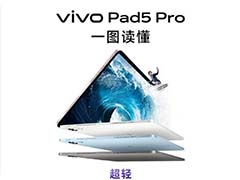
2999元天玑9400处理器! 一图看懂vivo Pad5 Pro平板
昨晚,vivo Pad5 Pro发布,国补到手价2549.15元起,将于4月25日正式开售,这款平板配置亮眼,下面为大家详细介绍2025-04-22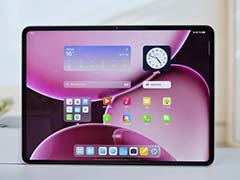 今天来跟大家聊一聊OPPO Pad 4 Pro这款超大尺寸的平板,看看这款号称是安卓旗舰样板之作的新品表现如何?下面我们就来看看OPPO Pad 4 Pro体验测评2025-04-11
 很多朋友在考虑享受国补的平板类型,那有没有那种即便不加国补,价格也能很低,实际表现还不错的平板呢?下面我们就来推荐几款性价比很合适的平板2025-01-09
荣耀 MagicPad 2和荣耀平板9Pro怎么选? 两款平板配置和优缺点对比
想要在荣耀MagicPad 2和荣耀平板9Pro之间做出选择?这两款平板感觉都不错,该怎么选呢?下面我们就来看看它们的优缺点吧2025-01-08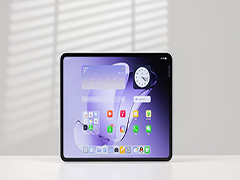
OPPO Pad 3柔光版体验怎么样 OPPO Pad 3柔光版试用体验评测
OPPO Pad 3柔光版搭载了天玑8350移动平台,最大频率高达3.35GHz,无论是王者还是吃鸡都非常稳定流畅,另外,ColorOS 15操作系统通过极光引擎和潮汐架构的赋能,也能确保OPPO2024-12-11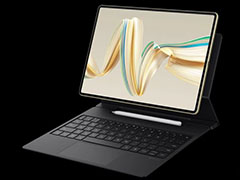
2024华为新发布四款平板电脑怎么选? 关键参数与价格对比分析
,2024年,华为发布多款平板,相信不少想买平板的朋友早有关注,这几款平板的关键参数与价格我们做个简单对比,详细如下2024-11-15
软硬件同步提升不负Pro之名! OPPO Pad3 Pro平板性能评测
OPPO终于又推出旗舰平板了,这次发布的OPPO Pad 3 Pro搭载了第三代骁龙8领先版,性能优秀,配合平板良好的散热,即使是大型游戏也可以满帧运行,下面我们就来看看详细测评2024-11-12 小米平板7 Pro在系统端进行了优化,能够带给你如桌面端的使用体验,它可以通过无线投屏的方式,成为笔记本的副屏,并且还能够和笔记本共享键鼠,下面一起来了解一下吧2024-11-06
 小米全新发布的小米平板7 Pro则是首发搭载了全新HyperOS 2的重磅大屏设备,3.2K分辨率配合上3:2的屏幕比例,妥妥的就是一款生产力工具,下面一起来了解一下吧2024-10-31
最新评论