

iCloud使用法之iPad如何看苹果手机里的内容
发布时间:2014-04-29 10:15:28 作者:佚名  我要评论
我要评论
我要评论当 iPhone 和 iPad 都用同一个 Apple ID 登录了 iCloud 以后,就可以在 iPad 上查看 iPhone 上的内容了
相较于Google和Amazon的云端音乐服务,苹果认为iCloud功能更强大,最主要是有“扫描配对”功能,iCloud服务让用户可在任何装置上存取先前从iTunes购买的音乐,iOS 5 的多项更新也是为整合iCloud 而设置。
下面,我们就来看看iCloud使用法。
第一步、在 iPhone 上登录 iCloud
1、在 iPhone 主屏上找到“设置”图标,点击打开。
2、在设置列表中找到“iCloud”选项,点击进入。
3、接下来输入自己的 Apple ID,如果没有的话,可以点击“免费获取 Apple ID”选项。
4、输入完成 Apple ID 和密码以后,点击“登录”按钮。
5、等待系统验证 Apple ID 成功后,会提示是否要合并通讯录,建议选择“合并”选项。
6、随后系统会询问是否要打开“查的我的 iPhone”选项,强烈建议打开,点击“好”继续。
7、就这样打开了 iCloud 服务,可以看到在我的 iCloud 里邮件、日历、备忘录、Safari 等选项都已经打开,说明这些应用上的内容都可以自动同步到这部手机上。
8、在 iCloud 设置界面中分别点击“照片与文稿数据”,确定它们的同步开关已经打开。
第二步、在 iPad 登录 iCloud
1、在 iPad 主屏上找到“设置”图标,点击打开。
2、在设置列表中找到“iCloud”选项,点击打开。
3、然后在右窗格输入自己的 Apple ID 和密码,点击“登录”按钮。注:这里必须要输入在 iPhone 上登录的 Apple ID,只有这样才能看到 iPhone 上的内容。
4、等待系统验证我们的 Apple ID 成功以后,会提示是否要合并当前 iPad 上储存的数据,建议选择“合并”选项。
5、接下来系统会询问我们是否要打开“查找我的 iPad”,建议打开些选项。点击“好”按钮。
6、这样就成功地在 iPad 上打开了 iCloud,可以看到在我的 iCloud 里邮件、日历、备忘录、Safari 等选项都已经打开,说明这些应用上的内容都可以从其它设备上同步过来。
第三步、查看内容
1、当 iPhone 和 iPad 都用同一个 Apple ID 登录了 iCloud 以后,就可以在 iPad 上查看 iPhone 上的内容了。可以查看备忘录,通讯录,网页书签,文稿数据等内容,比如在 iPhone 拍了新的照片,当 iPhone 接入无线网络时,就会自动把这些照片发送 iPad 上。
2、比如打开 iPad 上的“照片”应用,再选择“相薄”选项,即可看到 iPhone 上的照片流了,打开即可看到 iPhone 上的相片流。由于照片流的同步需要条件和时间,如果是才设置的话,可能是会看不到的,可以换个时段再检查。
3、又比如在 Safari 浏览器中,可以看到当前 iPhone 上都浏览过什么网页。点击 Safari 右上角的“云图标”按钮,随后即可看到 iPhone 上访问过一些什么网页了。
4、这里就不再多举例了,比如备忘录,通讯录,提醒事项,日历等,只要在其中任何一台设备上更新,都会同步到另外一台设备上,从而让我们很方便地查看这些内容。
下面,我们就来看看iCloud使用法。
第一步、在 iPhone 上登录 iCloud
1、在 iPhone 主屏上找到“设置”图标,点击打开。
2、在设置列表中找到“iCloud”选项,点击进入。
3、接下来输入自己的 Apple ID,如果没有的话,可以点击“免费获取 Apple ID”选项。
4、输入完成 Apple ID 和密码以后,点击“登录”按钮。
5、等待系统验证 Apple ID 成功后,会提示是否要合并通讯录,建议选择“合并”选项。
6、随后系统会询问是否要打开“查的我的 iPhone”选项,强烈建议打开,点击“好”继续。
7、就这样打开了 iCloud 服务,可以看到在我的 iCloud 里邮件、日历、备忘录、Safari 等选项都已经打开,说明这些应用上的内容都可以自动同步到这部手机上。
8、在 iCloud 设置界面中分别点击“照片与文稿数据”,确定它们的同步开关已经打开。
第二步、在 iPad 登录 iCloud
1、在 iPad 主屏上找到“设置”图标,点击打开。
2、在设置列表中找到“iCloud”选项,点击打开。
3、然后在右窗格输入自己的 Apple ID 和密码,点击“登录”按钮。注:这里必须要输入在 iPhone 上登录的 Apple ID,只有这样才能看到 iPhone 上的内容。
4、等待系统验证我们的 Apple ID 成功以后,会提示是否要合并当前 iPad 上储存的数据,建议选择“合并”选项。
5、接下来系统会询问我们是否要打开“查找我的 iPad”,建议打开些选项。点击“好”按钮。
6、这样就成功地在 iPad 上打开了 iCloud,可以看到在我的 iCloud 里邮件、日历、备忘录、Safari 等选项都已经打开,说明这些应用上的内容都可以从其它设备上同步过来。
第三步、查看内容
1、当 iPhone 和 iPad 都用同一个 Apple ID 登录了 iCloud 以后,就可以在 iPad 上查看 iPhone 上的内容了。可以查看备忘录,通讯录,网页书签,文稿数据等内容,比如在 iPhone 拍了新的照片,当 iPhone 接入无线网络时,就会自动把这些照片发送 iPad 上。
2、比如打开 iPad 上的“照片”应用,再选择“相薄”选项,即可看到 iPhone 上的照片流了,打开即可看到 iPhone 上的相片流。由于照片流的同步需要条件和时间,如果是才设置的话,可能是会看不到的,可以换个时段再检查。
3、又比如在 Safari 浏览器中,可以看到当前 iPhone 上都浏览过什么网页。点击 Safari 右上角的“云图标”按钮,随后即可看到 iPhone 上访问过一些什么网页了。
4、这里就不再多举例了,比如备忘录,通讯录,提醒事项,日历等,只要在其中任何一台设备上更新,都会同步到另外一台设备上,从而让我们很方便地查看这些内容。
相关文章
 昨晚,vivo Pad SE正式发布,国补后的价格是849.15元起,作为一款入门级平板,vivo Pad SE专为学生党加入了专属学习中心,内置丰富的教育资源,涵盖学前教育与素质教育,名2025-04-22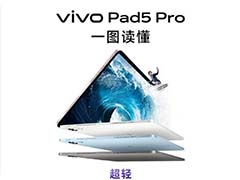
2999元天玑9400处理器! 一图看懂vivo Pad5 Pro平板
昨晚,vivo Pad5 Pro发布,国补到手价2549.15元起,将于4月25日正式开售,这款平板配置亮眼,下面为大家详细介绍2025-04-22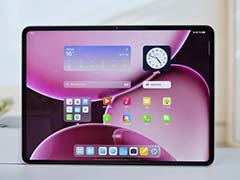 今天来跟大家聊一聊OPPO Pad 4 Pro这款超大尺寸的平板,看看这款号称是安卓旗舰样板之作的新品表现如何?下面我们就来看看OPPO Pad 4 Pro体验测评2025-04-11
 很多朋友在考虑享受国补的平板类型,那有没有那种即便不加国补,价格也能很低,实际表现还不错的平板呢?下面我们就来推荐几款性价比很合适的平板2025-01-09
荣耀 MagicPad 2和荣耀平板9Pro怎么选? 两款平板配置和优缺点对比
想要在荣耀MagicPad 2和荣耀平板9Pro之间做出选择?这两款平板感觉都不错,该怎么选呢?下面我们就来看看它们的优缺点吧2025-01-08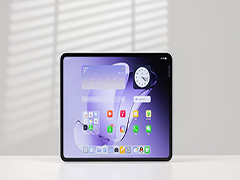
OPPO Pad 3柔光版体验怎么样 OPPO Pad 3柔光版试用体验评测
OPPO Pad 3柔光版搭载了天玑8350移动平台,最大频率高达3.35GHz,无论是王者还是吃鸡都非常稳定流畅,另外,ColorOS 15操作系统通过极光引擎和潮汐架构的赋能,也能确保OPPO2024-12-11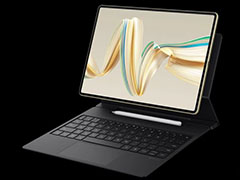
2024华为新发布四款平板电脑怎么选? 关键参数与价格对比分析
,2024年,华为发布多款平板,相信不少想买平板的朋友早有关注,这几款平板的关键参数与价格我们做个简单对比,详细如下2024-11-15
软硬件同步提升不负Pro之名! OPPO Pad3 Pro平板性能评测
OPPO终于又推出旗舰平板了,这次发布的OPPO Pad 3 Pro搭载了第三代骁龙8领先版,性能优秀,配合平板良好的散热,即使是大型游戏也可以满帧运行,下面我们就来看看详细测评2024-11-12 小米平板7 Pro在系统端进行了优化,能够带给你如桌面端的使用体验,它可以通过无线投屏的方式,成为笔记本的副屏,并且还能够和笔记本共享键鼠,下面一起来了解一下吧2024-11-06
 小米全新发布的小米平板7 Pro则是首发搭载了全新HyperOS 2的重磅大屏设备,3.2K分辨率配合上3:2的屏幕比例,妥妥的就是一款生产力工具,下面一起来了解一下吧2024-10-31
最新评论