

Mobility Radeon系列显卡的几则高级设置技巧
 我要评论
我要评论随心编辑颜色校正控制点

通过往ATI显卡的颜色曲线中添加或删除颜色校正控制点,可以达到精确控制显示器显示色彩的目的。在对显卡的颜色校正控制点进行编辑时,可以先用鼠标右键单击一下系统桌面的空白区域,从随后出现的右键菜单中执行“属性”命令,打开系统的显示属性设置界面;单击该界面中的“设置”标签,再单击对应标签页面中的“高级”按钮,打开高级显示属性设置窗口,接下来单击“ATI颜色”选项卡,打开如图1所示的颜色校正控制点编辑界面。
在该界面的“颜色曲线”设置项处,先用鼠标点击一下需要调整的某一颜色组件按钮,然后在对应的颜色曲线上单击一下鼠标左键,同时按下键盘上的Shift键,这样就能实现添加颜色校正控制点的目的;下面再用鼠标直接拖动刚才添加的颜色校正控制点,在拖动过程中我们会发现显示器的色彩也会随之发生变化;当显示器的色彩颜色达到理想效果时,我们停止拖动颜色校正控制点操作,再单击一下“确定”按钮,这样就能达到精确控制显示器显示色彩的目的了。当然,如果我们发现对应某一颜色组件的颜色曲线中已经有不少校正控制点的话,我们也可以将一些多余的控制点从颜色曲线中删除掉;在删除颜色校正控制点时,先按下键盘上的Ctrl按键,然后用鼠标左键点击目标控制点,再单击一下“确定”按钮,这样就能把鼠标所点的那个颜色校正控制点删除掉了。//本文来自脚本之家www.jb51.net
查看ATI显卡详细信息
如果要想知道安装在自己计算机中的ATI显卡详细信息,例如ATI显卡的内存大小、内存类型、BIOS版本、BIOS日期以及总线类型等信息,我们可以按照如下步骤快速查看到ATI显卡的详细信息:
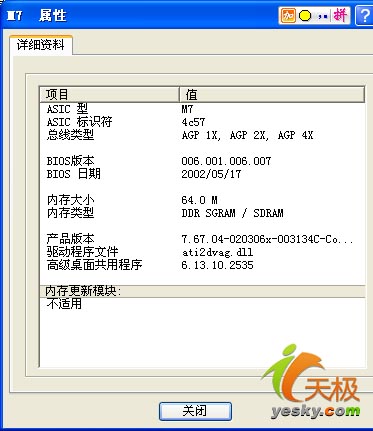
先用鼠标右键单击一下系统桌面的空白区域,从随后出现的右键菜单中执行“属性”命令,打开系统的显示属性设置界面;单击该界面中的“设置”标签,再单击对应标签页面中的“高级”按钮,打开高级显示属性设置窗口,接下来单击“ATI选项”标签,并在对应标签页面的“版本信息”中单击“详细资料”按钮,随后系统将打开如图2所示的信息显示页面。从该显示页面中我们不难看出,笔者使用的ATI显卡内存大小为64MB,显卡内存类型为DDR SGRAM/SDRAM,显示卡的驱动文件为“ati2dvag.dll”,显卡的BIOS版本为“006.001.006.007”。
提高3D游戏画面质量
在玩一些3D游戏或处理一些3D程序时,如果发现显示屏幕的质量不是很高,例如发现游戏画面的文字有粘连现象时,我们可以按照如下步骤来改善3D游戏画面质量:
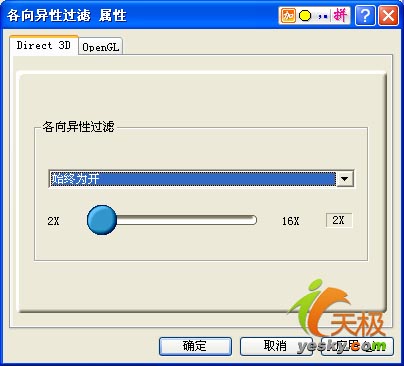
先用鼠标右键单击一下系统桌面的空白区域,从随后出现的右键菜单中执行“属性”命令,打开系统的显示属性设置界面;单击该界面中的“设置”标签,再单击对应标签页面中的“高级”按钮,打开高级显示属性设置窗口,接下来单击“ATI Direct3D”标签,并在随后出现的标签页面中单击“各向异性过滤”按钮,接着再单击“Direct3D”标签,并从该标签页面的“各向异性过滤”设置项处选中“始终为开”选项,然后将如图3所示的滑动按钮移动到合适的位置处。通常情况下,对于Radeon 9200型号或以下的低端显卡来说,一般将“各向异性过滤”参数设置为2X,就能确保显卡能为游戏或程序提供更为清爽的材质效果或更为精致的贴图表现;如果我们当前玩的游戏比较老的话,也可以尝试着将“各向异性过滤”参数设置为4X,以便加强游戏画面的显示效果;对于Radeon 9500型号或以上的中高端显卡来说,我们往往可以将“各向异性过滤”参数设置为8X或16X。当然我们不能一味地为追求过高倍数的各向异性过滤,因为实践表明将“各向异性过滤”参数设置得过高,反而会降低画面的显示质量,导致画面看上去不是非常逼真、清爽。
相关文章
小身材有大能量!七彩虹iGame GeForce RTX 5070 Ti Ultra OC SFF 16GB评
显卡大厂七彩虹近期发布了 iGame Ultra 系列新品,也就是本次评测的主角 iGame GeForce RTX 5070 Ti Ultra OC SFF 16GB 显卡,它采用深色系“嘻哈涂鸦”风格设计,支持一件2026-03-17 了省电自动降频,只要手动解除封印,就能让帧数瞬间回血10%—20%,免费白嫖一帧算一帧,详细请看下文设置2026-02-25
 对大多数普通玩家来说,首先是根据显卡的代际,分清自己的显卡的优化目标和效果上限,今天我们就来看看不超频也能榨干N卡显卡性能2026-02-25
40系显卡也能无痛升级体验! DLSS 4.5让新显卡如虎添翼
20系和30系这种老显卡上开启DLSS 4.5,会对游戏帧率产生明显的影响,今天我们就继续来测试DLSS 4.5在40系和50系显卡上的表现,一起来看看下面的实测吧2026-02-12
老显卡性能损失可达40%! DLSS 4.5的确很香但不一定适合20/30系老卡
NVIDIA正式发布了DLSS 4.5,作为DLSS 4的进化版本,它引入了更强大的第二代Transformer AI模型,DLSS 4.5的主要目标,是提升4K分辨率下“性能”与“超高性能”模式的画质,2026-01-28
蓝戟B570 Photon在Z890与B760MD4平台下的性能差异对比测评
蓝戟B570 Photon 10GB在入门级intel B760MD4主机平台和中高端Z890D5主机平台下的性能差异有多大?下面我们就来看看详细测评2026-01-26
首款纯白iCHILL显卡! 映众GeForce RTX 5060 8GB雪域冰龙显卡评测
映众推出了GeForce RTX 5060 X3 8GB 雪域冰龙,这是其首款纯白iCHILL显卡,首发到手价2699元,下面我们就来看看详细测评2026-01-16
发布6年的老显卡RX6900XT还值得入手吗? 7款2K游戏性能测评
Radeon RX 6900 XT发布于6年前,那么,它现在的实力如何,是否还值得入手呢?本文将通过2K游戏测试揭晓答案2026-01-12
RX 9070 XT 和RTX 4070 Ti SUPER显卡怎么选? 4K游戏性能对比测评
GeForce RTX 4070 Ti SUPER 完全有实力与 Radeon RX 9070 XT一较高下,今天我们就用七款4K游戏来测评一下2026-01-09
解锁190W功率! 映众RTX 5060 Ti 16GB超级冰龙显卡首发评测
映众RTX 5060 Ti 16GB超级冰龙显卡现已发布,冰龙味更足了,这款显卡在外观设计上极具视觉冲击力,机身精准切割的凌厉棱角,勾勒出十足“肌肉感”,左右反向对称的凸出线条2026-01-07

最新评论