

双显卡的电脑如何快速切换显卡?
发布时间:2015-12-24 10:00:23 作者:佚名  我要评论
我要评论
我要评论如今大多数电脑都有这样一个特征:CPU集成核心显卡、外加电脑中还配备独立显卡,这样的电脑就拥有双显卡,正常情况下,双显卡会自动切换智能运行。不过,由于CPU集成的显卡性能有限,无法媲美独立显卡,那么双显卡的电脑如何快速切换显卡?下面我们来看看吧
现在的笔记本基本都是支持双显卡切换的了,双显卡,顾名思义就是搭载了一款核显和一款独显。双显卡是采用两块显卡(集成—独立、独立—独立)通过桥接器桥接,协同处理图像数据的工作方式,那么双显卡的电脑如何快速切换显卡?下面我们来看看吧
方法/步骤
在桌面任意空白处,右键选中NVIDIA控制面板。如图

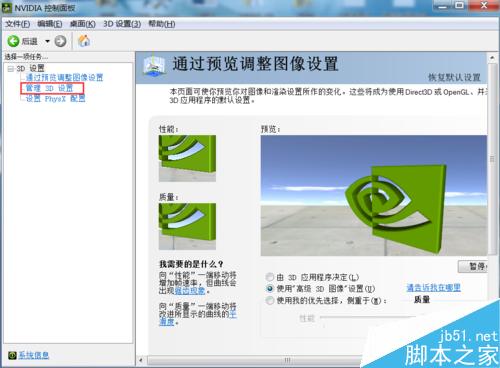
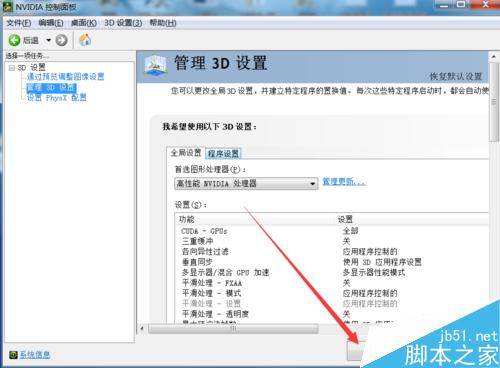
进入到主页面,选择3D设置、管理3D设置。如图
进入设置页面,可以看到两个选择,全局设置、程序设置。下面内容讲解两个设置
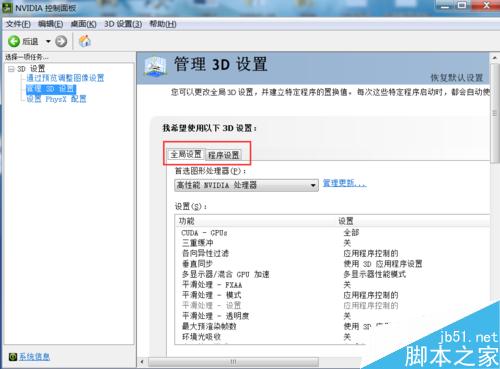
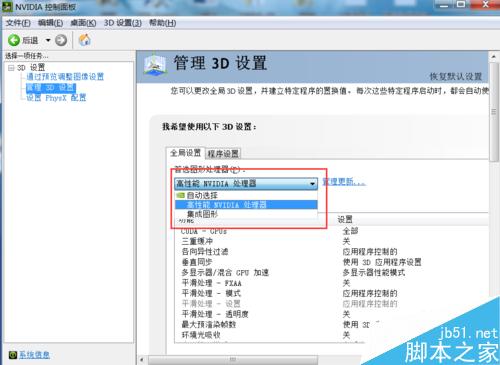
全局设置——系统默认使用的显卡
程序设置——可为某个单独程序设置其应该那个显卡,不影响全局使用
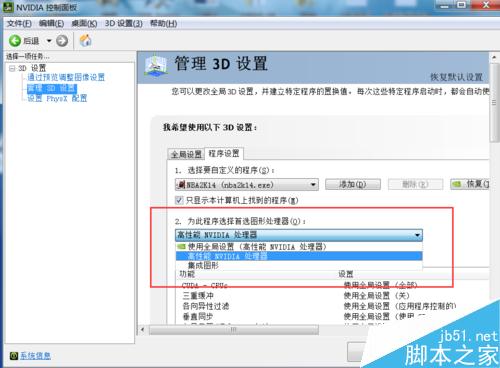
无论那个设置,设置完毕后千万不要忘记点击应用。如图
以上就是双显卡的电脑如何快速切换显卡步骤介绍,操作很简单的,对于不知道的朋友可以参考本文,希望能对大家有所帮助!
相关文章
小身材有大能量!七彩虹iGame GeForce RTX 5070 Ti Ultra OC SFF 16GB评
显卡大厂七彩虹近期发布了 iGame Ultra 系列新品,也就是本次评测的主角 iGame GeForce RTX 5070 Ti Ultra OC SFF 16GB 显卡,它采用深色系“嘻哈涂鸦”风格设计,支持一件2026-03-17 了省电自动降频,只要手动解除封印,就能让帧数瞬间回血10%—20%,免费白嫖一帧算一帧,详细请看下文设置2026-02-25
 对大多数普通玩家来说,首先是根据显卡的代际,分清自己的显卡的优化目标和效果上限,今天我们就来看看不超频也能榨干N卡显卡性能2026-02-25
40系显卡也能无痛升级体验! DLSS 4.5让新显卡如虎添翼
20系和30系这种老显卡上开启DLSS 4.5,会对游戏帧率产生明显的影响,今天我们就继续来测试DLSS 4.5在40系和50系显卡上的表现,一起来看看下面的实测吧2026-02-12
老显卡性能损失可达40%! DLSS 4.5的确很香但不一定适合20/30系老卡
NVIDIA正式发布了DLSS 4.5,作为DLSS 4的进化版本,它引入了更强大的第二代Transformer AI模型,DLSS 4.5的主要目标,是提升4K分辨率下“性能”与“超高性能”模式的画质,2026-01-28
蓝戟B570 Photon在Z890与B760MD4平台下的性能差异对比测评
蓝戟B570 Photon 10GB在入门级intel B760MD4主机平台和中高端Z890D5主机平台下的性能差异有多大?下面我们就来看看详细测评2026-01-26
首款纯白iCHILL显卡! 映众GeForce RTX 5060 8GB雪域冰龙显卡评测
映众推出了GeForce RTX 5060 X3 8GB 雪域冰龙,这是其首款纯白iCHILL显卡,首发到手价2699元,下面我们就来看看详细测评2026-01-16
发布6年的老显卡RX6900XT还值得入手吗? 7款2K游戏性能测评
Radeon RX 6900 XT发布于6年前,那么,它现在的实力如何,是否还值得入手呢?本文将通过2K游戏测试揭晓答案2026-01-12
RX 9070 XT 和RTX 4070 Ti SUPER显卡怎么选? 4K游戏性能对比测评
GeForce RTX 4070 Ti SUPER 完全有实力与 Radeon RX 9070 XT一较高下,今天我们就用七款4K游戏来测评一下2026-01-09
解锁190W功率! 映众RTX 5060 Ti 16GB超级冰龙显卡首发评测
映众RTX 5060 Ti 16GB超级冰龙显卡现已发布,冰龙味更足了,这款显卡在外观设计上极具视觉冲击力,机身精准切割的凌厉棱角,勾勒出十足“肌肉感”,左右反向对称的凸出线条2026-01-07

最新评论