

电脑安装显卡驱动失败提示拒绝访问的解决方法
发布时间:2016-07-13 15:59:54 作者:佚名  我要评论
我要评论
我要评论这篇文章主要为大家详细介绍了电脑安装显卡驱动失败,提示拒绝访问的解决方法,可能是由于当前用户没有相关权限造成的,下面为大家提供解决方法,感兴趣的小伙伴们可以参考一下
近来有用户在电脑中安装显卡驱动时,出现了安装失败的情况,提示拒绝访问。这种情况有可能是由于当前用户没有相关权限导致的。如果出现这样的问题,那么不妨按照以下介绍的方法进行解决。
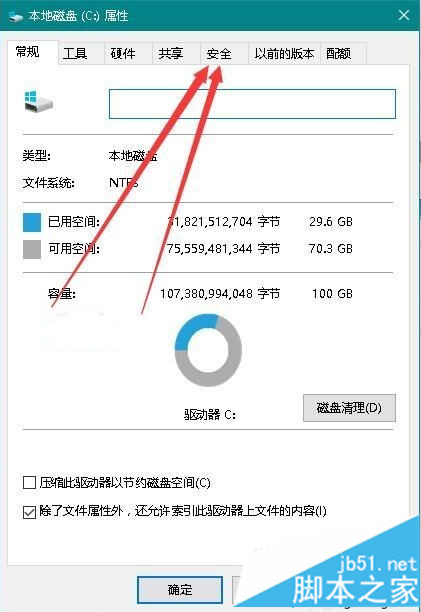
1、右击C盘,打开“属性”;

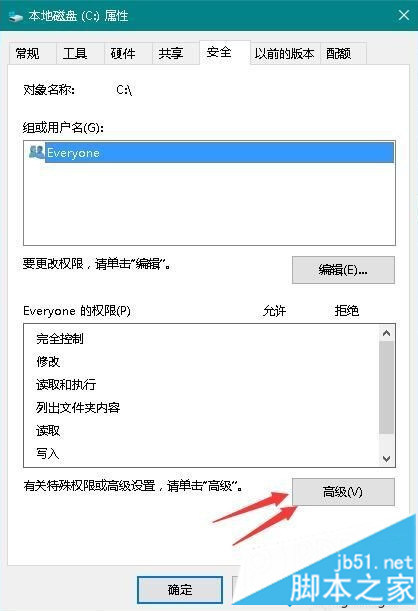
2、切换到“安全”选项卡;
3、点击“高级”按钮;
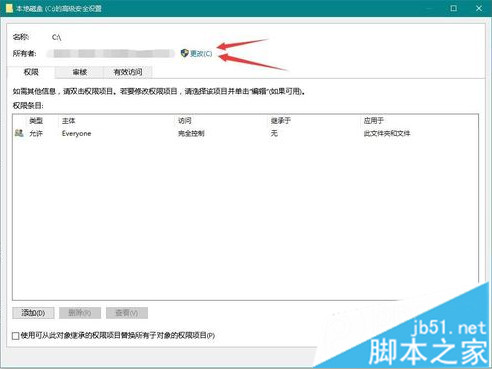
4、点击“更改”;
5、点击“高级”;
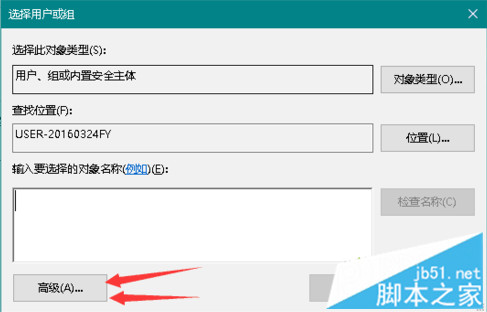
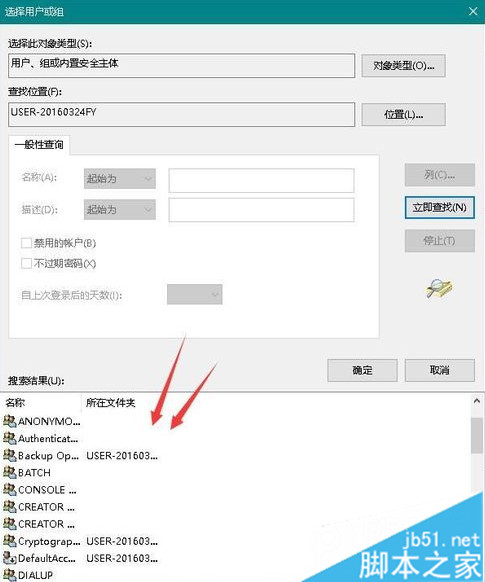
6、点击“立即查找”按钮,在搜索结果中找到当前的用户名称并双击添加,点击确定;
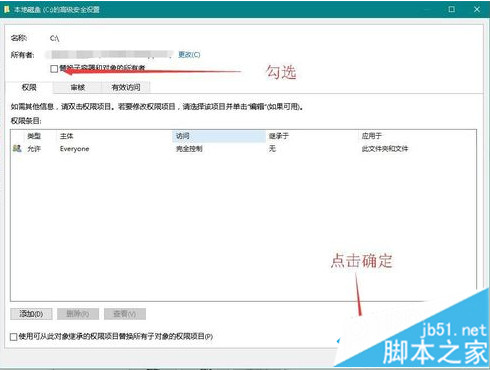
7、勾选“替换子容器和对象的所有者”,然后点击“确定”。
按照以上方法完成设置后,再重新安装电脑显卡驱动即可。
以上就是本文的全部内容,希望对大家的学习有所帮助,也希望大家多多支持脚本之家。相关文章
1999元主流显卡GTX 1060性能实测:完胜RX 480
帕斯卡架构新旗舰GTX 1080和1070的强悍性能让无数游戏玩家垂涎欲滴,然而,太贵了!就在这个月7号,NVIDIA官方传来了福音,主流用户无需再望卡兴叹,因为NVIDIA正式曝光了G2016-07-20NVIDIA GTX 1060/RX 480游戏、DX12性能测试对比评测
NVIDIA正式发布了GeForce GTX 10系列的第三款产品:GTX 1060。继承Pascal架构的全部技术特性,但核心规模缩小了一些,将在7月19日上市,小编下面为大家分享了GTX 1060/RX 42016-07-18- 好消息,Nvidia GTX 1060即将正式解禁,现在gtx1060显卡性能测试再次曝光,据说在1080P下几乎完美运行所有游戏,快来看看参数测试吧2016-07-18
- 目前有四款GTX 1060非公版已经透露了出来,分别来自于耕升和七彩虹,这四款非公版显卡那款更好呢?下面我们就来看看详细的对比教程,,需要的朋友可以参考下2016-07-18
- NVIDIA已经正式宣布了GTX 1060显卡,但发布的只有规格,对比RX 480来说,GTX 1060的机能会略微占上风一些,具体情况要到7月19日解禁才能知道,下面小编带来了GTX 1060开箱2016-07-17
NVIDIA GTX 1060为何比GTX 960贵?GTX 1060/960对比区别
近日NVIDIA公布了一款全新的产品GeForce GTX 1060,主要针对主流消费者的全新中端显卡,相比GeForce GTX 960而言定价更高了些,为什么呢?下面就详情来解析下具体的原因2016-07-17全新显卡杀手3DMark Time Spy DX12首测:A卡异步计算爆发
Futuremark今天宣布,3DMarkTimeSpy基准测试软件已经正式发布,这也是其第一个专门针对DX12环境设计的测试项目,下面就为大家带来3DMark Time Spy DX12首测,一起来看看吧2016-07-16AMD显卡有救了!第二代海力士HBM2显存将在第三季度批量出货
SK海力士宣布,第二代HBM2显存已经开始量产,将在第三季度内批量出货,容量直接提升到单颗4GB(4 Die堆叠),四颗就能组成16GB,轻松满足任何显卡的需要2016-07-16[视频]3DMark Time Spy DX12测试项目正式发布
Futuremark今天宣布,3DMark Time Spy基准测试软件已经正式发布,Time Spy测试包括一个图形测试、一个CPU处理器测试、一个演示DEMO,渲染分辨率为2560×1440当然操作系统仅2016-07-15- 对于关注显卡的游戏玩家来说,今年的N卡和A卡可谓竞争激烈,由于AMD推出的RX 480在性价比方面表现抢眼,备受玩家关注,下面为大家带来公版卡GTX 1060开箱图赏,来看看吧2016-07-15
最新评论