

双屏显示系统的组建
互联网 发布时间:2009-04-21 02:14:02 作者:佚名  我要评论
我要评论
我要评论双屏幕显示究竟能给使用带来多大便利呢?我们首先来看看双LCD的效果演示:
● 常规应用
我们可以一边编辑文档,一边查找资料省去了在同一屏幕来回切换窗口的麻烦,从而提高了效率
打开两个浏览器,同时浏览两个网页在
双屏幕显示究竟能给使用带来多大便利呢?我们首先来看看双LCD的效果演示:
● 常规应用
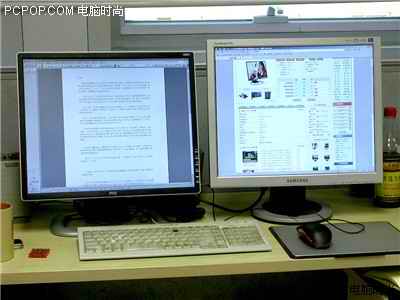 我们可以一边编辑文档,一边查找资料
省去了在同一屏幕来回切换窗口的麻烦,从而提高了效率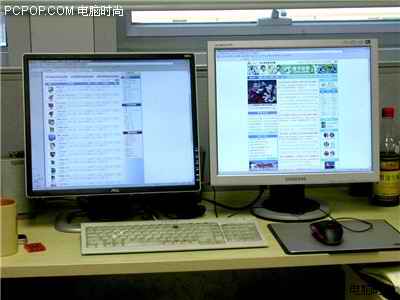 打开两个浏览器,同时浏览两个网页
在上网查找资料时浏览体育新闻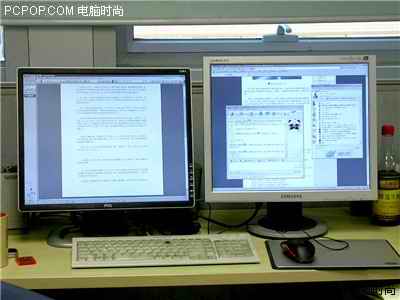 一边编辑文档一边在上网聊天
如果在单一屏幕地的条件下,面对频繁闪烁的聊天窗口,你可能需要不断地完成以下动作:点开聊天窗口→输入文字→回车→继续工作→再点开聊天窗口……。这样做不仅效率低,而且过程颇为繁琐。
一边编辑文档一边在上网聊天
如果在单一屏幕地的条件下,面对频繁闪烁的聊天窗口,你可能需要不断地完成以下动作:点开聊天窗口→输入文字→回车→继续工作→再点开聊天窗口……。这样做不仅效率低,而且过程颇为繁琐。
如果在双屏显示的条件下,你可以在左侧屏幕继续自己的工作,右侧屏幕则打开聊天窗口,当有新的消息时你不必去点开它就可以看到聊天内容,上面繁琐的过程也简化了一大半,对效率的提高当然也不言而喻。
● Photoshop应用
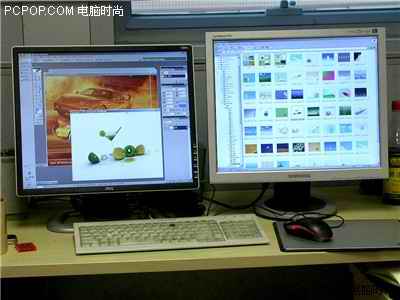 在右侧屏幕选择好要修饰的图片,直接就可以拖放到PS的编辑区
● 娱乐应用
在右侧屏幕选择好要修饰的图片,直接就可以拖放到PS的编辑区
● 娱乐应用
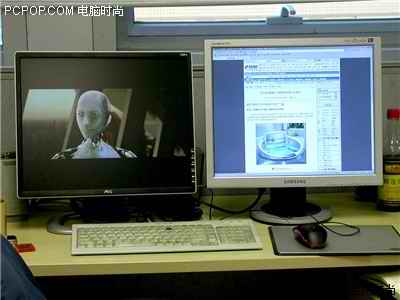 电影上网两不误
下面我们就一起来实战双屏显示系统的组建!
电影上网两不误
下面我们就一起来实战双屏显示系统的组建!
Next Page ... 难度系数1.0,教你如何组建双屏显示系统
组建双屏显示系统其实非常简单,只需要你稍微具备一些DIY知识就可以顺利完成。在此之前,你需要先准备好两台显示器,以及一块具备两个接口的显卡。
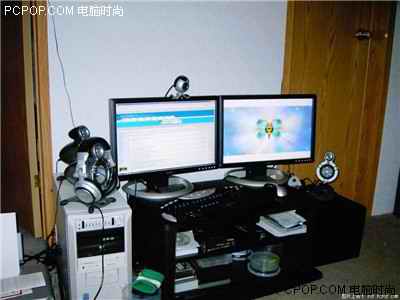 两台显示器
两台显示器
 一块具备双接口的显卡
·步骤一:装好显卡
一块具备双接口的显卡
·步骤一:装好显卡
·步骤二:将两台显示器的信号线接到显卡的两个接口上,同时接好电源线
·步骤三:开机
·屏幕四:两台显示器的屏幕同时显示出了开机画面
·大功告成!
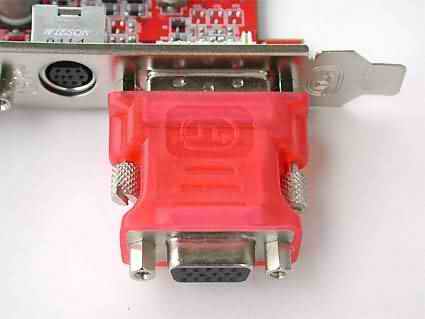 DVI转接头
在这里需要注意一个问题,如果两台显示器都仅仅提供了D-Sub接口,那么你就需要事先准备好一个DVI转D-Sub的转接头,将转接头插在显卡DVI接口上,再将显示器连入显卡即可。
DVI转接头
在这里需要注意一个问题,如果两台显示器都仅仅提供了D-Sub接口,那么你就需要事先准备好一个DVI转D-Sub的转接头,将转接头插在显卡DVI接口上,再将显示器连入显卡即可。
虽然过程十分简单,但搭建双屏显示系统在有些时候也并不一帆风顺……
[4]
#p#
Next Page ... 并非一帆风顺,遇到困难如何解决?
在组建双屏显示系统时,难免会遇到其中某一个显示器出现黑屏的情况,而在黑屏状态下我们又无法从系统获得任何提示,因此又加大了问题排除的难度。
我们也总结了造成黑屏的几种愿意,主要可以概括为以下几个方面:
● 没有激活
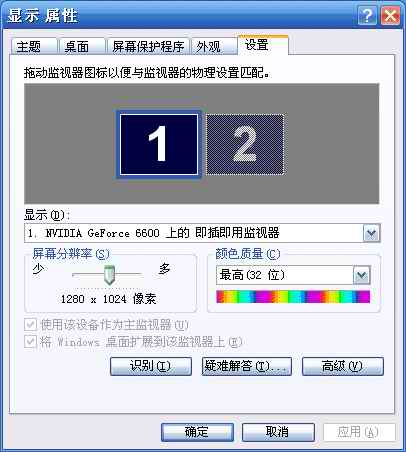
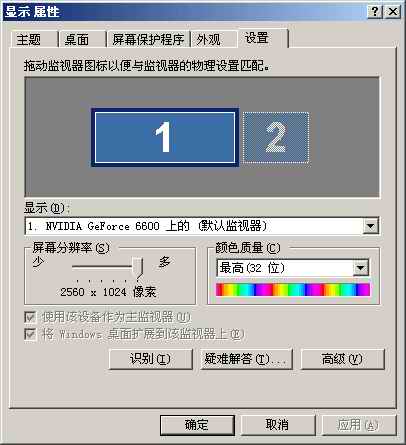
一台显示器正常,而另外一台显示黑屏,遇到这种问题首先你可以到“显示属性(桌面→右键→属性→设置)”中查看显示器目前的工作状态,如下图。
其中“1”与“2”分别代表两台显示器,如果“2”呈灰色状态,那么就表明2号显示器没有被激活。这时需要选中2号显示器,然后勾选“将Window桌面扩展到该监视器上”选项即可。
 ● 信号源识别错误
某显示器此前一直都接显卡的DVI接口,如果在组建双屏系统时换至D-Sub接口,那么就有可能出现黑屏的情况。这时通过显示器的“Source”按键来重新识别信号源。注:三星显示器将 “Source”按键设计在前面板上,而大部分显示器的此功能则在OSD菜单中,这一点也请读者朋友注意。
● 显卡DVI性能较差
这一问题在大屏液晶显示器接DVI接口时表现的突出一些。这是因为大屏液晶一般分辨率较高(1920×1200),这样也就需要显卡具备更高的输出带宽才能保证正常显示。但一些老显卡却不能提供足够的DVI输出带宽,因此时常会出现黑屏的情况。这时将显示器换至显卡的D-Sub接口可以解决问题。
Next Page ... 双屏还有另类玩法:双LCD模拟单LCD
通过显卡驱动,我们还可以针对双屏显示系统作出进一步的设置。点击桌面→右键→属性→设置→高级→GeForce 6600(这里以6600为例),再选择“nView显示设置”选项,如下图: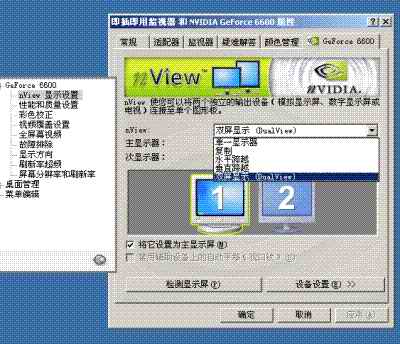 可以看到,除去最常用的“双屏显示”外,这里还可以选择“复制”、“水平跨越”、“垂直跨越”三个选项,需要说明的,这几种显示方式应用的范围都非常窄,我们在这里只简单的了解一下他们各自的功能特点。
● 水平跨越
 把两个显示器当作一个来用
此时的分辨率为2560×1024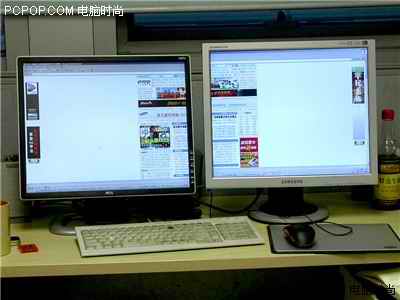 全屏状态下的IE浏览器
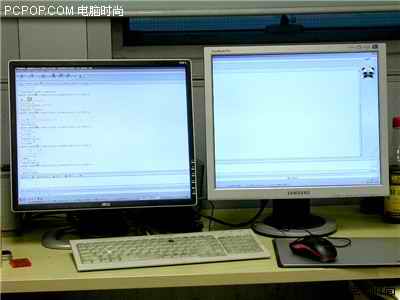 “全屏”状态下的MSN
由于“水平跨越”这种方式是把两个显示器模拟成为一个显示器,因此当你选择最大化窗口的时候,却会适得其反,窗口会撑满两个屏幕,反而不利于操作。
“全屏”状态下的MSN
由于“水平跨越”这种方式是把两个显示器模拟成为一个显示器,因此当你选择最大化窗口的时候,却会适得其反,窗口会撑满两个屏幕,反而不利于操作。
[4]
#p#
Next Page ... 摞起来用?这次完全违背用户操作习惯
● 垂直跨越
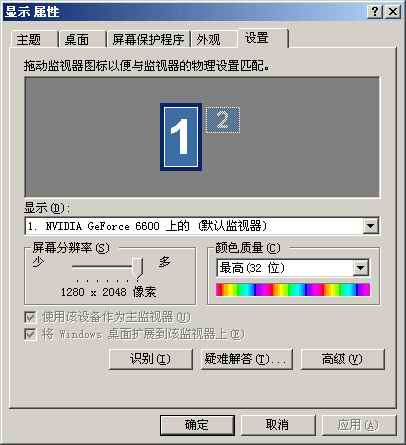 此时的分辨率为1280×2048
我们来看一下“垂直跨越”这种方式具体的应用。
此时的分辨率为1280×2048
我们来看一下“垂直跨越”这种方式具体的应用。
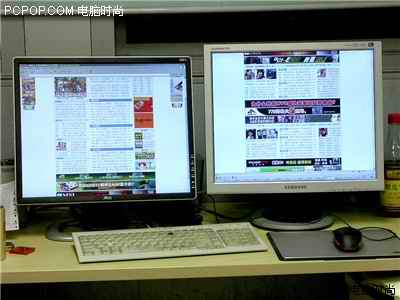 左侧的屏幕无法将网页内容显示完全“垂直跨越”则会将网页顺延到右侧的屏幕上
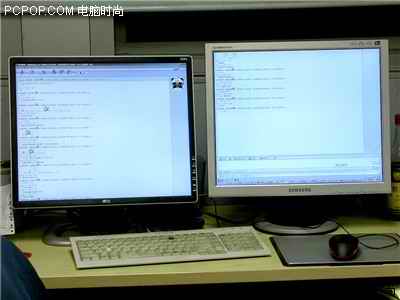 MSN也同样如此
这种方式看上去似乎很符合我们由上至下浏览网页的习惯,但在实际使用中你会发现,鼠标需要移动至1号屏幕的下边框才可以进入2号屏幕,而这种完全与习惯相背离的操作方式会让人感到极为不适。
MSN也同样如此
这种方式看上去似乎很符合我们由上至下浏览网页的习惯,但在实际使用中你会发现,鼠标需要移动至1号屏幕的下边框才可以进入2号屏幕,而这种完全与习惯相背离的操作方式会让人感到极为不适。
Next Page ... 评测编辑最喜欢,双屏复制输出
● 复制输出
在我们测试显示器的时候,会比较不同显示器在性能上的差异,因而“复制”的方式在这里也非常实用。不过对于普通用户而言,组建双屏的目的就是拓展显示面积,这种输出方式却没有太大意义。
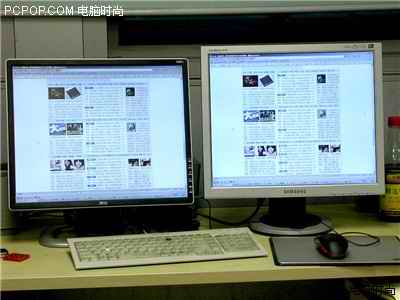 让两个屏幕显示同样的内容
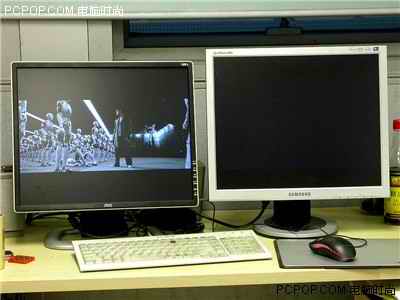 不过在全屏模式下看电影时
只允许在一个屏幕上显示画面内容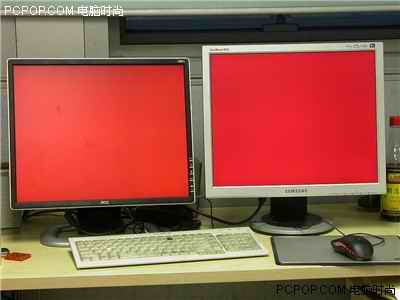 在测试显示器时会经常用到“复制”输出
[4]
#p# Next Page ... 一问一答:再告诉你双屏幕的9个秘
在这里我们需要说明,双屏显示不仅仅是针对LCD,对于使用CRT的用户,您同样可以接驳将两台显示器,享受双屏幕的便利。但使用双CRT前需要考虑两个问题,一方面是CRT显示器比较耗电,另一方面就是您的桌面是否可以承受的住两台CRT的重量。
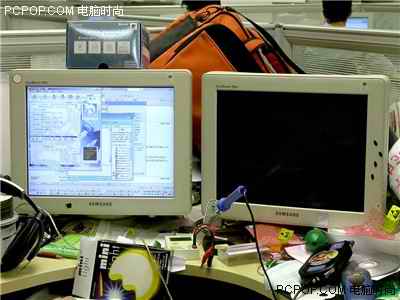 在文章的最后,我们以问答的形式对一些常见的问题为您做出解答。
问:现在有两台显示器,那么如何通过两只鼠标、两只键盘分别控制不同的屏幕,这样就再不用和女朋友争夺电脑了。
答:这个不好实现。不过此前捷波推出具备这一功能的主板,可以考虑一下。
问:一台23英寸宽屏液晶显示的内容多,还是2台17寸液晶显示的内容多?
答:17液晶×2更多一些。因为1920×1200=2304000;1280×1024×2=1310720×2=2621440。
问:一台液晶显示器与一台CRT显示器可以组建双屏显示系统吗?
答:可以。实际上,液晶显示器、CRT显示器、笔记本电脑、投影机、液晶电视、等离子电视都可以实现双屏系统的组建。
问:两台显示器的尺寸、分辨率不同,会影响使用吗?
答:会的,但并不明显。当鼠标从大分辨率屏幕(1280×1024)移动到小分辨率屏幕(1024×768)时,由于纵向分辨率并不对应,因此会遇到鼠标“卡住”的情况。
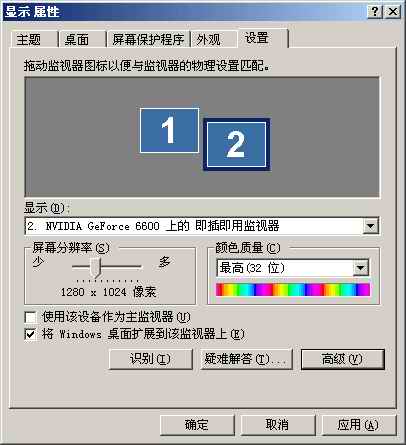 解决的方法是在“属性”中将1号屏幕与2号屏幕的上边或者下边对齐,这样在移动鼠标时只需要移动贴着上边或者下边移动就可以了。
问:三屏显示系统是如何实现的?
答:你需要另外购置一个“一分二”的接头,使显卡可以支持三个显示器的输出。同理也可以实现四屏输出,不过相应地对显卡的要求也会更高。
问:双屏显示时,我可以一边打游戏一边上网吗?
答:某些游戏允许游戏在运行中,鼠标还可以在另外一个屏幕进行操作,例如实况足球。但由于此时一个屏幕被游戏占据着,因此也仅陷于对另外一个屏幕进行操作。而如果在CS中,则不允许鼠标离开当前屏幕,因此也就不可能实现“边游戏边上网”这样的要求。
问:如过我选择“水平跨越”的方式,是否在看电影时,电影画面会填满整个屏幕。
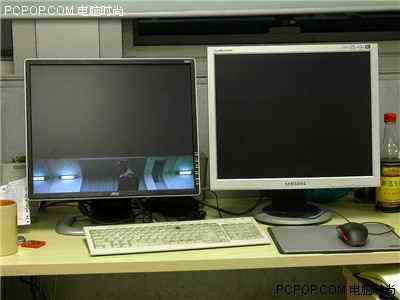
答:不会。你看到的会是类似这样的情况:
 问:我正在使用双屏显示系统,但发现紫光拼音的输入词条只能在主屏幕上显示。
答:这是紫光拼音的一个BUG,当你需要在2号屏幕上(非主屏幕)输入文字时,你会发现词条却显示在1号屏幕(主屏幕)上,因此在选词的过程中会感到非常不便。我们只能等紫光拼音下一个版本对此做出解决,不过有些遗憾,在紫光4.0的Beat版本中这一问题还是没有得到解决。
[4]
● 常规应用
 我们可以一边编辑文档,一边查找资料
省去了在同一屏幕来回切换窗口的麻烦,从而提高了效率
 打开两个浏览器,同时浏览两个网页
在上网查找资料时浏览体育新闻
 一边编辑文档一边在上网聊天
如果在单一屏幕地的条件下,面对频繁闪烁的聊天窗口,你可能需要不断地完成以下动作:点开聊天窗口→输入文字→回车→继续工作→再点开聊天窗口……。这样做不仅效率低,而且过程颇为繁琐。
一边编辑文档一边在上网聊天
如果在单一屏幕地的条件下,面对频繁闪烁的聊天窗口,你可能需要不断地完成以下动作:点开聊天窗口→输入文字→回车→继续工作→再点开聊天窗口……。这样做不仅效率低,而且过程颇为繁琐。如果在双屏显示的条件下,你可以在左侧屏幕继续自己的工作,右侧屏幕则打开聊天窗口,当有新的消息时你不必去点开它就可以看到聊天内容,上面繁琐的过程也简化了一大半,对效率的提高当然也不言而喻。
● Photoshop应用
 在右侧屏幕选择好要修饰的图片,直接就可以拖放到PS的编辑区
● 娱乐应用
在右侧屏幕选择好要修饰的图片,直接就可以拖放到PS的编辑区
● 娱乐应用 电影上网两不误
下面我们就一起来实战双屏显示系统的组建!
电影上网两不误
下面我们就一起来实战双屏显示系统的组建!Next Page ... 难度系数1.0,教你如何组建双屏显示系统
组建双屏显示系统其实非常简单,只需要你稍微具备一些DIY知识就可以顺利完成。在此之前,你需要先准备好两台显示器,以及一块具备两个接口的显卡。
 两台显示器
两台显示器
 一块具备双接口的显卡
·步骤一:装好显卡
一块具备双接口的显卡
·步骤一:装好显卡·步骤二:将两台显示器的信号线接到显卡的两个接口上,同时接好电源线
·步骤三:开机
·屏幕四:两台显示器的屏幕同时显示出了开机画面
·大功告成!
 DVI转接头
在这里需要注意一个问题,如果两台显示器都仅仅提供了D-Sub接口,那么你就需要事先准备好一个DVI转D-Sub的转接头,将转接头插在显卡DVI接口上,再将显示器连入显卡即可。
DVI转接头
在这里需要注意一个问题,如果两台显示器都仅仅提供了D-Sub接口,那么你就需要事先准备好一个DVI转D-Sub的转接头,将转接头插在显卡DVI接口上,再将显示器连入显卡即可。虽然过程十分简单,但搭建双屏显示系统在有些时候也并不一帆风顺……
[4]
#p#
Next Page ... 并非一帆风顺,遇到困难如何解决?
在组建双屏显示系统时,难免会遇到其中某一个显示器出现黑屏的情况,而在黑屏状态下我们又无法从系统获得任何提示,因此又加大了问题排除的难度。
我们也总结了造成黑屏的几种愿意,主要可以概括为以下几个方面:
● 没有激活
一台显示器正常,而另外一台显示黑屏,遇到这种问题首先你可以到“显示属性(桌面→右键→属性→设置)”中查看显示器目前的工作状态,如下图。
其中“1”与“2”分别代表两台显示器,如果“2”呈灰色状态,那么就表明2号显示器没有被激活。这时需要选中2号显示器,然后勾选“将Window桌面扩展到该监视器上”选项即可。
 ● 信号源识别错误
某显示器此前一直都接显卡的DVI接口,如果在组建双屏系统时换至D-Sub接口,那么就有可能出现黑屏的情况。这时通过显示器的“Source”按键来重新识别信号源。注:三星显示器将 “Source”按键设计在前面板上,而大部分显示器的此功能则在OSD菜单中,这一点也请读者朋友注意。
● 显卡DVI性能较差
这一问题在大屏液晶显示器接DVI接口时表现的突出一些。这是因为大屏液晶一般分辨率较高(1920×1200),这样也就需要显卡具备更高的输出带宽才能保证正常显示。但一些老显卡却不能提供足够的DVI输出带宽,因此时常会出现黑屏的情况。这时将显示器换至显卡的D-Sub接口可以解决问题。
Next Page ... 双屏还有另类玩法:双LCD模拟单LCD
通过显卡驱动,我们还可以针对双屏显示系统作出进一步的设置。点击桌面→右键→属性→设置→高级→GeForce 6600(这里以6600为例),再选择“nView显示设置”选项,如下图:
 可以看到,除去最常用的“双屏显示”外,这里还可以选择“复制”、“水平跨越”、“垂直跨越”三个选项,需要说明的,这几种显示方式应用的范围都非常窄,我们在这里只简单的了解一下他们各自的功能特点。
● 水平跨越
 把两个显示器当作一个来用
此时的分辨率为2560×1024
 全屏状态下的IE浏览器
 “全屏”状态下的MSN
由于“水平跨越”这种方式是把两个显示器模拟成为一个显示器,因此当你选择最大化窗口的时候,却会适得其反,窗口会撑满两个屏幕,反而不利于操作。
“全屏”状态下的MSN
由于“水平跨越”这种方式是把两个显示器模拟成为一个显示器,因此当你选择最大化窗口的时候,却会适得其反,窗口会撑满两个屏幕,反而不利于操作。[4]
#p#
Next Page ... 摞起来用?这次完全违背用户操作习惯
● 垂直跨越
 此时的分辨率为1280×2048
我们来看一下“垂直跨越”这种方式具体的应用。
此时的分辨率为1280×2048
我们来看一下“垂直跨越”这种方式具体的应用。 左侧的屏幕无法将网页内容显示完全“垂直跨越”则会将网页顺延到右侧的屏幕上
 MSN也同样如此
这种方式看上去似乎很符合我们由上至下浏览网页的习惯,但在实际使用中你会发现,鼠标需要移动至1号屏幕的下边框才可以进入2号屏幕,而这种完全与习惯相背离的操作方式会让人感到极为不适。
MSN也同样如此
这种方式看上去似乎很符合我们由上至下浏览网页的习惯,但在实际使用中你会发现,鼠标需要移动至1号屏幕的下边框才可以进入2号屏幕,而这种完全与习惯相背离的操作方式会让人感到极为不适。Next Page ... 评测编辑最喜欢,双屏复制输出
● 复制输出
在我们测试显示器的时候,会比较不同显示器在性能上的差异,因而“复制”的方式在这里也非常实用。不过对于普通用户而言,组建双屏的目的就是拓展显示面积,这种输出方式却没有太大意义。
 让两个屏幕显示同样的内容
 不过在全屏模式下看电影时
只允许在一个屏幕上显示画面内容
 在测试显示器时会经常用到“复制”输出
[4]
#p# Next Page ... 一问一答:再告诉你双屏幕的9个秘
在这里我们需要说明,双屏显示不仅仅是针对LCD,对于使用CRT的用户,您同样可以接驳将两台显示器,享受双屏幕的便利。但使用双CRT前需要考虑两个问题,一方面是CRT显示器比较耗电,另一方面就是您的桌面是否可以承受的住两台CRT的重量。
 在文章的最后,我们以问答的形式对一些常见的问题为您做出解答。
问:现在有两台显示器,那么如何通过两只鼠标、两只键盘分别控制不同的屏幕,这样就再不用和女朋友争夺电脑了。
答:这个不好实现。不过此前捷波推出具备这一功能的主板,可以考虑一下。
问:一台23英寸宽屏液晶显示的内容多,还是2台17寸液晶显示的内容多?
答:17液晶×2更多一些。因为1920×1200=2304000;1280×1024×2=1310720×2=2621440。
问:一台液晶显示器与一台CRT显示器可以组建双屏显示系统吗?
答:可以。实际上,液晶显示器、CRT显示器、笔记本电脑、投影机、液晶电视、等离子电视都可以实现双屏系统的组建。
问:两台显示器的尺寸、分辨率不同,会影响使用吗?
答:会的,但并不明显。当鼠标从大分辨率屏幕(1280×1024)移动到小分辨率屏幕(1024×768)时,由于纵向分辨率并不对应,因此会遇到鼠标“卡住”的情况。
 解决的方法是在“属性”中将1号屏幕与2号屏幕的上边或者下边对齐,这样在移动鼠标时只需要移动贴着上边或者下边移动就可以了。
问:三屏显示系统是如何实现的?
答:你需要另外购置一个“一分二”的接头,使显卡可以支持三个显示器的输出。同理也可以实现四屏输出,不过相应地对显卡的要求也会更高。
问:双屏显示时,我可以一边打游戏一边上网吗?
答:某些游戏允许游戏在运行中,鼠标还可以在另外一个屏幕进行操作,例如实况足球。但由于此时一个屏幕被游戏占据着,因此也仅陷于对另外一个屏幕进行操作。而如果在CS中,则不允许鼠标离开当前屏幕,因此也就不可能实现“边游戏边上网”这样的要求。
问:如过我选择“水平跨越”的方式,是否在看电影时,电影画面会填满整个屏幕。
答:不会。你看到的会是类似这样的情况:
 问:我正在使用双屏显示系统,但发现紫光拼音的输入词条只能在主屏幕上显示。
答:这是紫光拼音的一个BUG,当你需要在2号屏幕上(非主屏幕)输入文字时,你会发现词条却显示在1号屏幕(主屏幕)上,因此在选词的过程中会感到非常不便。我们只能等紫光拼音下一个版本对此做出解决,不过有些遗憾,在紫光4.0的Beat版本中这一问题还是没有得到解决。
[4]
相关文章
 近日,优派推出了型号为“VX27G81-4K-W”的27英寸显示器,该产品在京东平台上架,以其独特的“4K 160Hz / 1080P 320Hz 双模”功能吸引了广泛的注意力,下面我们就来看看这2025-04-11
 最近在家翻出一台尘封已久的笔记本电脑,正好我最近直播需要一台副屏,于是决定把它改装成便携显示器,让它发挥余热,该怎么选购外接屏呢?详细请看下文介绍2025-03-29
显示器屏幕分辨率的区别与如何选择? 一文看懂FHD QHD 和 UHD的区别
屏幕的清晰度,这一视觉体验的关键因素,究竟是如何受到影响的?是何种技术指标在背后默默发挥着作用?接下来,我们将深入探讨屏幕分辨率的奥秘,带你了解FHD、QHD与UHD这2025-03-07 嘿小伙伴们,你们知道吗?有种显示器能一机两用,游戏观影两不误!这就是双模显示器啦~ 今天就来给大家聊聊它的妙用,感兴趣的就继续看下去吧2025-03-07
突破4K+FHD双模电竞显示器价格底限! 泰坦军团P2711V评测
继能随时在4K@160Hz或FHD@320Hz之间,自由切换的P275MV Plus之后,泰坦军团又推出了一款双模电竞显示器P2711V,需1299元就能在分辨率和刷新率两个维度上满足不同类型用户的2025-03-04 50系列显卡全新发布,各位想知道哪个显示器能够发挥50系列显卡的最大效果呢?哪个显示器性价比更高?详细请看下文介绍2025-02-15
华硕ROG PG27UCDM和PG32UCDM怎么选? 两款显示器区别对比
华硕pg27ucdm和pg32ucdm选哪个好?这两款显示器都是高端oled游戏显示器,但它们在尺寸、面板细节、功能和设计上有一些区别,华硕pg27ucdm是27英寸的设计,而另外一个是32英2025-02-14 雷鸟Q8特别版怎么样?值得购买吗?今天我们就来看看雷鸟Q8特别版优缺点分析及是否值得入手,详细如下2025-02-14
aoc cq32g4e显示器怎么样 aoc cq32g4e显示器详细介绍
近日,显示器行业知名品牌 AOC 正式推出了新款 32 寸显示器 ——CQ32G4E,首发到手价仅需 1449 元,那么aoc cq32g4e显示器属于什么档次?下面小编带来aoc cq32g4e显示器详2025-02-05
当4K与360Hz全都要! Alienware外星人AW2725QF游戏显示器全面评测
ALIENWARE外星人最新的AW2725QF双模电竞显示器,它支持4K @180Hz以及1080p@360Hz两种显示模式,能够兼顾4K超高清分辨率与360Hz超高刷新率,这个宣传到底真不真实?请看下文2025-01-29
最新评论