

USB设备失灵怎么办 USB设备不能用的几种常见解决方法
发布时间:2012-09-21 22:54:26 作者:佚名  我要评论
我要评论
我要评论当WindowsXP用户正在玩游戏的时候,突然鼠标不能动了,然后用户将鼠标换个USB接口后完了一会又不能动了。这是怎么回事?按照下面的方法可将这种假象修复
一、设置CMOS参数
对于从来没有使用过USB外接设备的朋友来说,即使正确安装了驱动程序也有可能出现系统无法检测USB硬盘的情况,这主要是由于主板默认的CMOS端口是关闭的,如果没有将其设置为开启状态,那么Windows自然无法检测到移动硬盘了。为了解决这个问题,我们可以重新开机,进入CMOS设置窗口,并且在“PNP/PCI CONFIGURATION”栏目中将“Assign IRQ For USB”一项设置为“Enable”,这样系统就可以给USB端口分配可用的中断地址了。
二、电源不足
由于USB硬盘在工作的时候也需要消耗一定的电能,如果直接通过USB接口来取电,很有可能出现供电不足。因此,几乎所有的移动硬盘都附带了单独的外接电源或者是通过键盘取电的PS2转接口,这时只要事先连接好外接电源或者通过PS2转接线与键盘连接好,确保给移动硬盘提供足够的电能之后再试试,这时应该可以正常使用了吧。需要特别提醒大家注意的是,建议使用移动硬盘之前都确保有足够的供电,否则很可能由于供电不足导致硬盘损坏。
三、USB延长线故障
除去上述两方面原因之外还有可能是USB接口类型不符导致移动硬盘无法使用。比如计算机配置的USB接口是1.1标准的,而购买的移动硬盘是USB 2.0标准的接口,这就要求连接计算机和移动硬盘的连接线必须支持USB 2.0标准。因为高速移动设备插入低速集线器,该设备可能不被正常安装,而有些朋友在使用移动硬盘的同时还使用优盘,为了方便就直接使用优盘附送的USB 1.1标准连接线,这样就导致USB 2.0标准的移动硬盘无法正确识别。只要将连接线更换为USB 2.0标准的即可解决此故障。
四、Windows版本太低
对于一些还在使用Windows 95或者Windows 97系统的朋友来说,即使计算机配备了USB接口,但是由于Windows 98之前的操作系统不支持USB外设,因此无论如何安装驱动程序、设定CMOS参数都无法让移动硬盘正常使用。对于这种情况,一种解决方法是将操作系统升级到Windows 98以上,另外一种方法就是到微软官方站点下载相应的补丁程序让Windows 95/97能够识别移动硬盘。
五、系统设置不当
对于一些Windows 98用户来说,在安装好驱动程序之后,可以从设备管理器中查看到移动硬盘图标,但是在资源管理器中却没有相应的盘符标识,这就是系统设置不当所致。在设备管理器中双击移动硬盘图标,并且点击弹出窗口中的“属性”按钮,此时可以看见断开、可删除、同步数据传输和Int 13单元四个选项,其中“可删除”一项前面系统默认是没有打勾的,只要勾选这个选项之后重新启动计算机,就可以在资源管理器中看见新增的移动硬盘盘符了。
一言以蔽之,移动硬盘无法识别的故障原因比较多,但一般都不是USB接口或者移动硬盘本身的故障,因此需要大家在排除的时候多从周围关联部分考虑,相信你也可以顺利使用移动硬盘的。
其他答案:
1:你要把你的XP操作系统打上SP2的包才能使用USB2.0
2:主板支持的化,就是安装随机主板附带的驱动或者网上下载同一主板类型的驱动,不过系统必须是WIN2000 SP4或者WINXP SP1以上、WIN 2003,其他系统不支持。
对于从来没有使用过USB外接设备的朋友来说,即使正确安装了驱动程序也有可能出现系统无法检测USB硬盘的情况,这主要是由于主板默认的CMOS端口是关闭的,如果没有将其设置为开启状态,那么Windows自然无法检测到移动硬盘了。为了解决这个问题,我们可以重新开机,进入CMOS设置窗口,并且在“PNP/PCI CONFIGURATION”栏目中将“Assign IRQ For USB”一项设置为“Enable”,这样系统就可以给USB端口分配可用的中断地址了。
二、电源不足
由于USB硬盘在工作的时候也需要消耗一定的电能,如果直接通过USB接口来取电,很有可能出现供电不足。因此,几乎所有的移动硬盘都附带了单独的外接电源或者是通过键盘取电的PS2转接口,这时只要事先连接好外接电源或者通过PS2转接线与键盘连接好,确保给移动硬盘提供足够的电能之后再试试,这时应该可以正常使用了吧。需要特别提醒大家注意的是,建议使用移动硬盘之前都确保有足够的供电,否则很可能由于供电不足导致硬盘损坏。
三、USB延长线故障
除去上述两方面原因之外还有可能是USB接口类型不符导致移动硬盘无法使用。比如计算机配置的USB接口是1.1标准的,而购买的移动硬盘是USB 2.0标准的接口,这就要求连接计算机和移动硬盘的连接线必须支持USB 2.0标准。因为高速移动设备插入低速集线器,该设备可能不被正常安装,而有些朋友在使用移动硬盘的同时还使用优盘,为了方便就直接使用优盘附送的USB 1.1标准连接线,这样就导致USB 2.0标准的移动硬盘无法正确识别。只要将连接线更换为USB 2.0标准的即可解决此故障。
四、Windows版本太低
对于一些还在使用Windows 95或者Windows 97系统的朋友来说,即使计算机配备了USB接口,但是由于Windows 98之前的操作系统不支持USB外设,因此无论如何安装驱动程序、设定CMOS参数都无法让移动硬盘正常使用。对于这种情况,一种解决方法是将操作系统升级到Windows 98以上,另外一种方法就是到微软官方站点下载相应的补丁程序让Windows 95/97能够识别移动硬盘。
五、系统设置不当
对于一些Windows 98用户来说,在安装好驱动程序之后,可以从设备管理器中查看到移动硬盘图标,但是在资源管理器中却没有相应的盘符标识,这就是系统设置不当所致。在设备管理器中双击移动硬盘图标,并且点击弹出窗口中的“属性”按钮,此时可以看见断开、可删除、同步数据传输和Int 13单元四个选项,其中“可删除”一项前面系统默认是没有打勾的,只要勾选这个选项之后重新启动计算机,就可以在资源管理器中看见新增的移动硬盘盘符了。
一言以蔽之,移动硬盘无法识别的故障原因比较多,但一般都不是USB接口或者移动硬盘本身的故障,因此需要大家在排除的时候多从周围关联部分考虑,相信你也可以顺利使用移动硬盘的。
其他答案:
1:你要把你的XP操作系统打上SP2的包才能使用USB2.0
2:主板支持的化,就是安装随机主板附带的驱动或者网上下载同一主板类型的驱动,不过系统必须是WIN2000 SP4或者WINXP SP1以上、WIN 2003,其他系统不支持。
当WindowsXP用户正在玩游戏的时候,突然鼠标不能动了,然后用户将鼠标换个USB接口后完了一会又不能动了。这是怎么回事?按照下面的方法可将这种假象修复。
操作步骤
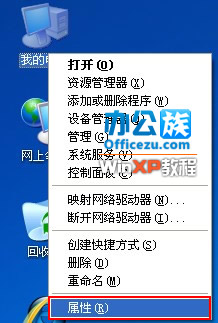
1、右键点击“我的电脑”选择“属性”。
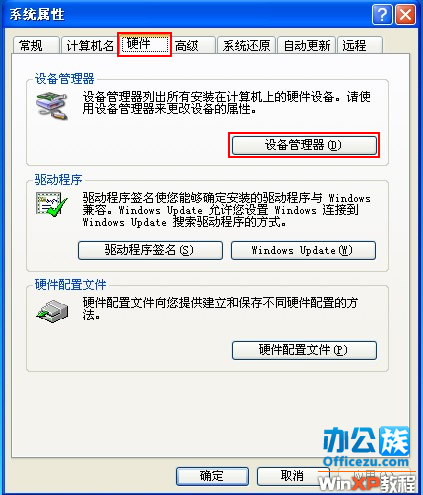
2、然后在“系统属性”中选择“硬件”→“设备管理器”。
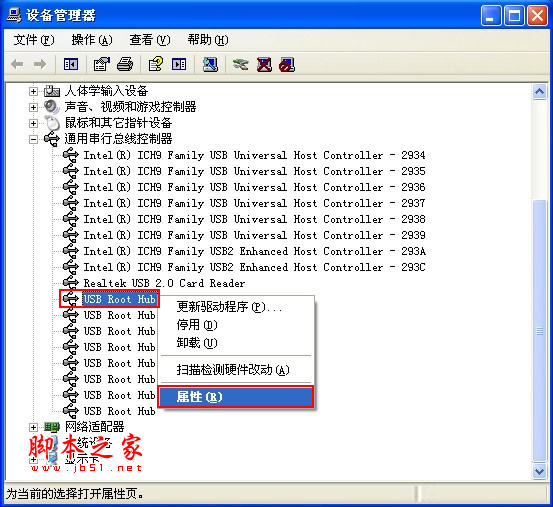
3、此时弹出“设备管理器”将“通用串行总线控制器”下选中“USB Root Hub”右键“属性”。
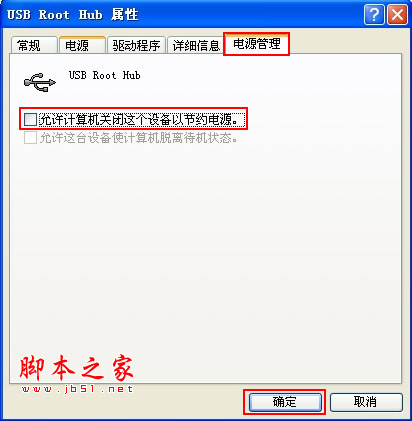
4、最后在“USB Root Hub属性”栏内把“允许计算机关闭这个设备以节约电源”去掉勾按“确定”即可。
相关文章
固态硬盘该选UEFI还是Legacy? 一文讲透UEFI和Legacy的区别
今天我就带着大家深入了解一下Legacy与UEFI两种格式的区别,以及如何查询自己的电脑硬盘格式,下面我们分开一一讲解2025-04-23
让移动硬盘的传输速度突破6000MB/s! 雷孜小金刚SSD Pro5全面测评
性能“怪兽”来了!雷孜小金刚移动固态Rugged SSD Pro5正式登场,亮眼蓝色全包围保护外壳、军工级防护搭配雷电5接口,标称6700MB/s读取速度以及5300MB/s写入速度,这硬核配2025-03-25 固态移动硬盘已经成为了许多人的必备品,不仅方便携带,还能大大提升存储效率,那么,面对市场上琳琅满目的固态移动硬盘,我们到底该怎么选呢?今天就来跟大家分享一些选购2025-03-25
Lexar 雷克沙NM1090 SSD测评!12000MB/s读速的PCIe 5.0炫彩重铠战士
近期我们就体验了Lexar雷克沙推出的PCIe5.0固态硬盘NM1090,它初次亮相于2023年科隆游戏展,这款固态硬盘值得购买吗?详细请看下文介绍2025-03-19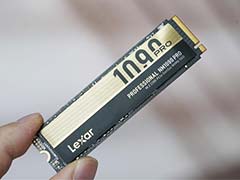
满血性能不超过62度! Lexar 雷克沙NM1090 PRO 2TB固态硬盘测评
雷克沙(Lexar)携旗下全产品矩阵及技术解决方案亮相,其中带来了新一代旗舰级PCIe 5.0 SSD:NM1090 PRO,这款固态硬盘性能如何?详细请看下文介绍2025-03-19 华南金牌昨日推出了一款“NAS 升级版”,暂未上架京东,淘宝店显示 8GB 内存版本 2399 元,双 4T 硬盘版本 3699 元,四 4T 版本 4899 元,详细配置如下2025-03-14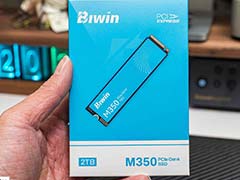
重新定义入门级SSD! 佰维M350 PCIe4.0 2TB固态硬盘测评
最近一阵子,固态硬盘的价格算是比较稳定了,而现在的很多应用场景,对硬盘的需求也与日俱增,比如DeepSeek本地部署,3A游戏大作,以及像我经常录高清游戏实况视频并后期剪2025-03-14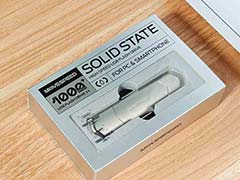 于有性能+容量双重要求的用户来说,固态U盘已经成为更合适的选择,特别是目前我在用的这款移速的双接口NT10固态U盘,不仅做工精致小巧,配合我的主力PC电脑上的USB 3.2 Gen2025-03-04
铠侠极至光速VD10 PCIe5.0固态硬盘测评:10000MB/s极速狂飙
2025年开年,铠侠率先推出了一款性价比超高的PCIe5.0固态硬盘——极至光速VD10,1TB到手价仅799元,下面就让我们一起体验一下这款读取速度高达10000MB/s固态硬盘的实际魅力2025-03-03 如果你正在寻找一款性价比高的桌面硬盘,希捷的产品或许可以纳入你的考虑范围,接下来,我将为大家介绍几款在市场上表现不错的希捷型号,希望能为你的选择提供一些帮助2025-03-01
最新评论