

均衡且全面的强! 绿联私有云DX4600 Pro搭建家庭影院的详细教程
 我要评论
我要评论如果是其它USB接口的存储介质,绿联DX4600 Pro自带USB-A、USB-C接口,可以通过USB接口接入绿联NAS。

接入USB接入存储设备后,会在文件管理中显示,然后你就可以点进去进行文件复制或移动了,非常方便。

好的,通过以上步骤,NAS里面就有了影视资源,下一步,借助绿联云影院搭建全家可用的影音库。
资源收集之4:Docker部署下载工具
除了前面绿联云自带的下载工具外,DX4600 Pro作为一款旗舰NAS自然也是支持Docker,Docker加持让NAS玩法更多;而许多耳熟能详的下载工具如qBittorrent/transmission等等都可以通过Docker来进行部署,如下图所求,我就部署了qBit下载工具。

在镜像管理-常用镜像中,官方非常贴心地提供了qBit和tr下载工具的部署教程,非常简单,此处我就不再演示完整搭建步骤了,请看官方文档进行部署,这样可以使用这两个工具进行下载了,不管是BT还是玩PT的小伙伴都可以轻松满足。

云影院部署第二步:媒体库添加
通过前面步骤,我们手上有『米』了,就可以开始制作『炊』了;在绿联云APP中打开云影院,点击右上角⚙️齿轮,在媒体库管理中点击新建媒体库。

在媒体库名称中填写想要展示的分类名称,我是电视、电视剧都有细分,所以写『电影』名称;『添加文件夹』处选择你这个分类资源的存放文件夹;识别类型自定义选择,我这个文件夹全放电影,所以类型选择电影;最重要的是『智能识别』打开,这个是绿联自带的海报墙刮削功能,开启后可以实现精美的海报墙,然后保存。

以此类推,我还依次添加了电视剧、以及其它分类,如果有动漫分类之类也可随意添加。

如果你某个文件夹中即存放了电影、动漫、还存放了电视剧,那么类型可以选择『电影/剧集/综艺』分类,会自动按实际文件类型进行正确展示。

大功告成,等待云影院索引完成后,你文件夹中的影视资源就会整理成如下所示的精美海报墙了。

以电视剧为例,点击进去会展示相关基础信息、集数,右上角甚至还引入了豆瓣评分,可以让你对这部剧集有预期了解。

内置播放器支持倍速、转码、字幕、在线字幕,该有的功能都有。

云影院部署第三步:手动识别、t m dB加持提高识别率
一些资源因为命名问题导致无法正确识别,我们可以进行手动干预,点击操作-精准匹配。

手动输入正确名称并搜索,在结果列表中找到正确的那个,确认修改即可。

绿联云在最近的更新中引入了t m db的API,借助这个可以提高资源识别成功率。
如何获取t m db的API呢,首先进入t m db官网,点击右上角的『加入t m db』,按界面提示注册、并验证邮箱。

相关文章
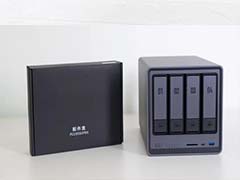
让用户享受存储自由的乐趣! 绿联云NAS私有云DXP4800全面评测
本次绿联私有云NAS新品定位专业级,作为NAS玩家,其中全新的UGOS Pro系统备受关注,本次就借着开箱体验DXP4800新品的机会,一起深度体验一下全新UGOS Pro系统,尽量展示全2024-07-10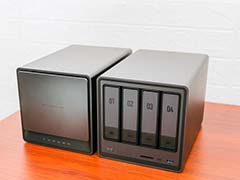 我们之前分享过绿联DX4600的使用测评,那么绿联DX4800和DX4600有什么区别呢?下面我们就来看看详细的对比测评2024-07-10
绿联NAS私有云怎么样? 绿联DX4600 NAS服务器一年半体验测评
个人NAS其实就是私人网盘,能够连接网络进行数据存储,便于用户集中管理,那么,绿联NAS私有云怎么样?下面我们就来看看绿联的nas私有云DX4600开箱体验实测2024-07-10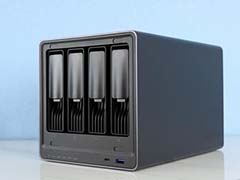
人人都会用的家庭NAS 绿联DX4600+NAS服务器使用测评
NAS是一种专门设计用来存储、管理和共享数据的设备,今天就来分享下我对这台绿联DX4600+ NAS私有云存储的使用心得2024-07-10
最新评论