

小白秒变大神:安装CPU/散热器/电源/跳线教程
 我要评论
我要评论伴随着DIY的门槛越来越低,很多的游戏玩家开始尝试自己组装一台高性能的游戏主机。但是,对于小白玩家来讲,众多的电脑硬件摆在眼前的时候会导致自己的手忙脚乱,不知无法从何下手。作为一名机电频道的编辑来讲,每天的装机也让自己攒下了不少的装机经验,今天笔者就和大家一起来分享一下这些装机技巧。

首先装机要从配置单开始讲起,玩家一定要确保各类型的硬件可以有效的兼容,不要出现DDR4内存搭配B85的板子这种类似的情况出现,接下来,才是实际装机的环节。
CPU安装应该注意哪些细节
CPU作为整机的最核心部件,价格相对于其他硬件也是高出不少,所以玩家在安装CPU的时候一定要格外小心,Intel的针脚是设计在主板上的,所以玩家在安装之前需要检查主板上CPU插槽的针脚是否有损坏或者弯折,一旦发现不对那么需要玩家停止安装,向商家进行维修或者更换。
AMD的CPU针脚是设计在CPU上的,所以玩家在组建AMD平台的时候需要注意,不要弄弯针脚,否则会导致CPU或者主板的损坏,并且玩家需要记住,因为自身操作不当导致硬件的损坏,厂商是不予以调换或者维修的,所以玩家在安装之前一定要谨慎再谨慎。
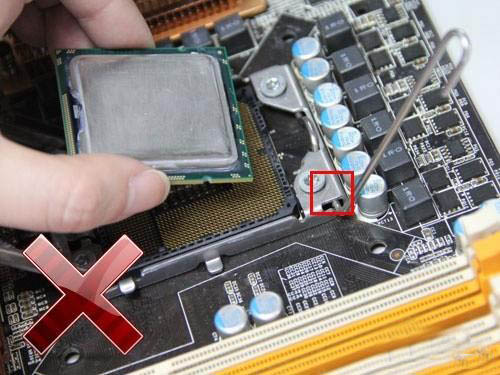
错误安装CPU方式
在主板CPU安装位上,会有一个明显三角标示用来提示玩家CPU正确的安装方向,玩家需要将CPU上的三角标志与主板上的三角标对应方向一致,才可以正确安装CPU。

正确安装CPU
通过以上的图片,相信小白玩家掌握了CPU的正确安装方式,同时提醒玩家在购买CPU之后一定要认真的检查CPU的针脚或者电容是否正常,如果有损坏请立即停止电脑的安装,并且及时联系卖家进行调换。
安装散热其实很简单
在散热器的选择上,笔者为大家选择两类,一类是侧吹式,一类是下压式的散热器。这两类散热器的散热原理是相同的,即通过散热器与CPU接触的铜面将CPU的热量带到散热器的鳍片上,然后用风扇将热量吹走。


塔式侧吹(上)下压式(下)
下压式散热器相对比较好安装而且安装方向也比较固定,对于塔式散热器来讲安装方向就要有讲究了。


塔式散热器安装方向

散热器的风扇供电线
塔式散热器安装方向还是比较有讲究的,一般来讲,散热器的风扇是由机箱的前部将热量从后部吹出的,这也就是为何一般机箱的后部都会设计单独的散热孔位,如果风扇的方向安装错误,导致的结果就是热量被吹进机箱内部,导致机箱内部温度很高。
还有一种是吸风式的安装方式,即让塔式散热器的风扇从向后部吸风,将热量带出机箱内部,但是对比吹风式的散热方式,吸风式的散热效果略差一点。
电源安装也很有讲究
一般的新手玩家在安装电源的时候只是将电源放到机箱的电源位上,然后拧上四颗螺丝就OK了,但是这样并不正确,因为电源自带一个散热风扇,所以不正确的安装方式会影响电源的散热性能,进而影响整机的散热和性能,接下来笔者就为大家详细介绍一下电源的正确安装方式。
首先我们来看一下电源的散热原理,电源的散热原理是电源风扇通过进风口将机箱外的冷空气吸进电源,然后将空气吹向电源内部的电子元件来起到散热的效果。

错误的电源安装方式
看过了散热原理我们就要看一下电源应该如何进行安装了,首先要确定机箱电源位置的进风口位置,通常设计优秀的机箱都会为电源设置独立的电源进风口来保证电源的散热,如果机箱没有设置独立的电源进风口,那这个时候就需要玩家根据机箱来确定电源安装的方向了,接下来我们就以进风口在机箱电源位底部为例子来给大家讲解一下正确的电源安装方式。

正确的电源安装方式
如果将电源的风扇方向朝向CPU和显卡,那么散热风扇就会吸取显卡和CPU产生的热量,不利于电源的散热,长时间使用将影响整机的性能。关于电源的安装还是比较简单,目前很多的机箱也设计了防呆设计,如果安装不正确,将无法安装进机箱内部。
关于电源的安装是不是非常简单呢?只要明白电源的散热原理,你就可以十分轻松的进行电源安装,这样的技能是不是秒GET到?
跳线看似复杂但是连接十分简单
大部分玩家在安装硬件的时候都可以按部就班的进行安装,但是在安装机箱和主板连接的跳线的时候就会一头的包,细小的跳线看起来十分复杂,但是在安装的时候还是十分简单的。
一般的跳线位置在主板的PANEL区,一般这个区域需要玩家进行连接的是硬盘工作指示灯跳线,开机,关机跳线,和电源指示灯的跳线。

主板PANEL区布局
电源开关为两个插脚,可能的标注有Power SW,PW,PWR,PWRBTN,POWER,ON/OFF等,所以玩家在连接电源开机跳线的时候要看清楚一点哦。

主板PANEL区布局
重启开关也是两个插脚,可能的标注包括RESET SW,RESET,RES,RST等,在不连接机箱的情况下短接两个插脚也可以起到重启键的作用。
电源指示灯的标注多为PLED或PWR_LED;硬盘指示灯的标注多为HDLED或HD。

主板提供的前置USB 3.0接口
F_USB指的是前置USB接口,F即front的缩写。同样,F_AUDIO指的是前置音频接口,和机箱的设计相同,F_USB 3.0的蓝色19针插座是前置USB 3.0接口。
此外还有SPEAKER或SPK,指的是主板的工作报警器,IR/CIR表示红外接口,J_PRINT为打印机接口,J_COM为COM接口。
介绍完了插头和插脚的说明,接线对大家来说肯定就非常容易了,只要将对应的线缆连接到插脚上即可。

底座上有黑色竖线的插脚为正极

前置音频线缆的防呆设计
这里需要注意的是,除了开机和重启之外,接线时都需要区分线缆和主板的正负极。一般在线缆上会标明正极和负极,没有标注的一般彩色线为正极,白色的线为负极;当然主板的跳线位置上也会有相应的正负极标注,如果没有插口底下有黑色横竖线的为正极。
编辑总结:
本文主要是针对小白玩家进行装机教学,内容十分简单易懂,相信新手玩家看过之后可以一次性的掌握,但是装机毕竟还是一个实践的事情,看再多也不如自己亲自动手装一台机器练练手,所以笔者建议玩家多动手,理论和实践相结合,一定可以成为装机大师的。
相关文章
电脑装机一步到位! Intel Ultra 7 270K PLUS+HOF 5080+长城F10电源测评
在考虑组装机预算的时候,我们优先给处理器、主板、显卡,而将电源放在最后,今天我们就来看看长城F10+Intel Ultra 7 270K PLUS+HOF 5080组装的纯白主机性能2026-04-17
酷睿270K Plus+技嘉Z890小雕DUO X+5080HOF组装机性能测评
技嘉Z890小雕DUO X发布后,很多朋友想要看看这块板搭配酷睿Ultra 200S Plus系列处理器性能有什么提升,今天我们就来看看这个组装机组合性能实测2026-04-17
纯AMD平台也能高刷电竞! 锐龙7 9850X3D+RX9070XT组装也有千帧体验
这次测试我们将锐龙7 9850X3D搭配主流的Radeon RX 9070 XT显卡,看看纯AMD平台是否也能做到千帧游戏2026-03-31
新处理器配上新势力主板! 全新酷睿Ultra 7 270K Plus+七彩虹Z890 ULTRA
迄今为止英特尔最快的台式机游戏处理器酷睿Ultra 7 270K Plus性能如何?今天我们就来看看它搭配七彩虹Z890 ULTRA-S主板的详细测评2026-03-30 现在不到1600元就能买到锐龙7 9700X性能都很出色,怎么搭配硬件才能打造出游戏生产力都不错的主机呢?今天我们来推荐一套不错的组装机搭配,详细如下2026-03-23
 面对高昂的DDR5内存价格,许多装机者将目光投向了性价比更高的DDR4平台,然而,如今的DDR4装机已非昔日景象,选择不当极易踩坑,下面我们就来看看避坑指南2026-01-28
英特尔酷睿i5-13600KF搭配七彩虹B760MD4冷钢主机性能测评
英特尔酷睿i5-13600KF搭配七彩虹B760MD4冷钢主机性能如何?很多网友想看看这套板U套装搭载32GB套装DDR4 3600内存条的综合性能表现,详细数据请看下文测评2026-01-27
5000元装机组合Zen3 + RTX3060游戏装机首发测评
AMD和NVIDIA不久前曾表示会重启一些老产品线来满足用户需求,比如AMD会重启支持DDR4内存的Zen3、而NVIDIA也有意向重启采用GDDR6显存的RTX 3060,从而在一定程度上降低玩家2026-01-26
Core i5-12400F+RX7600组装机值得尝试吗? 七款游戏性能测评
最近一段时间各种电脑配件全面涨价,在这种特殊的情况下,只能退而求其次,可能很多朋友仍然会考虑Core i5-12400F+Radeon RX 7600,那么,这套配置现在的战力到底如何,是否2026-01-09
颜值性能超群!蓝宝石NiTRO+氮动极光RX 9070 XT Phantomlink组装机评测
今天要聊的蓝宝石 NITRO + 氮动 RX 9070 XT 16G D6 Phantomlink,搭配同系列 X870EA PhantomLink 主板,正是目前 AMD 阵营里独一份的背插组合,堪称颜值党装机的走线救星2026-01-04
最新评论