

Windows部署NVM并下载多版本Node.js的方法(含删除原有Node的方法)
本文介绍在Windows电脑中,下载、部署NVM(node.js version management)环境,并基于其安装不同版本的Node.js的方法。
在之前的文章Windows系统下载、部署Node.js与npm环境的方法中,我们介绍过Node.js环境的部署方法;而有时,我们希望在同一台电脑中配置多个不同版本的Node.js,这就需要用到NVM了——其可以让我们在同一台电脑中配置多个不同版本的Node.js,并随时切换当前所需的版本。本文就介绍一下NVM在Windows电脑中的部署方法。
需要注意,如果之前电脑中安装过Node.js环境,那么需要先将原先的Node.js删除干净后,再安装NVM;具体删除方法,大家可以参考干净卸载Windows的Node.js环境的方法
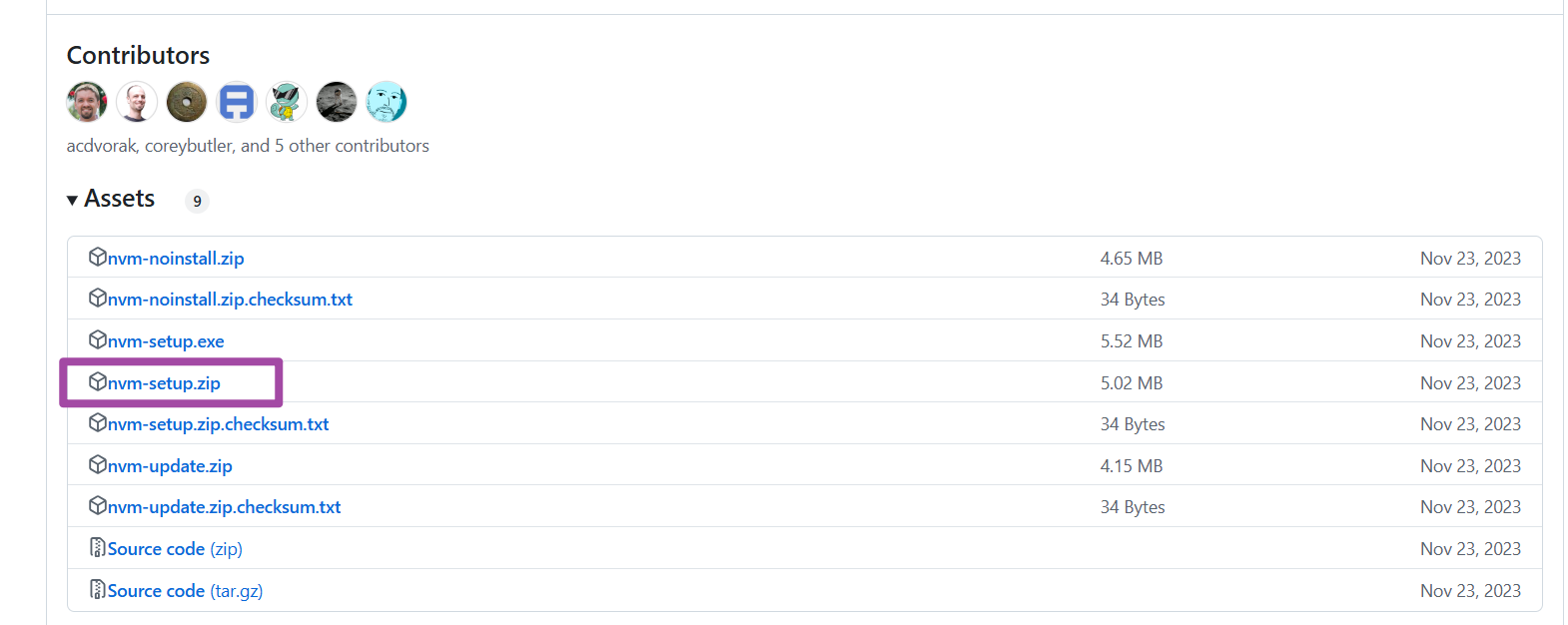
首先,我们进入NVM在GitHub中的主页,并在Assets中,选择对应的安装包。对于Windows电脑,我们选择如下图所示的安装包即可。
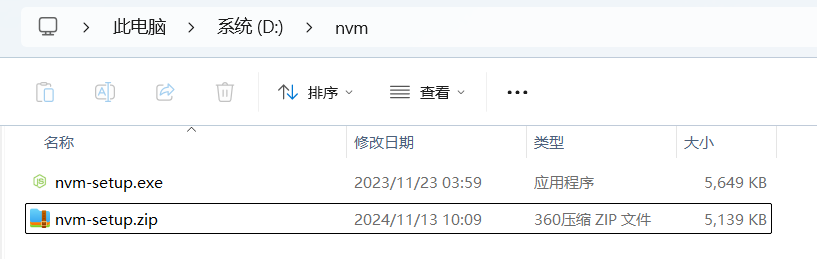
下载后,将安装包解压,即可得到.exe格式的安装文件,如下图所示。
随后,双击得到的.exe格式文件,即可开始安装。安装过程中,其他流程都选择默认的选项即可,但有2个地方需要稍微注意。
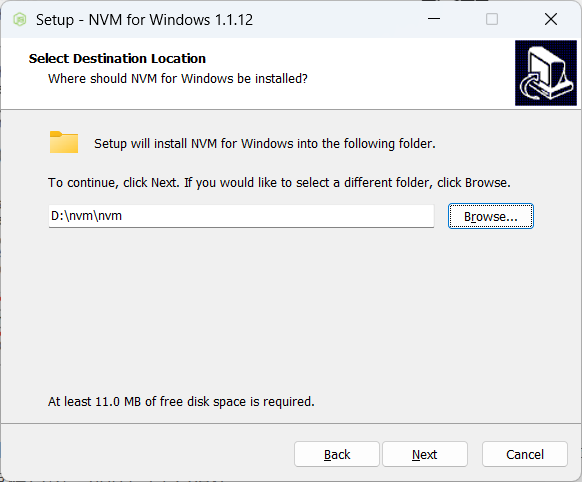
首先,在如下图所示的环节中,可以自行修改一下NVM的安装路径;这里要记住这个路径。
其次,还需要在下图所示的环节中,指定用NVM下载Node.js时的安装路径;同样的,也记住这个路径。
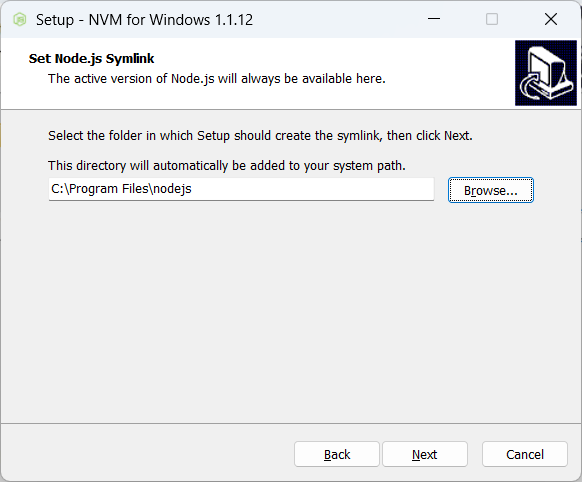
在这里,为了方便,我是直接在C盘中新建了一个文件夹,作为NVM下载Node.js的路径;如下图所示。
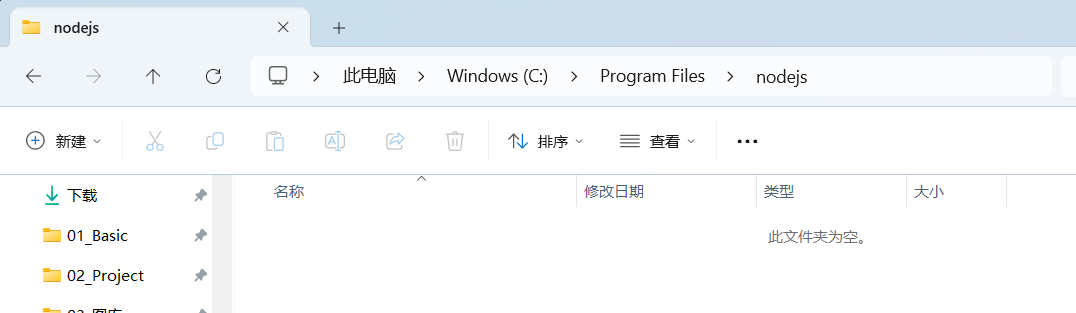
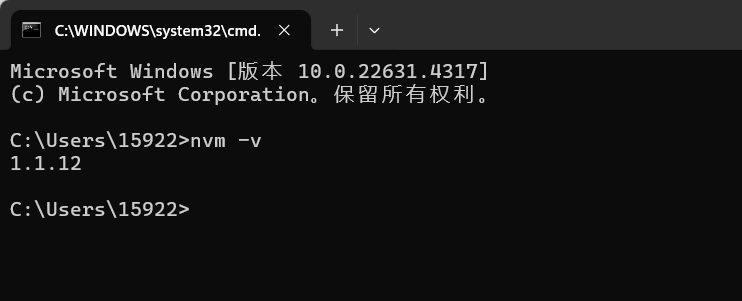
完成上述安装操作后,同时按下Windows徽标键与R键,并在其中输入cmd,打开一个命令行窗口,并在其中输入如下代码;这个代码用以查看当前电脑中NVM的版本。
nvm -v
执行上述代码,如下图所示。可以看到,已经可以正常显示NVM版本,证明我们目前已经成功安装NVM了。
但是,建议大家在完成NVM的安装后,再换一下源——这个源就是下载Node.js时的来源。网上很多教程说,这个换源的步骤是可选的,所以一开始我也就没换源(主要是之前用Python的时候几乎从来没换过源,也没什么问题,所以没有换源的习惯)。但是,后来发现如果不换源的话,下载Node.js就很容易出问题,所以后面还是换了一下。
首先,进入我们前面指定的NVM的安装路径,并找到其中的settings.txt文件,如下图所示。
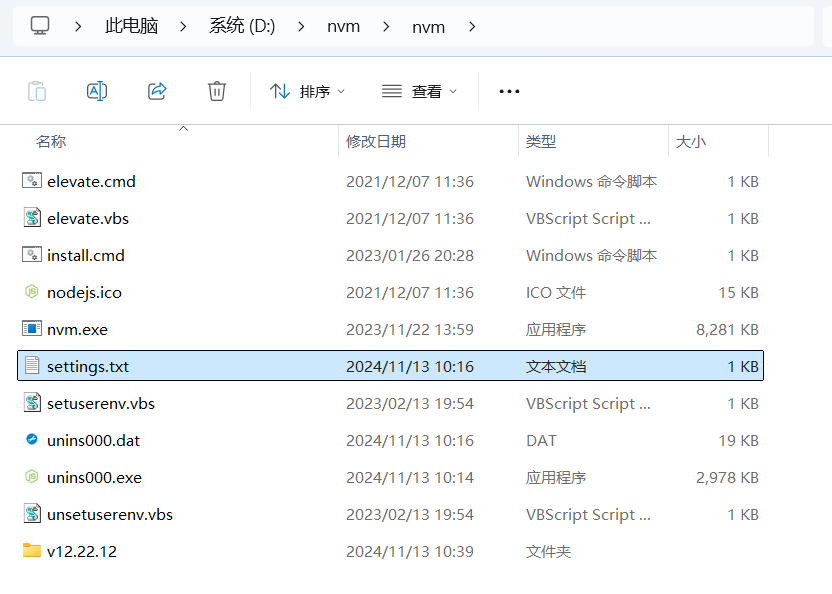
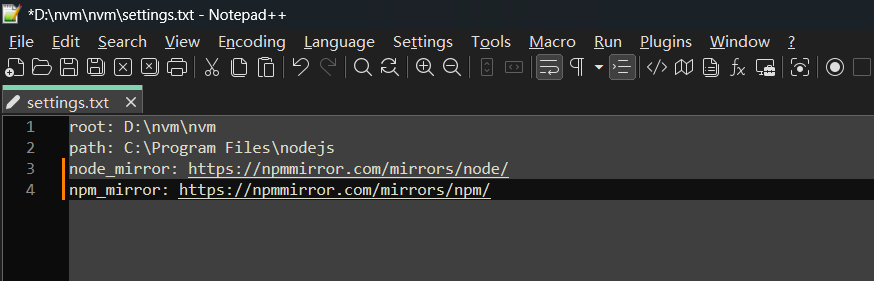
随后,在这个.txt文件末尾,增加两行,内容如下。
node_mirror: https://npmmirror.com/mirrors/node/
npm_mirror: https://npmmirror.com/mirrors/npm/
修改后,这个文件如下图所示。通过上述操作,就将源换到了淘宝源。
至此,我们就可以基于NVM环境,来下载、安装多个不同版本的Node.js了。
首先,在命令行中输入如下代码,查看当前可以下载、安装的全部Node.js版本
nvm ls available
执行上述代码,如下图所示。
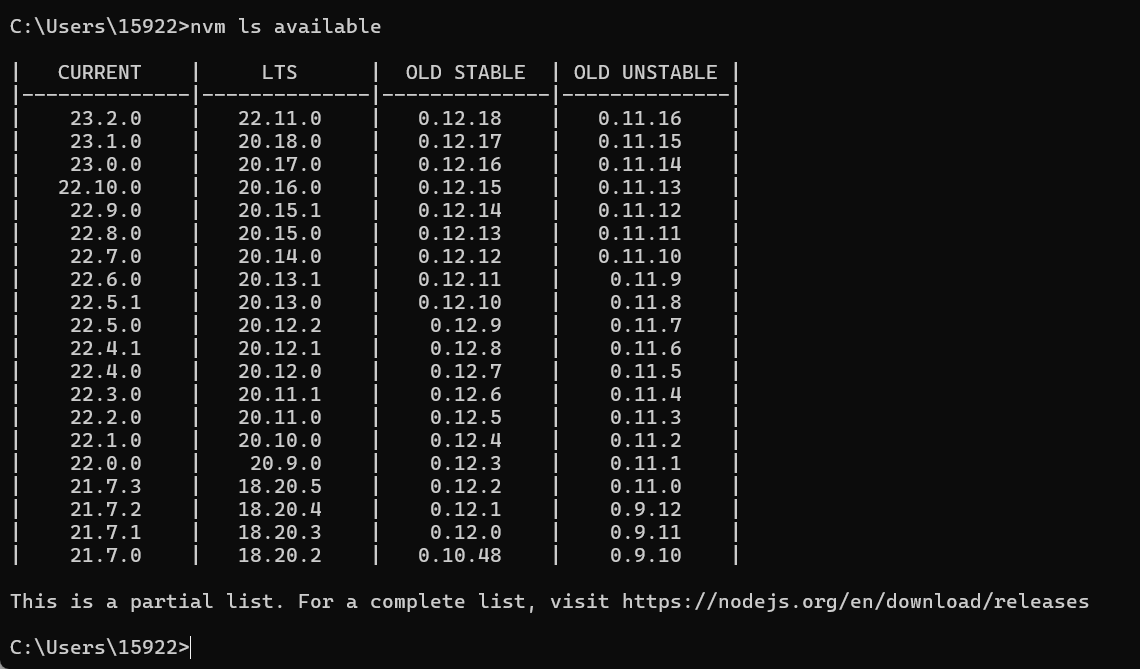
其中,上述代码只能获取版本比较新的一部分Node.js,如果需要更早的版本,大家可以查看这个网站:https://nodejs.org/en/about/previous-releases。
在这里,我就以12.22.12版本为例,来介绍一下用NVM下载、安装Node.js的方法。
还是在命令行中,输入如下代码。其中,这个版本号按照大家的实际需求来改即可。
nvm install 12.22.12
执行上述代码。这里需要注意,如果出现如下图所示的情况(先看图中第一次执行nvm install 12.22.12后出现的提示),说明没有成功安装Node.js——我当初出现这个错误,估计就是一开始没有换源导致的。
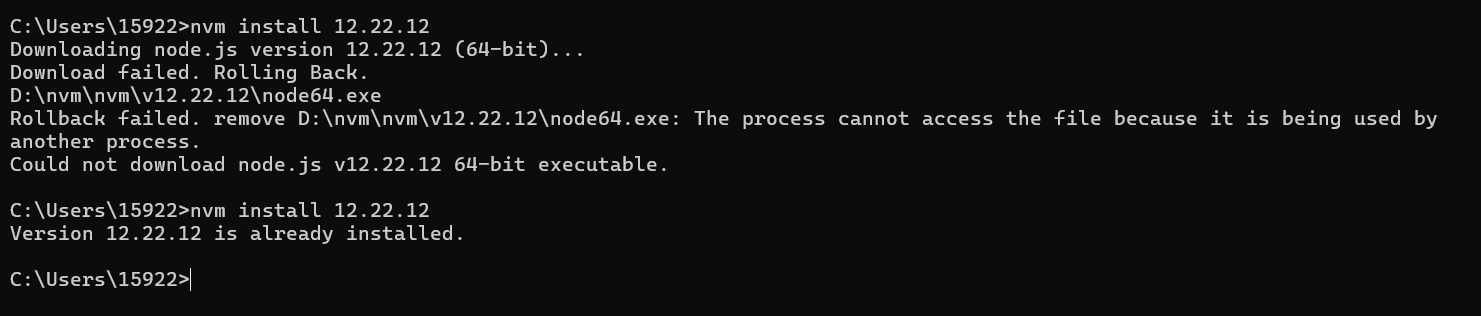
虽然上图中,第二次执行nvm install 12.22.12,也会说已经安装过此版本的Node.js;但是第一次执行后的那个提示,就是说明确实没有安装成功。
这个时候,如果我们用如下的代码,也是无法删除此版本的Node.js的。
nvm uninstall 12.22.12
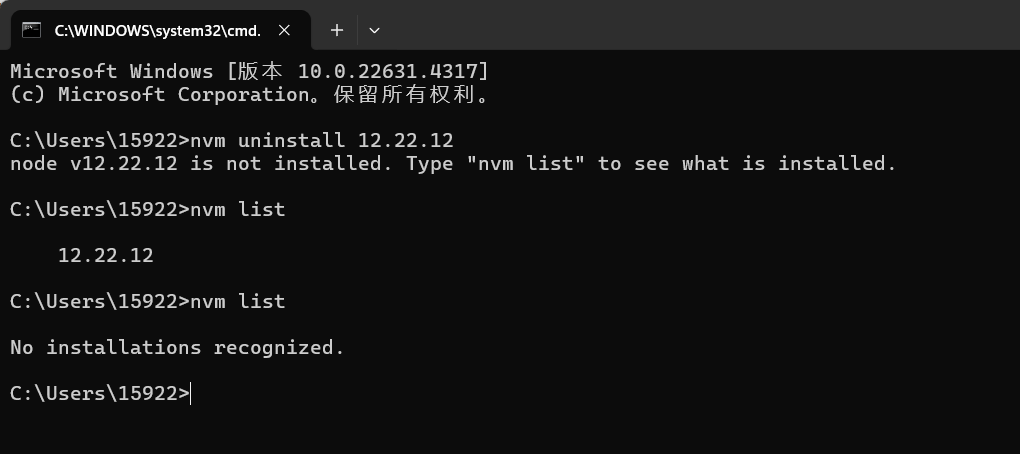
执行上述代码,可以看到它说无法删除这个版本,建议用nvm list命令来看一下当前自己电脑中到底安装了哪些版本;可是如果真的用了nvm list命令,就会发现它又告诉你确实安装了这个版本,无限循环。如下图所示。
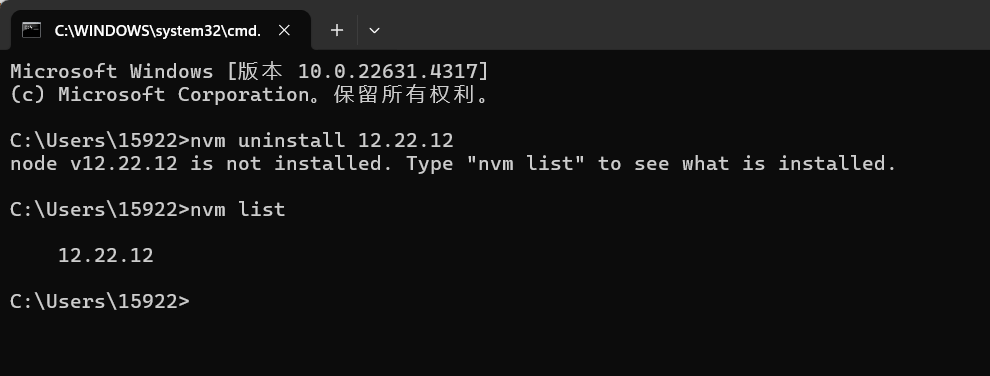
针对上述这种安装Node.js失败,且NVM还误以为已经安装过它的情况,其实也比较好解决。
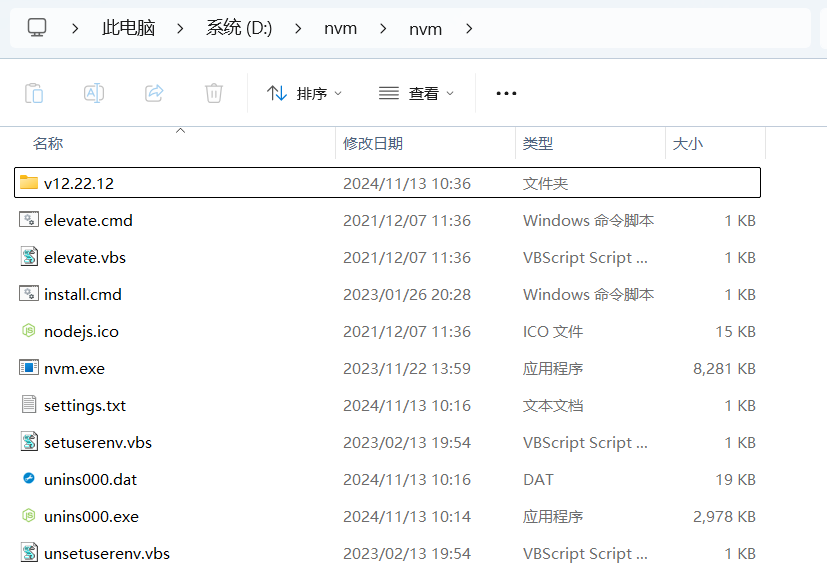
首先,进入前述我们设置的NVM的安装路径,将上述存在问题的Node.js的版本号的那个文件夹整体删除,如下图所示。
随后,再进入用NVM下载Node.js时的安装路径,将其中大小为0的node.exe文件删除,如下图所示。
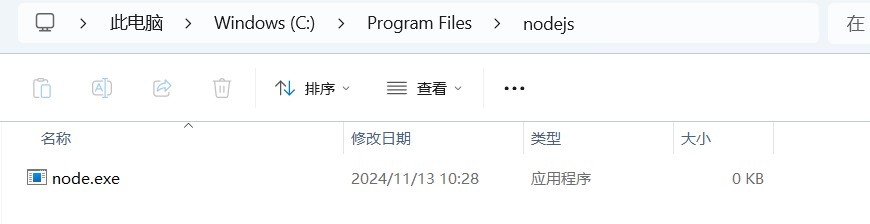
随后,即可恢复正常。例如,此时通过nvm list命令,可以看到那个有问题的版本已经删除掉了,如下图所示(看其中第二个nvm list命令)。
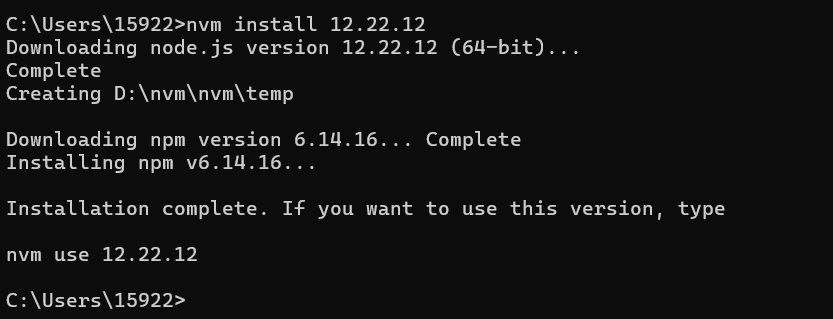
随后,重新执行安装语句(在我这里就是nvm install 12.22.12这句),就可以看到已经能够正常安装了,如下图所示。
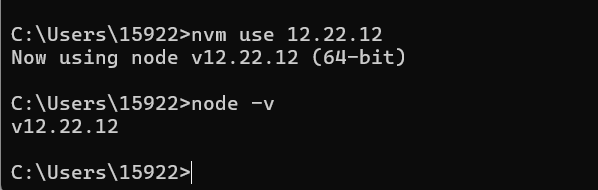
安装完毕后,首先通过nvm use 12.22.12命令,将NVM当前所用的Node.js的版本切换到指定版本;随后,可以通过node -v命令,可以查看NVM当前所用的Node.js的版本,如下图所示。
到这里,就完成了NVM环境,以及指定版本Node.js的下载与安装。
至此,大功告成。
以上就是Windows部署NVM并下载多版本Node.js的方法(含删除原有Node的方法)的详细内容,更多关于Windows部署NVM并下载本Node.js的资料请关注脚本之家其它相关文章!
相关文章
 pnpm是 Node.js 的替代包管理器,它是 npm 的直接替代品,速度更快、效率更高,它由 npm/yarn 衍生而来,但却解决了 npm/yarn 内部潜在的 bug,并且极大了地优化了性能,本文给大家介绍pnpm的安装及其使用,感兴趣的朋友一起看看吧2023-12-12
 pnpm是Node.js的包管理器,它是 npm 的直接替代品,相对于npm和yarn它的优点就在于速度快和高效节省磁盘空间,本文主要讲解pnpm相比于npm/yarn如何利用软硬链接来节省磁盘空间,以及如何实现依赖包共享和依赖包项目隔离的,需要的朋友可以参考下2024-05-05
 这篇文章主要介绍了Node.js使用MySQL连接池的方法,结合具体实例形式分析了nodejs操作mysql连接池的相关模块安装、连接、查询等使用技巧,需要的朋友可以参考下2018-02-02
 这篇文章主要介绍了NodeJS整合银联网关支付DEMO的相关资料非常不错,具有一定的参考借鉴价值,需要的朋友可以参考下2016-11-11
 这篇文章主要介绍了node NPM库promise 异步任务状态管理2023-07-07
 本篇文章主要介绍了node+koa实现数据mock接口的方法,小编觉得挺不错的,现在分享给大家,也给大家做个参考。一起跟随小编过来看看吧2017-09-09
 这篇文章主要介绍了深入理解node.js http模块,小编觉得挺不错的,现在分享给大家,也给大家做个参考。一起跟随小编过来看看吧2018-01-01
 在本篇文章里小编给大家整理的是关于node创建Vue项目步骤详解内容,需要的朋友们可以学习下。2020-03-03
 在本篇文章里小编给大家整理的是关于node实现简单的增删改查接口的相关实例内容,有需要的朋友们可以学习下。2019-08-08
 HTTP/2主要利用多路复用传输,头部压缩,服务端推送,可以减少网络延迟对性能带来的影响,优化首次访问速度,提高传输效率,下面这篇文章主要给大家介绍了关于如何在nodejs中体验http/2的相关资料,需要的朋友可以参考下2022-12-12
最新评论