

前端点击预览图片Viewer.js使用方法(简单的操作)
更新时间:2025年01月13日 10:54:37 作者:可爱的秋秋啊
这篇文章主要介绍了前端点击预览图片Viewer.js使用的相关资料,Viewer.js是一款强大的图片查看器,支持移动设备触摸事件、响应式、放大/缩小、旋转、翻转、移动、键盘操作、全屏幻灯片模式、缩略图和标题显示等功能,需要的朋友可以参考下
1、 Viewer.js简介
- Viewer.js 是一款强大的图片查看器。我们通过Viewer.js 在页面上添加强大的图片查看功能,同时,这款优秀的插件配置操作起来也非常的方便。
Viewer.js分为2个版本,js版本和jquery版本,下载地址分别为
纯JS版本:GitHub - fengyuanchen/viewerjs: JavaScript image viewer.
jQuery 版本:GitHub - fengyuanchen/jquery-viewer: A jQuery plugin wrapper for Viewer.js.
2、Viewer.js支持的功能
- 支持移动设备触摸事件
- 支持响应式
- 支持放大/缩小
- 支持旋转(类似微博的图片旋转)
- 支持水平/垂直翻转
- 支持图片移动
- 支持键盘
- 支持全屏幻灯片模式(可做屏保)
- 支持缩略图
- 支持标题显示
- 支持多种自定义事件
3、Viewer.js的API
| 名称 | 类型 | 默认值 | 说明 |
|---|---|---|---|
| inline | 布尔值 | false | 启用 inline 模式 |
| button | 布尔值 | true | 显示右上角关闭按钮(jQuery 版本无效) |
| navbar | 布尔值/整型 | true | 显示缩略图导航 |
| title | 布尔值/整型 | true | 显示当前图片的标题(现实 alt 属性及图片尺寸) |
| toolbar | 布尔值/整型 | true | 显示工具栏 |
| tooltip | 布尔值 | true | 显示缩放百分比 |
| movable | 布尔值 | true | 图片是否可移动 |
| zoomable | 布尔值 | true | 图片是否可缩放 |
| rotatable | 布尔值 | true | 图片是否可旋转 |
| scalable | 布尔值 | true | 图片是否可翻转 |
| transition | 布尔值 | true | 使用 CSS3 过度 |
| fullscreen | 布尔值 | true | 播放时是否全屏 |
| keyboard | 布尔值 | true | 是否支持键盘 |
| interval | 整型 | 5000 | 播放间隔,单位为毫秒 |
| zoomRatio | 浮点型 | 0.1 | 鼠标滚动时的缩放比例 |
| minZoomRatio | 浮点型 | 0.01 | 最小缩放比例 |
| maxZoomRatio | 数字 | 100 | 最大缩放比例 |
| zIndex | 数字 | 2015 | 设置图片查看器 modal 模式时的 z-index |
| zIndexInline | 数字 | 0 | 设置图片查看器 inline 模式时的 z-index |
| url | 字符串/函数 | src | 设置大图片的 url |
| build | 函数 | null | 回调函数,具体查看演示 |
| built | 函数 | null | 回调函数,具体查看演示 |
| show | 函数 | null | 回调函数,具体查看演示 |
| shown | 函数 | null | 回调函数,具体查看演示 |
| hide | 函数 | null | 回调函数,具体查看演示 |
| hidden | 函数 | null | 回调函数,具体查看演示 |
| view | 函数 | null | 回调函数,具体查看演示 |
| viewed | 函数 | null | 回调函数,具体查看演示 |
4、 按照和引入的方式
- Javascript版:在html文件的head中直接引入文件
  <link href="static/js/viewer.min.css" rel="external nofollow"  rel="external nofollow"  rel="external nofollow"   rel="stylesheet">
  <script src="static/js/viewer.min.js" type="application/javascript"></script>
- jQuery版,需要多引入一个,在html文件的head中直接引入文件
<link href="static/js/viewer.min.css" rel="external nofollow"  rel="external nofollow"  rel="external nofollow"   rel="stylesheet">
<script src="static/js/viewer.min.js" type="application/javascript"></script>
<script src="static/js/jquery.min.js"></script>
- npm,直接install
npm install viewerjs
5、使用方法(简单的操作)
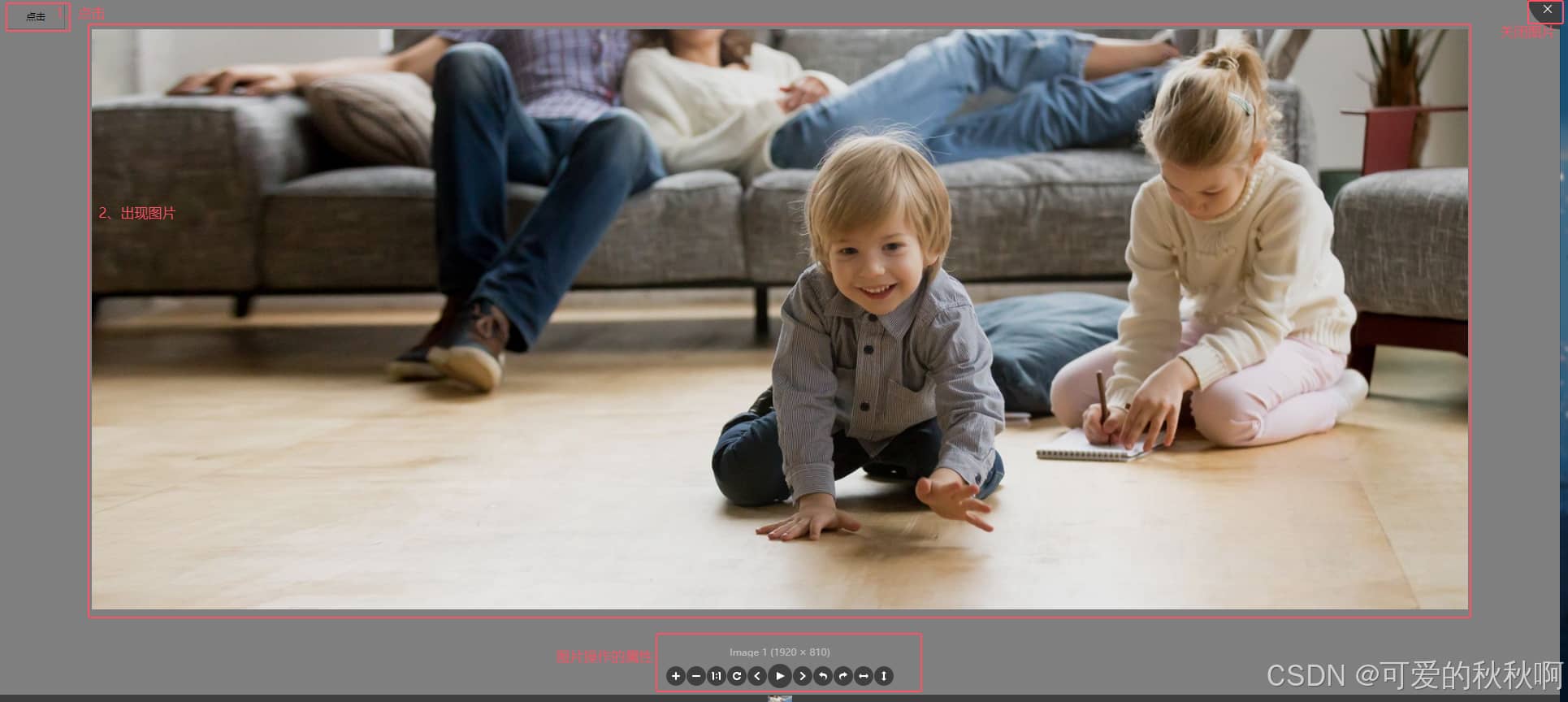
- 我这里用的是一个js版本,简单做了一个demo , html代码如下:
<!DOCTYPE html>
<html lang="en">
<head>
    <meta charset="utf-8">
    <meta http-equiv="X-UA-Compatible" content="IE=edge,chrome=1"/>
    <meta name="viewport" content="width=device-width, initial-scale=1.0, maximum-scale=1.0, user-scalable=0">
    <link href="static/js/viewer.min.css" rel="external nofollow"  rel="external nofollow"  rel="external nofollow"   rel="stylesheet">
    <script src="static/js/viewer.min.js" type="application/javascript"></script>
    <script src="static/js/jquery.min.js"></script>
</head>
<body>
    <div class="container ">
        <div id="image-gallery" style="display: none">
            //这里面可以放多个图片,显示按照指定的索引进行(索引从0开始)
            <img src="static/images/banner2.jpg" alt="Image 1">
        </div>
        // 点击显示预览图片
        <div id="btn01"  style="width: 70px;height: 30px;border: 1px solid #ccc;text-align: center;line-height: 30px;">点击</div>
    </div>
</body>

//这里放js操作
</html- js代码,点击显示图片,操作事件
<script>
    // 添加事件
    document.addEventListener('DOMContentLoaded', function () {

        // 获取点击后需要显示的图片id
        var gallery = document.getElementById('image-gallery');
        // 给显示的图片添加一下属性在dom中
        var viewer = new Viewer(gallery, {
            inline: false,
            button: true,
            navbar: true,
            toolbar: true,
            title: true,
            tooltip: true,
            movable: true,
            zoomable: true,
            rotatable: true,
            scalable: true,
        });

        // 添加按钮点击事件
        document.getElementById('btn01').addEventListener('click', function () {

            // 这里指定要预览的图片索引
            viewer.view(0); // 预览第一张图片(索引从0开始)
        });
    });
</script>- 效果展示

总结
到此这篇关于前端点击预览图片Viewer.js使用的文章就介绍到这了,更多相关前端点击预览图片Viewer.js内容请搜索脚本之家以前的文章或继续浏览下面的相关文章希望大家以后多多支持脚本之家!
相关文章
 这篇文章主要介绍了原生Js实现的画廊功能,帮助大家更好的理解和学习使用JavaScript,感兴趣的朋友可以了解下2021-05-05
 这篇文章主要介绍了js实现自动播放匀速轮播图,带匀速运动函数封装,文中示例代码介绍的非常详细,具有一定的参考价值,感兴趣的小伙伴们可以参考一下2020-02-02
 性能优化:简而言之,就是在不影响系统运行正确性的前提下,使之运行地更快,完成特定功能所需的时间更短,本篇文章给大家介绍js性能优化技巧,需要的朋友参考下2015-11-11
 今天小编就为大家分享一篇layui表格 返回的数据状态异常的解决方法,具有很好的参考价值,希望对大家有所帮助。一起跟随小编过来看看吧2019-09-09
 浅析hash特点、hashchange事件介绍及其常见应用场景(不同hash对应不同事件处理、移动端大图展示状态后退页面问题、原生轻应用头部后退问题、移动端自带返回按钮二次确认问题),hashchange和popstate事件触发条件2023-11-11
 本文主要分享了js三种生成随机颜色方法代码,具有一定的参考价值,需要的朋友一起来看下吧2016-12-12
使用JavaScript实现可按钮控制的Div内容滚动功能(最新推荐)
本文介绍如何使用JavaScript实现网页中div容器内容的自动滚动,并通过按钮实现滚动控制,包括开始、停止和调整滚动速度,感兴趣的朋友一起看看吧2025-09-09 本篇文章主要介绍了js实现延迟加载的几种方法,js的延迟加载有助与提高页面的加载速度,主要介绍了3种方法,有兴趣的可以了解一下2017-04-04
 这篇文章主要为大家详细介绍了js判断密码强度的方法,文中示例代码介绍的非常详细,具有一定的参考价值,感兴趣的小伙伴们可以参考一下2020-03-03
 这篇文章主要介绍了javascript实现框架高度随内容改变的方法,实例分析了通过父页面及内容改变框架高度两种实现技巧,具有一定参考借鉴价值,需要的朋友可以参考下2015-07-07
最新评论