

前端实现打印网页内容的解决方案(附完整代码)
更新时间:2025年02月08日 10:49:16 作者:编程猪猪侠
这篇文章主要介绍了如何使用JavaScript实现网页打印功能,主要通过Vue和Element Plus框架进行封装,文中通过代码介绍的非常详细,需要的朋友可以参考下
技术实现:
打印方法通过js原生封装,
框架采用的是vue和elementplus(单纯想实验一下打印方法的可以不用,直接复制下方代码块即可)
实现逻辑:
1.函数入口printHtml,传入对应的参数,节点,缩放比例(可以使百分比或数字 但不能为负)以及覆盖样式。
2.样式设置: 调用 getStyle 函数以获取打印相关的样式,并传入缩放比例和覆盖样式。
3.容器创建: 调用 getContainer 函数,将需要打印的 HTML 内容放入一个新的 DOM 元素(div)添加到文档: 将样式和内容容器添加到 body 中以便于打印。
4.加载图片: 调用 getLoadPromise 函数确保所有图片加载完成后,才触发打印操作。打印完成后清理: 打印完成后,移除添加的样式和内容容器。
封装方法代码如下:
export default function printHtml(
  html: any,
  zoom?: any,
  overrideStyle?: string
) {
  const style = getStyle(zoom, overrideStyle);
  const container = getContainer(html);
  document.body.appendChild(style);
  document.body.appendChild(container);

  getLoadPromise(container).then(() => {
    window.print();
    document.body.removeChild(style);
    document.body.removeChild(container);
  });
}
function getStyle(zoom?: any, overrideStyle?: string) {
  const styleContent =
    `
    #print-container {
      display: none;
      zoom:${zoom ?? "normal"};
    }

    @media print {
        body > :not(.print-container) {
            display: none;
        }
        html,
        body {
            display: block !important;
        }
        body {
          height:auto;
        }
        #print-container {
            display: block;
        }

    }` + overrideStyle;
  const style = document.createElement("style");
  style.innerHTML = styleContent;
  return style;
}
function cleanPrint() {
  const div = document.getElementById("print-container");
  if (!!div) {
    document.querySelector("body")?.removeChild(div);
  }
}
function getContainer(html: any) {
  cleanPrint();
  const container = document.createElement("div");
  container.setAttribute("id", "print-container");
  container.innerHTML = html;
  return container;
}
function getLoadPromise(dom: any) {
  let imgs = dom.querySelectorAll("img");
  imgs = [].slice.call(imgs);

  if (imgs.length === 0) {
    return Promise.resolve();
  }

  let finishedCount = 0;
  return new Promise((resolve) => {
    function check() {
      finishedCount++;
      if (finishedCount === imgs.length) {
        resolve({});
      }
    }
    imgs.forEach((img: any) => {
      img.addEventListener("load", check);
      img.addEventListener("error", check);
    });
  });
}
调用:
具体调用可以参考一下下方的vue代码,我是将打印的内容放入到自己二次封装的弹框中去了
<template>
  <ElButton type="primary" @click="visible = true">喚起打印推弹框</ElButton>
  <ProModal v-model:visible="visible" title="打印" @ok="success">
    <div id="myContent" :style="myContent">
      <div class="header">居民个人信息</div>
      <ElDescriptions
        title="无耻之徒"
        direction="vertical"
        :column="4"
        :size="'default'"
        border
        class="table"
      >
        <ElDescriptionsItem label="Username"
          >伊恩加拉格</ElDescriptionsItem
        >
        <ElDescriptionsItem label="Telephone"
          >18100000000</ElDescriptionsItem
        >
        <ElDescriptionsItem label="Place" :span="2"
          >南区</ElDescriptionsItem
        >
        <ElDescriptionsItem label="Remarks">
          <ElTag size="small">School</ElTag>
        </ElDescriptionsItem>
        <ElDescriptionsItem label="Address">
          No.1188, Wuzhong Avenue, Wuzhong District, Suzhou, Jiangsu Province
        </ElDescriptionsItem>
      </ElDescriptions>
    </div>
  </ProModal>
</template>
<script setup lang="ts">
import { ProSelect, ProModal } from "@/components/ProComponents/index";
import { ref } from "vue";
import { ElButton, ElDescriptions, ElDescriptionsItem ,ElTag } from "element-plus";
import printHtml from "@/utils/print";

const visible = ref(false);

const myContent: any = {
  wordBreak: "break-all",
  padding: "0 30px 50px 30px",
  color: "#000",
  fontFamily: "宋体",
  maxHeight: window.screen.availHeight * 0.6,
  overflowY: "auto",
};

//執行打印
const success = () => {
  printHtml(window.document.getElementById(`myContent`)?.innerHTML ?? "");
};

const updateSelect = (val: any) => {
  console.log(val);
  val.forEach((item: any) => {
    console.log(item);
  });
};
</script>

<style lang="less" scoped>
.header {
  text-align: center;
  font-size: 24px;
  margin-bottom: 20px;
  font-weight: bold;
}

.table {
  margin: 0 auto;
}
</style>
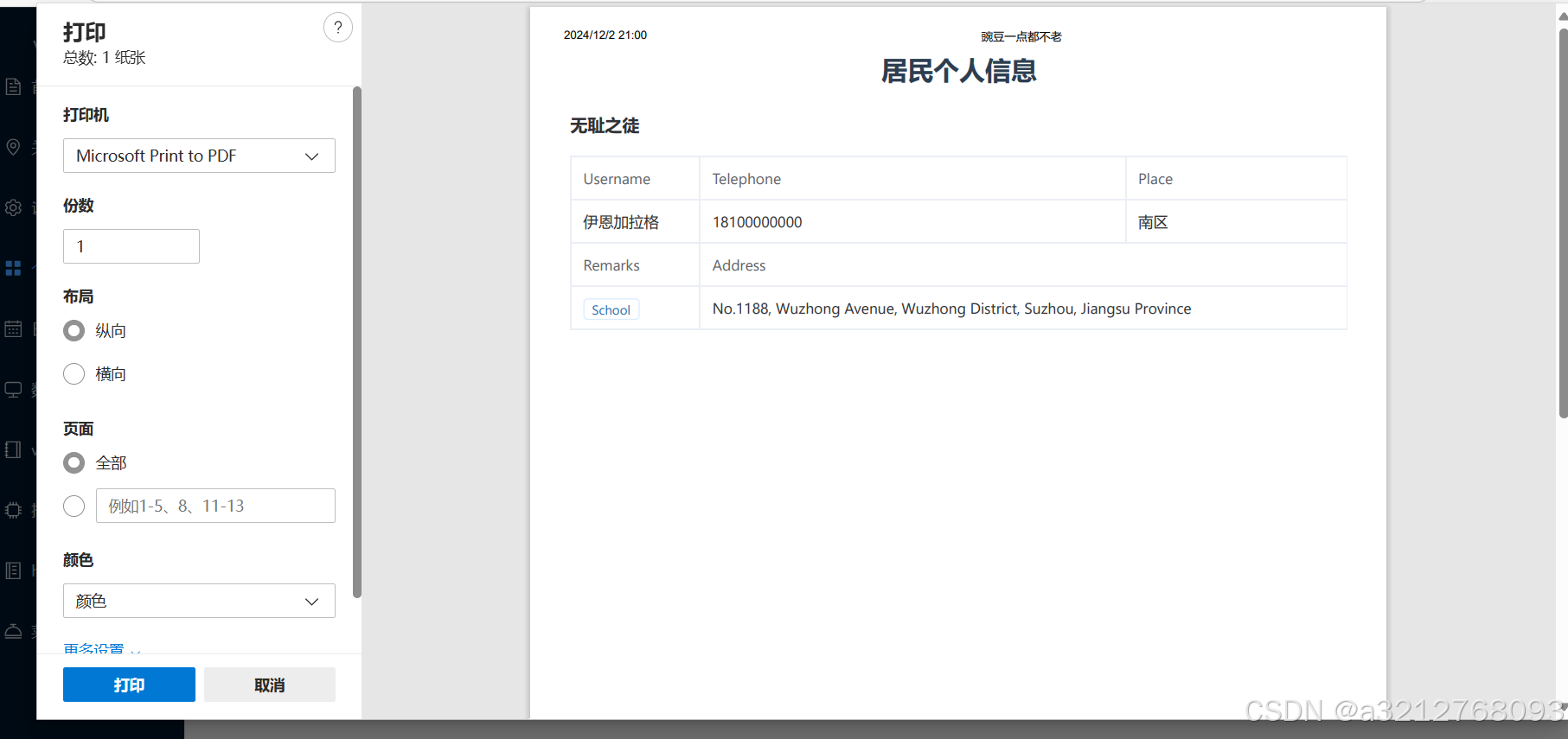
实现效果如下:
总结
到此这篇关于前端实现打印网页内容解决方案的文章就介绍到这了,更多相关前端打印网页内容内容请搜索脚本之家以前的文章或继续浏览下面的相关文章希望大家以后多多支持脚本之家!
相关文章
 下面小编就为大家带来一篇解决微信二次分享不显示摘要和图片的问题。小编觉得挺不错的,现在就分享给大家,也给大家做个参考。一起跟随小编过来看看吧2017-08-08
 本文主要介绍了js实现仿购物车+ -效果的实例,具有很好的参考价值,下面跟着小编一起来看下吧2017-03-03
 本文为大家介绍下js获取兄弟、父类等节点的方法,感兴趣的朋友可以参考下2014-01-01
深入理解JavaScript系列(16) 闭包(Closures)
本章我们将介绍在JavaScript里大家经常来讨论的话题 —— 闭包(closure)。闭包其实大家都已经谈烂了。尽管如此,这里还是要试着从理论角度来讨论下闭包,看看ECMAScript中的闭包内部究竟是如何工作的2012-04-04
javascript中innerText和innerHTML属性用法实例分析
这篇文章主要介绍了javascript中innerText和innerHTML属性用法,实例分析了javascript中innerText和innerHTML属性的作用和相关的使用技巧,需要的朋友可以参考下2015-05-05 本文给大家分享的是使用javascript实现的数组转换json的代码,非常简单实用,相当于JSON.stringify(array);,有需要的小伙伴可以参考下。2015-06-06
 JavaScript延时效果比较不错的...2007-08-08
微信小程序movable view移动图片和双指缩放实例代码
movable-area是微信小程序的新组件,可以用来移动视图区域movable-view。这篇文章主要介绍了微信小程序movable view移动图片和双指缩放实例代码,需要的朋友可以参考下2017-08-08 这篇文章主要为大家详细介绍了前端实现跨标签页通信的相关方案,文中的示例代码讲解详细,具有一定的借鉴价值,感兴趣的小伙伴可以跟随小编一起学习一下2025-11-11
 此前发表的那一版确实能不用循环,但是总用正则表达式的替换,不一定比用循环提高性能,而且把程序搞得有些太复杂了。从《JavaScript权威指南》上学到的范例如下2009-01-01
最新评论