

前端原生js实现拖拽排课效果实例
1. 效果展示
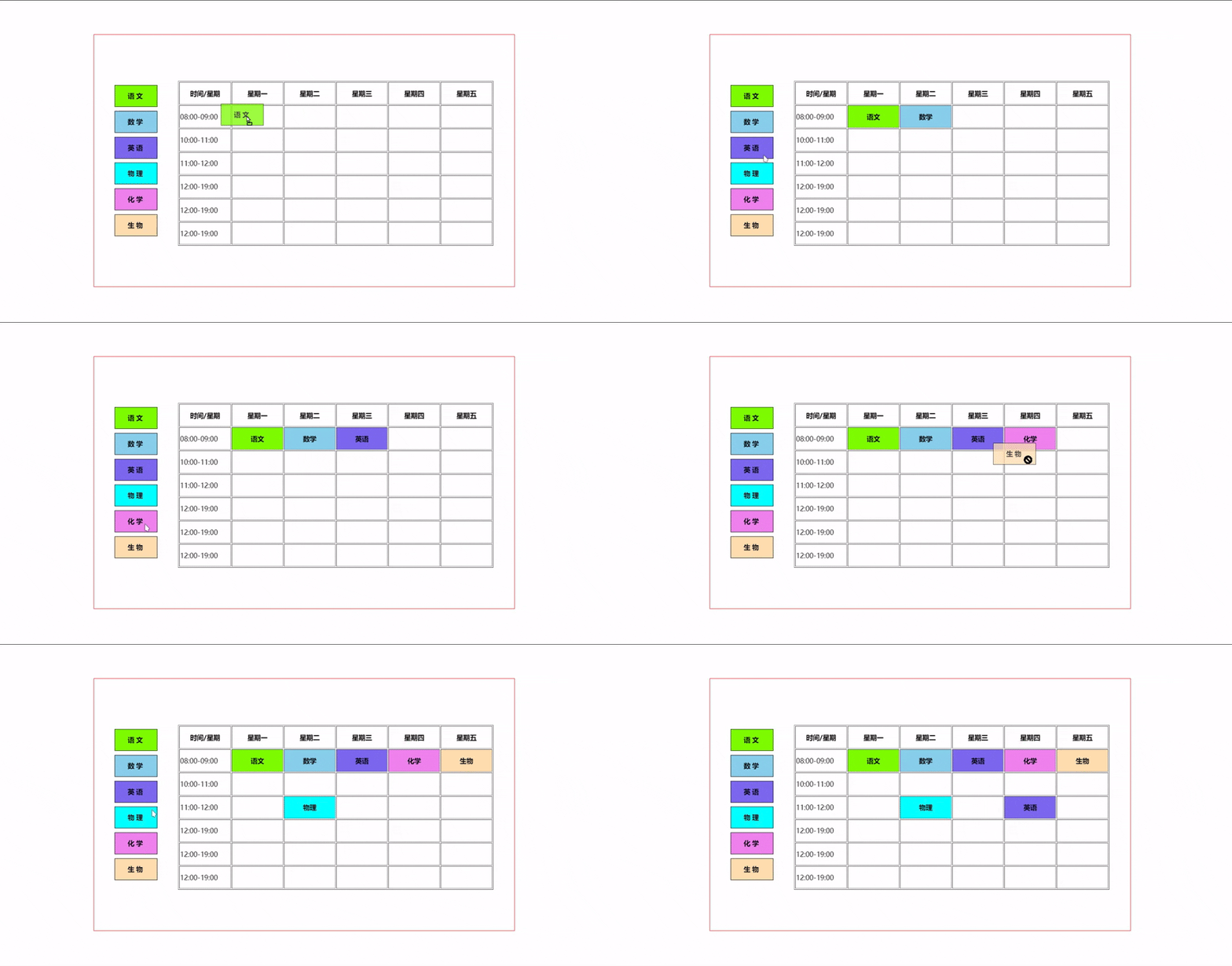
如图所示,页面左侧有一个包含不同课程(如语文、数学等)的列表,页面右侧是一个表格,表示一周内每天的不同时间段。用户可以通过拖拽左侧的课程到右侧的时间表中,来安排课程。
2. 效果分析
目标:鼠标摁下左侧某一科目,拖拽到右侧某一位置放下,拖拽的课程就会嵌入到课表框当中
2.1 关键点
(1) 拖拽与放置逻辑的实现
(2) HTML与CSS布局的设计
2.2 实现方法
(1) 将拖拽过程分为 开始拖拽、允许放置、放置三部分分析。
(2) 页面主要由两部分组成——左侧是可拖动的课程项列表,右侧是一个表格,用于显示每周的时间安排。每个课程项都设定了 draggable = "true" 属性,使其可以被拖动。表格中的 <td> 元素(不包括第一列)是可以放置课程的目标区域。
(3) 通过 CSS 确保页面居中显示,并设置了 .box 容器的尺寸和边框。.left 和 .right 分别代表课程项列表和时间表的位置和大小。
3. 代码实现
接下来我会一步一步解说每段关键代码的含义。
3.1 html部分
  <div class="box">
        <div class="left">
            <div class="yu" draggable="true">语文</div>
            <div class="shu" draggable="true">数学</div>
            <div class="ying" draggable="true">英语</div>
            <div class="wu" draggable="true">物理</div>
            <div class="hua" draggable="true">化学</div>
            <div class="sheng" draggable="true">生物</div>
        </div>

        <div class="right">
            <table>
                <tr>
                    <th>时间/星期</th>
                    <th>星期一</th>
                    <th>星期二</th>
                    <th>星期三</th>
                    <th>星期四</th>
                    <th>星期五</th>
                </tr>
                <tr>
                    <td>08:00-09:00</td>
                    <td></td>
                    <td></td>
                    <td></td>
                    <td></td>
                    <td></td>
                </tr>
                <tr>
                    <td>10:00-11:00</td>
                    <td></td>
                    <td></td>
                    <td></td>
                    <td></td>
                    <td></td>
                </tr>
                <tr>
                    <td>11:00-12:00</td>
                    <td></td>
                    <td></td>
                    <td></td>
                    <td></td>
                    <td></td>
                </tr>
                <tr>
                    <td>12:00-13:00</td>
                    <td></td>
                    <td></td>
                    <td></td>
                    <td></td>
                    <td></td>
                </tr>
                <tr>
                    <td>14:00-15:00</td>
                    <td></td>
                    <td></td>
                    <td></td>
                    <td></td>
                    <td></td>
                </tr>
                <tr>
                    <td>15:00-16:00</td>
                    <td></td>
                    <td></td>
                    <td></td>
                    <td></td>
                    <td></td>
                </tr>
            </table>
        </div>
    </div>
左侧是课程列表, 该部分包含六个 <div> 元素,每个元素代表一门课程(如语文、数学等),并赋予了 draggable = "true" 属性,这意味着这些课程项可以被拖动。
右侧是时间表,提供了五个工作日(周一至周五)和六个上课时段的时间框架,使得用户可以直观地安排每周的课程。
3.2 css部分
 .left {
            width: 150px;
            display: flex;
            flex-direction: column;
            justify-content: space-between;
            gap: .7rem;
        }
        .left > div {
            width: 100%;
            height: 50px;
            border: 1px solid black;
            text-align: center;
            line-height: 50px;
            font-weight: bold;
            letter-spacing: 4px;
            cursor: move;
        }
        .yu { background: lawngreen; }
        .shu { background: skyblue; }
        .ying { background: mediumslateblue; }
        .wu { background: aqua; }
        .hua { background: violet; }
        .sheng { background: navajowhite; }

        .right {
            width: 750px;
            height: 400px;
            overflow: auto;
        }
css部分没什么好说的,按照自己的喜好随意编写即可。
3.3 js部分
const draggables = document.querySelectorAll('.left > div');
const droppables = document.querySelectorAll('.right td:not(:first-child)');
获取所有可拖动的课程项 和 所有可放置课程的时间段单元格(不包括第一列)。
draggables.forEach(draggable => {
            draggable.addEventListener('dragstart', e => {
                e.dataTransfer.setData('text/plain', e.target.className);
                e.dataTransfer.dropEffect = 'move';
            });
});拖拽开始::当用户开始拖动一个课程项时,浏览器触发 dragstart 事件。在这个事件处理函数中,我们使用 setData 方法将被拖拽元素的类名作为数据存储在 Datatransfer 对象中。同时,设置drapEffect 属性为 ‘move’,以表明这是一个移动操作。
droppables.forEach(droppable => {
    droppable.addEventListener('dragover', e => {
        e.preventDefault();
        e.dataTransfer.dropEffect = 'move';
    });
});
允许放置: 当拖拽元素经过目标单元格时,浏览器会触发 dragover 事件。默认情况下,浏览器会阻止这个事件,所以我们需要调用 preventDefault() 来允许放置。同样地,我们设置 dropEffect为 ‘move’,以便与 dragstart 中的设置相匹配。
droppable.addEventListener('drop', e => {
    e.preventDefault();
    const draggedItemClass = e.dataTransfer.getData('text/plain');
    const draggedItem = document.querySelector(`.${draggedItemClass}`);

    if (e.target.tagName === 'TD') {
        e.target.textContent = draggedItem.textContent;
        e.target.style.backgroundColor = window.getComputedStyle(draggedItem).backgroundColor;
    }
});放置:当用户释放鼠标按钮,拖拽元素被放置到目标单元格时,浏览器触发 drap 事件。在这个事件处理函数中,我们获取之前存储的数据(即课程项的类名),找到对应的课程项,并将其内容和背景颜色复制到目标单元格中。
3.4 完整代码
<!DOCTYPE html>
<html lang="en">
<head>
    <meta charset="UTF-8">
    <meta http-equiv="X-UA-Compatible" content="IE=edge">
    <meta name="viewport" content="width=device-width, initial-scale=1.0">
    <title>拖拽实现排课</title>
    <style>
        body {
            margin: 0;
            padding: 0;
            display: flex;
            justify-content: center;
            align-items: center;
            height: 100vh;
            background-color: #f0f0f0;
        }
        .box {
            width: 1000px;
            height: 600px;
            border: 1px solid red;
            display: flex;
            justify-content: space-between;
            align-items: center;
            padding: 20px;
            box-sizing: border-box;
        }
        .left {
            width: 150px;
            display: flex;
            flex-direction: column;
            justify-content: space-between;
            gap: .7rem;
        }
        .left > div {
            width: 100%;
            height: 50px;
            border: 1px solid black;
            text-align: center;
            line-height: 50px;
            font-weight: bold;
            letter-spacing: 4px;
            cursor: move;
        }
        .yu { background: lawngreen; }
        .shu { background: skyblue; }
        .ying { background: mediumslateblue; }
        .wu { background: aqua; }
        .hua { background: violet; }
        .sheng { background: navajowhite; }

        .right {
            width: 750px;
            height: 400px;
            overflow: auto;
        }
        table {
            width: 100%;
            border-collapse: collapse;
        }
        th, td {
            width: 120px;
            height: 50px;
            border: 1px solid black;
            text-align: center;
        }
        td {
            cursor: pointer;
        }
    </style>
</head>
<body>
    <div class="box">
        <div class="left">
            <div class="yu" draggable="true">语文</div>
            <div class="shu" draggable="true">数学</div>
            <div class="ying" draggable="true">英语</div>
            <div class="wu" draggable="true">物理</div>
            <div class="hua" draggable="true">化学</div>
            <div class="sheng" draggable="true">生物</div>
        </div>

        <div class="right">
            <table>
                <tr>
                    <th>时间/星期</th>
                    <th>星期一</th>
                    <th>星期二</th>
                    <th>星期三</th>
                    <th>星期四</th>
                    <th>星期五</th>
                </tr>
                <tr>
                    <td>08:00-09:00</td>
                    <td></td>
                    <td></td>
                    <td></td>
                    <td></td>
                    <td></td>
                </tr>
                <tr>
                    <td>10:00-11:00</td>
                    <td></td>
                    <td></td>
                    <td></td>
                    <td></td>
                    <td></td>
                </tr>
                <tr>
                    <td>11:00-12:00</td>
                    <td></td>
                    <td></td>
                    <td></td>
                    <td></td>
                    <td></td>
                </tr>
                <tr>
                    <td>12:00-13:00</td>
                    <td></td>
                    <td></td>
                    <td></td>
                    <td></td>
                    <td></td>
                </tr>
                <tr>
                    <td>14:00-15:00</td>
                    <td></td>
                    <td></td>
                    <td></td>
                    <td></td>
                    <td></td>
                </tr>
                <tr>
                    <td>15:00-16:00</td>
                    <td></td>
                    <td></td>
                    <td></td>
                    <td></td>
                    <td></td>
                </tr>
            </table>
        </div>
    </div>

    <script>
        // 获取所有可拖动的课程项
        const draggables = document.querySelectorAll('.left > div');
        // 获取所有可放置课程的时间段单元格(不包括第一列)
        const droppables = document.querySelectorAll('.right td:not(:first-child)');

        // 添加拖拽开始事件监听器
        draggables.forEach(draggable => {
            draggable.addEventListener('dragstart', e => {
                e.dataTransfer.setData('text/plain', e.target.className);
                e.dataTransfer.dropEffect = 'move';
            });
        });

        // 添加拖拽进入和放置事件监听器
        droppables.forEach(droppable => {
            droppable.addEventListener('dragover', e => {
                e.preventDefault();
                e.dataTransfer.dropEffect = 'move';
            });

            droppable.addEventListener('drop', e => {
                e.preventDefault();
                const draggedItemClass = e.dataTransfer.getData('text/plain');
                const draggedItem = document.querySelector(`.${draggedItemClass}`);

                if (e.target.tagName === 'TD') {
                    e.target.textContent = draggedItem.textContent;
                    e.target.style.backgroundColor = window.getComputedStyle(draggedItem).backgroundColor;
                }
            });
        });
    </script>
</body>
</html>
4. 总结
到此这篇关于前端原生js实现拖拽排课效果的文章就介绍到这了,更多相关原生js拖拽排课效果内容请搜索脚本之家以前的文章或继续浏览下面的相关文章希望大家以后多多支持脚本之家!
相关文章
 这篇文章主要介绍了Bootstrap组件系列之福利篇几款好用的组件(推荐) 的相关资料,需要的朋友可以参考下2016-06-06
 这篇文章主要介绍了js面向对象实现canvas制作彩虹球喷枪效果,具有一定的参考价值,感兴趣的小伙伴们可以参考一下2016-09-09
 这篇文章主要为大家详细介绍了JavaScript canvas实现带有阴影的图形和文字,文中示例代码介绍的非常详细,具有一定的参考价值,感兴趣的小伙伴们可以参考一下2021-03-03
 本篇文章主要介绍了JavaScript数组去重的6个方法。具有一定的参考价值,下面跟着小编一起来看下吧2017-01-01
 这篇文章主要介绍了JavaScript中的普通函数与构造函数比较,需要的朋友可以参考下2015-04-04
![原生javascript自定义input[type=radio]效果示例](//img.jbzj.com/images/xgimg/bcimg5.png)
原生javascript自定义input[type=radio]效果示例
这篇文章主要介绍了原生javascript自定义input[type=radio]效果,结合实例形式分析了javascript模拟form表单中radio效果的相关操作技巧,需要的朋友可以参考下2019-08-08
chrome浏览器不支持onmouseleave事件的解决技巧
发现给div加的 onmouseleave事件在chrome 中不起效果,下面与大家分享下具体的解决方法,不会的朋友可以了解下哈,希望对大家有所帮助2013-05-05 为了让大家更加深入地了解JavaScript。这篇文章主要介绍了JavaScript中函数和对象知识点,文中的示例代码讲解详细,感兴趣的可以学习一下2022-07-07
 在 JavaScript 中,将字符串转换为数值(包括小数)有多种方法,主要包括parseFloat(),Number()和toFixed(), 下面小编就和大家详细讲讲具体使用方法,希望对大家有所帮助2026-05-05
 本文给大家介绍BootStrap3网格系统的相关知识,本文介绍的非常详细,具有参考借鉴价值,感兴趣的朋友一起学习吧2016-05-05
![原生javascript自定义input[type=radio]效果示例](http://img.jbzj.com/images/xgimg/bcimg5.png)
最新评论