

VSCode中配置node.js的实现示例
一.node.js下载安装教程
1.下载安装
进入node.js官网(Node.js — 在任何地方运行 JavaScript),点击下载
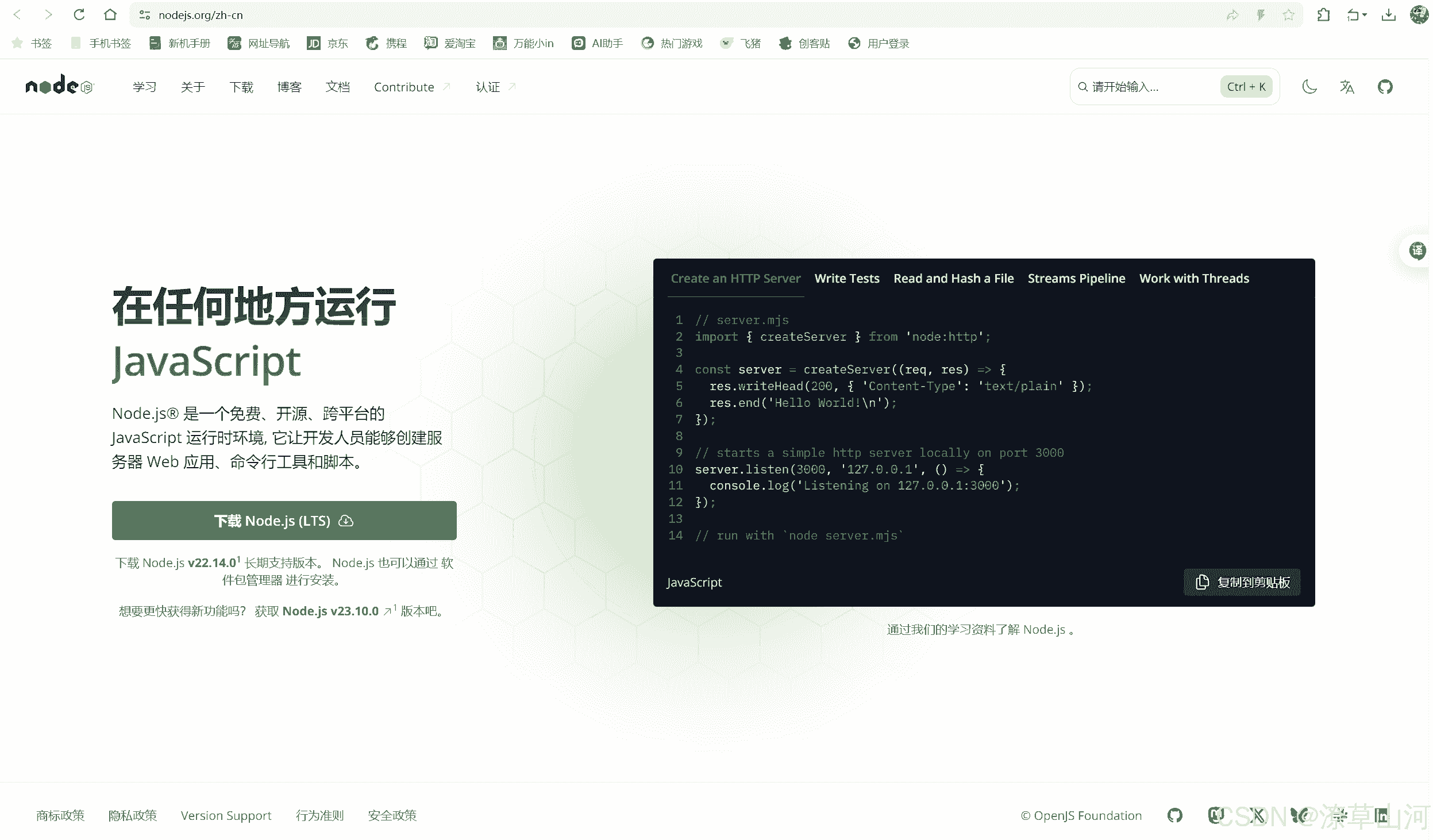
得到这个

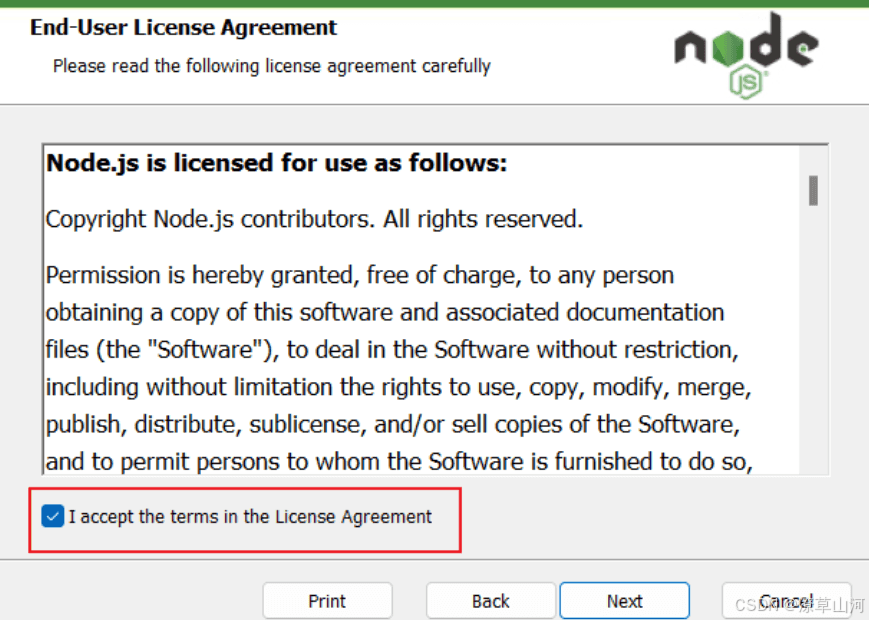
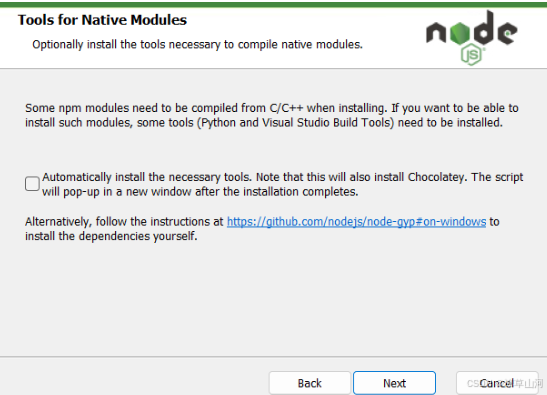
2.进入安装界面,在此处勾选,再点击next:
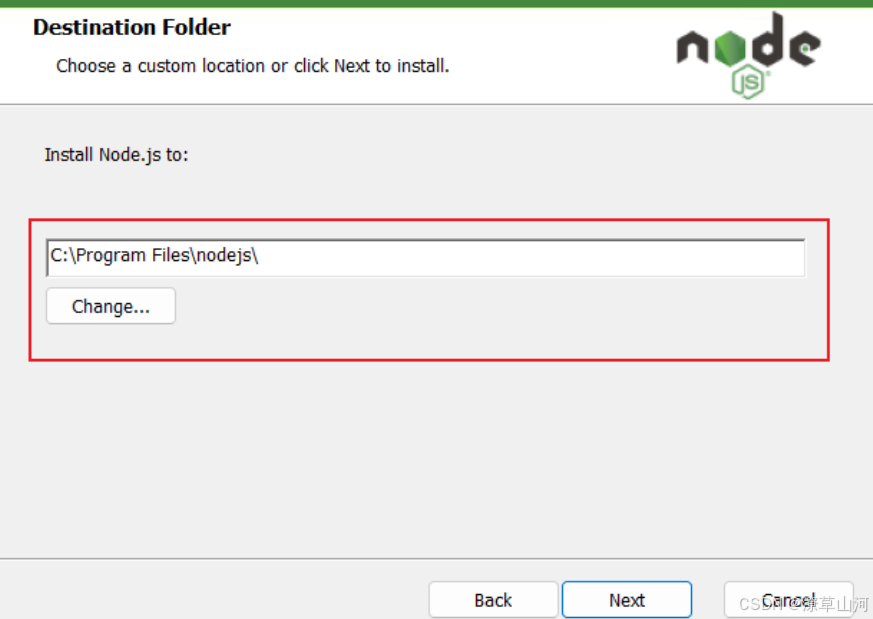
3.默认路径,但也可以更换路径
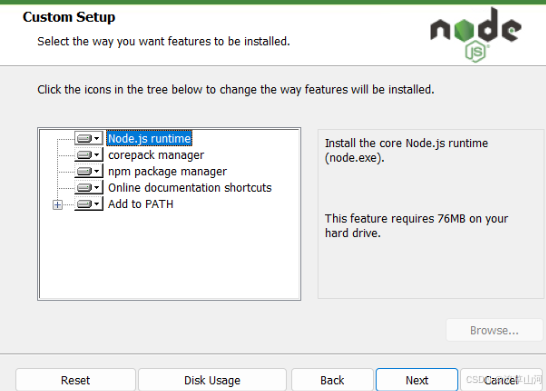
4.后面的直接点next即可
5.点击finish,安装完毕
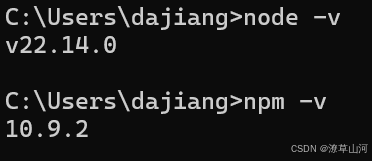
6.在命令提示符检验是否安装成功
node.js是否安装成功
node -v
node.js对应的npm是否安装成功
npm -v
若输出版本号,则说明安装成功
二.配置npm
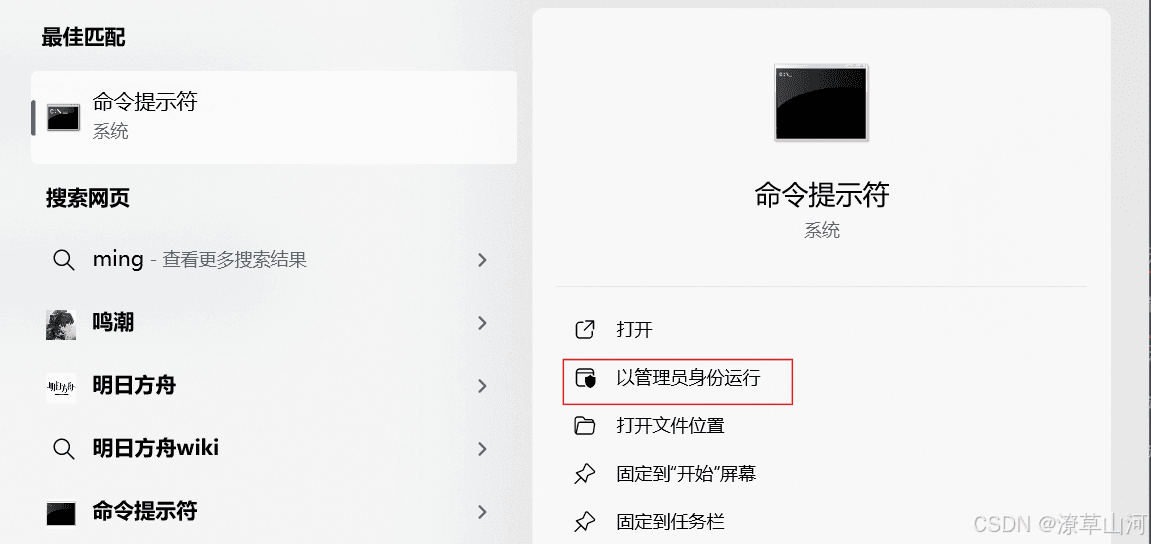
注意:要关掉先前打开的命令提示符,以管理员身份运行。
1.配置npm的全局模块安装路径
npm config get prefix
结果:

2.配置npm的淘宝镜像(使用最新版淘宝镜像地址)
全局更换
npm config set registry http://registry.npmmirror.com
检验
npm config get registry
输出淘宝镜像网址则表示成功

三.配置环境变量
1.进入到高级系统设置的环境变量中
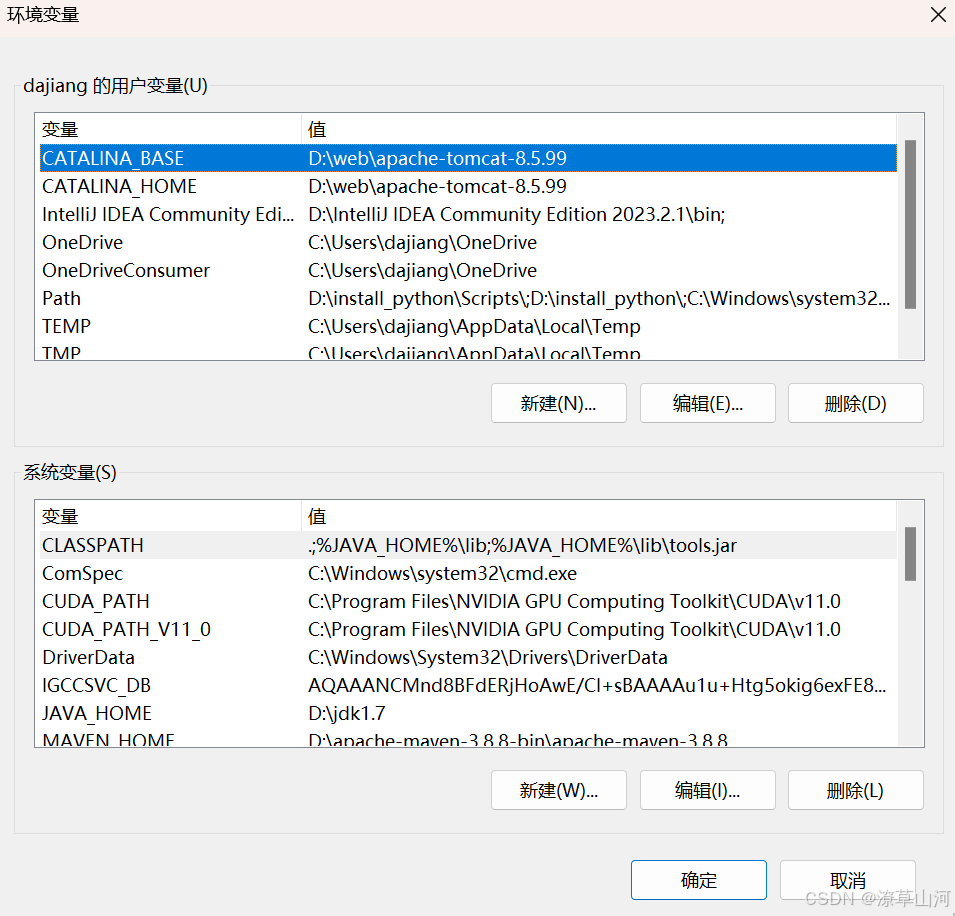
2.点击用户变量的Path,选择编辑
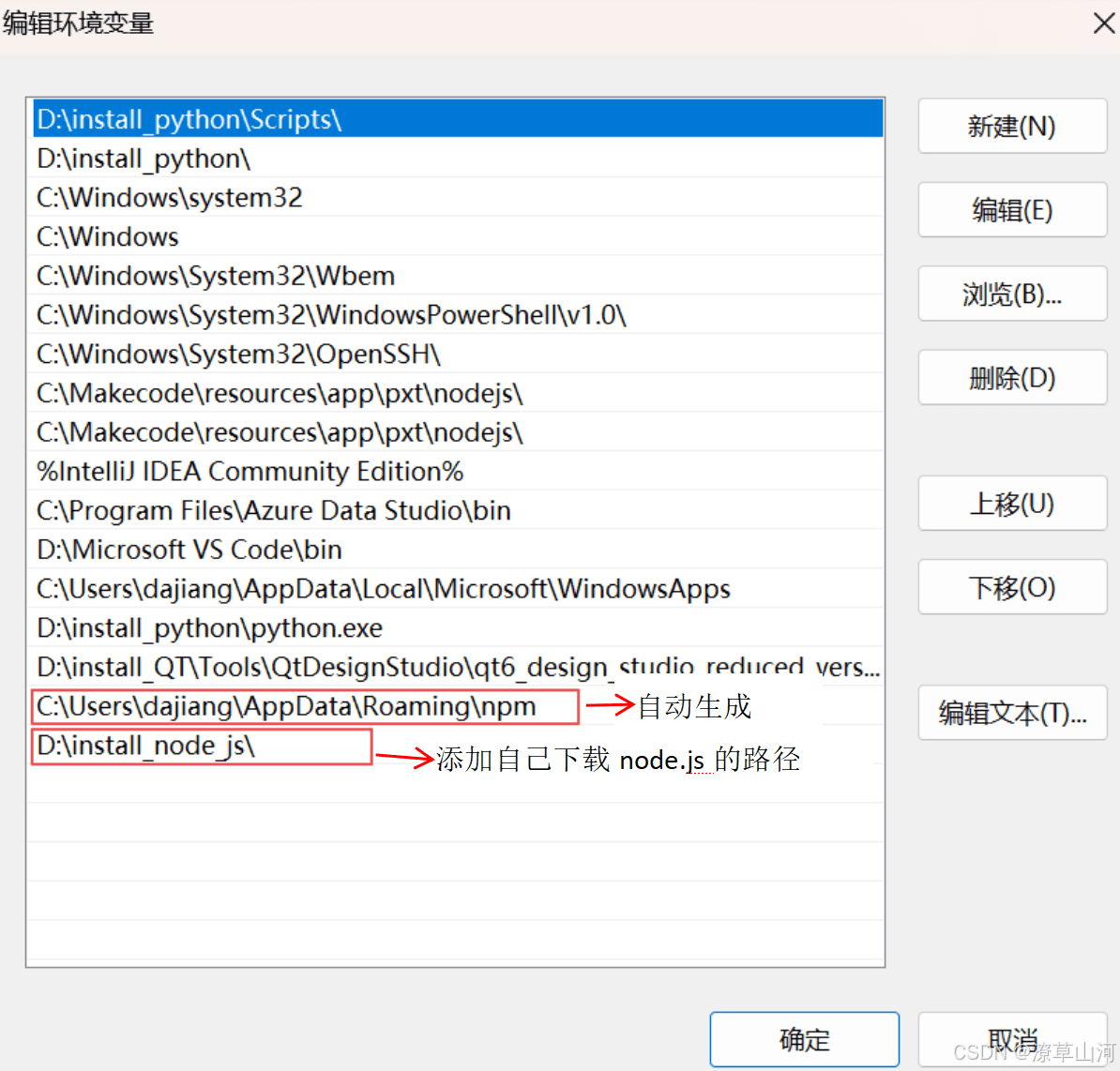
附:我的node.js下载的路径:
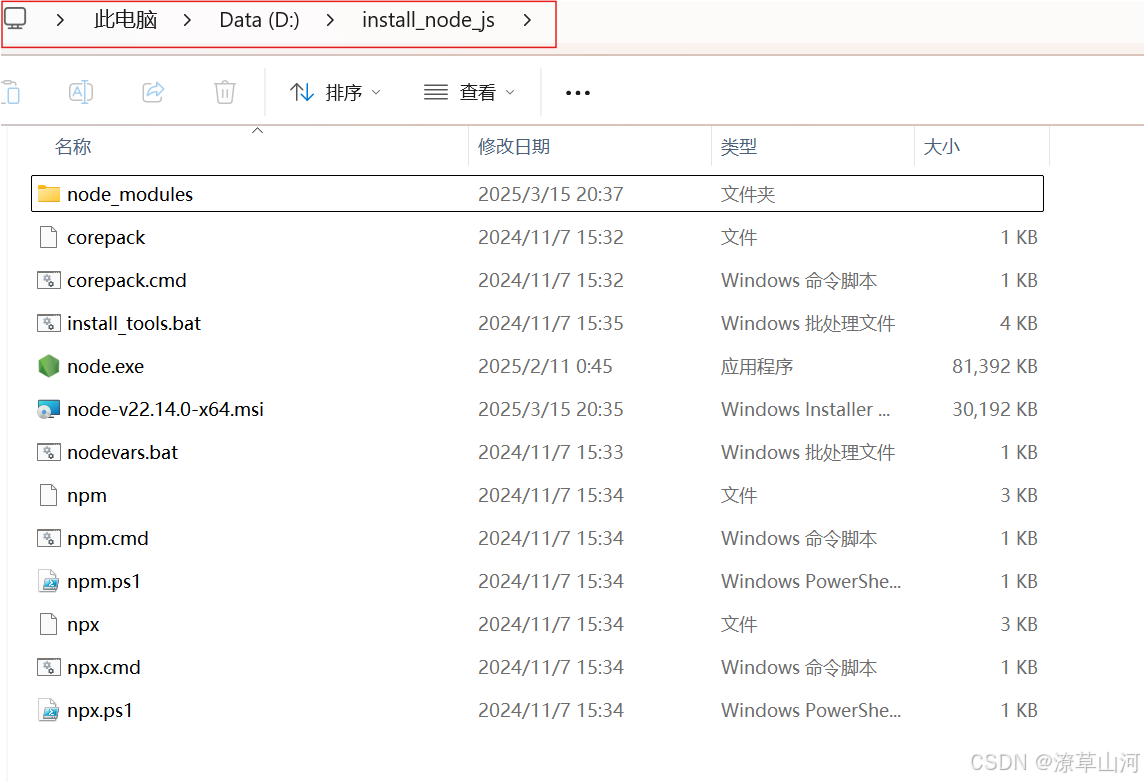
3.系统变量不用添加,安装完时已经有了
4.Node.js安装完成。
四.VSCode配置
1.在VSCode中安装插件,一个是负责运行的Code Runner,一个是JS的语法提示JavaScript(ES6) code snippets


2.创建配置文件,打开你的代码文件夹,先随便创建一个app.js,随便写几句测试代码。然后点击左边侧边栏的调试工具,选择创建launch.json文件
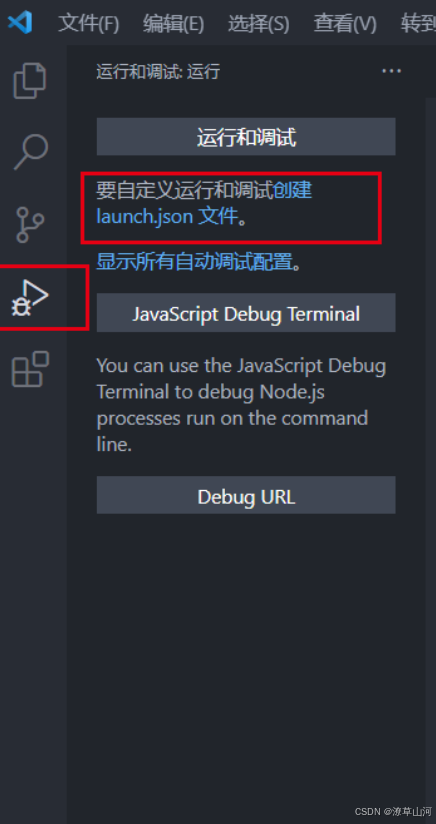
3.测试代码
console.log("hello");4.选择node.js调试环境。
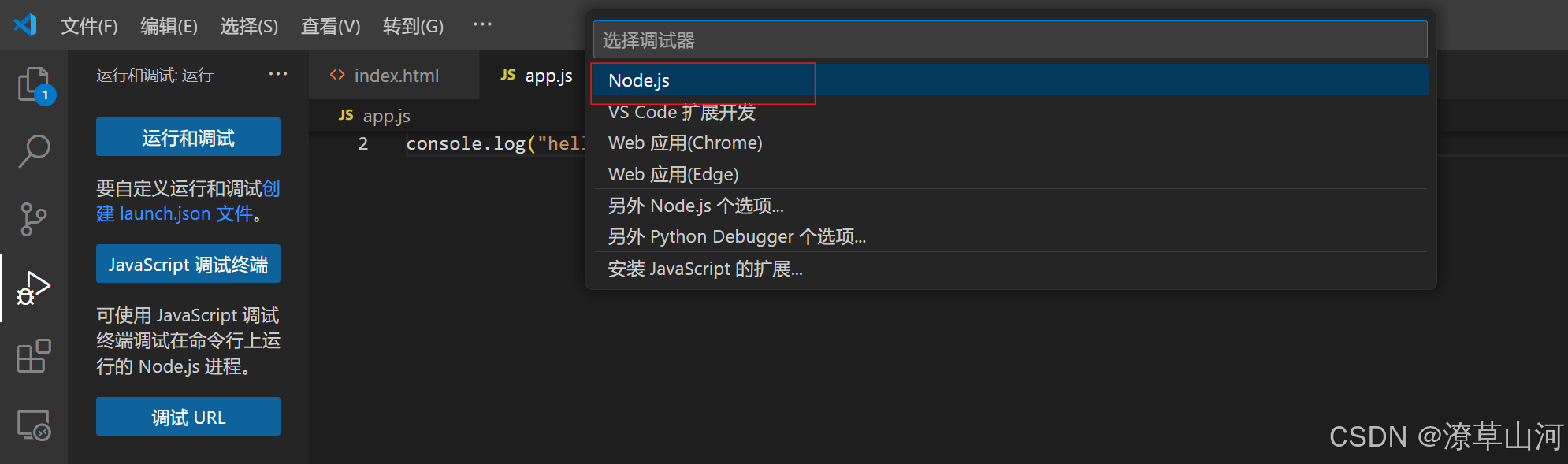
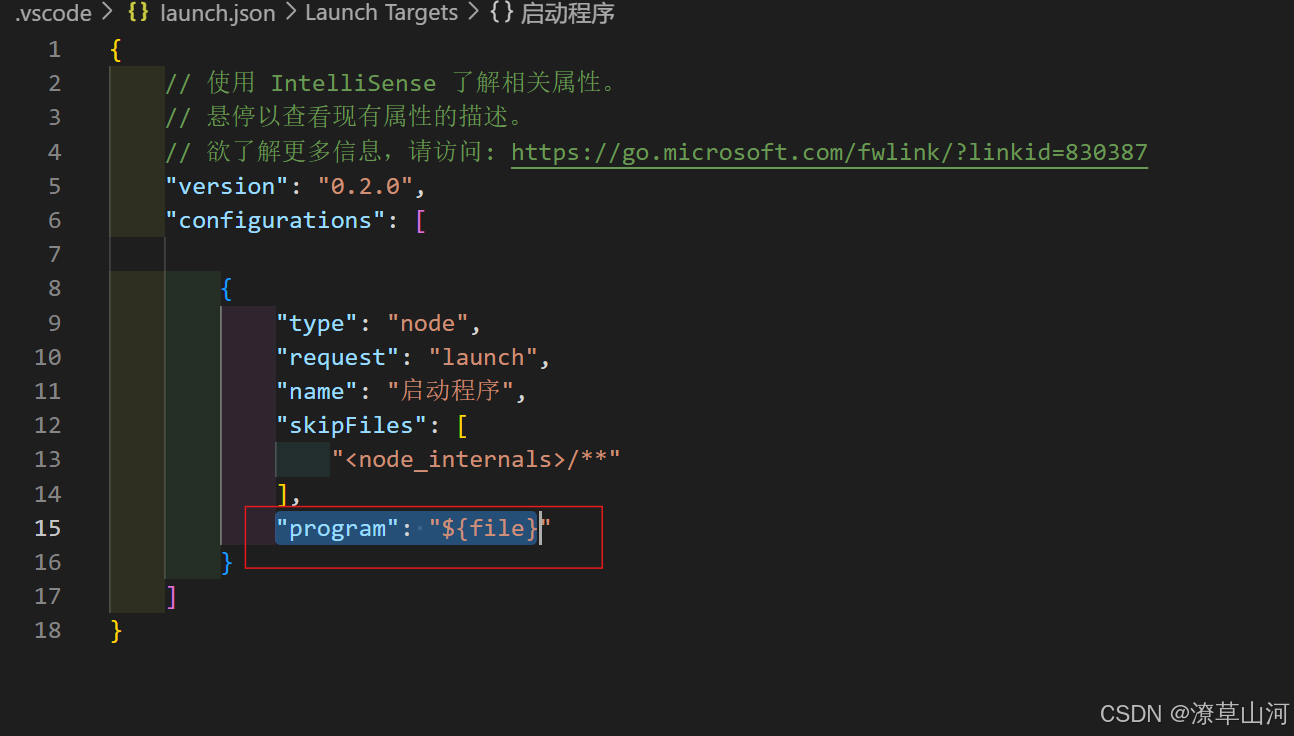
5.此时配置文件会自动生成,注意重点要修改一个地方,这里不要写死。将program属性改成${file},这样可以识别当前调试的文件,不需要每次都在这里更换文件名,调试哪个文件直接F5就OK。
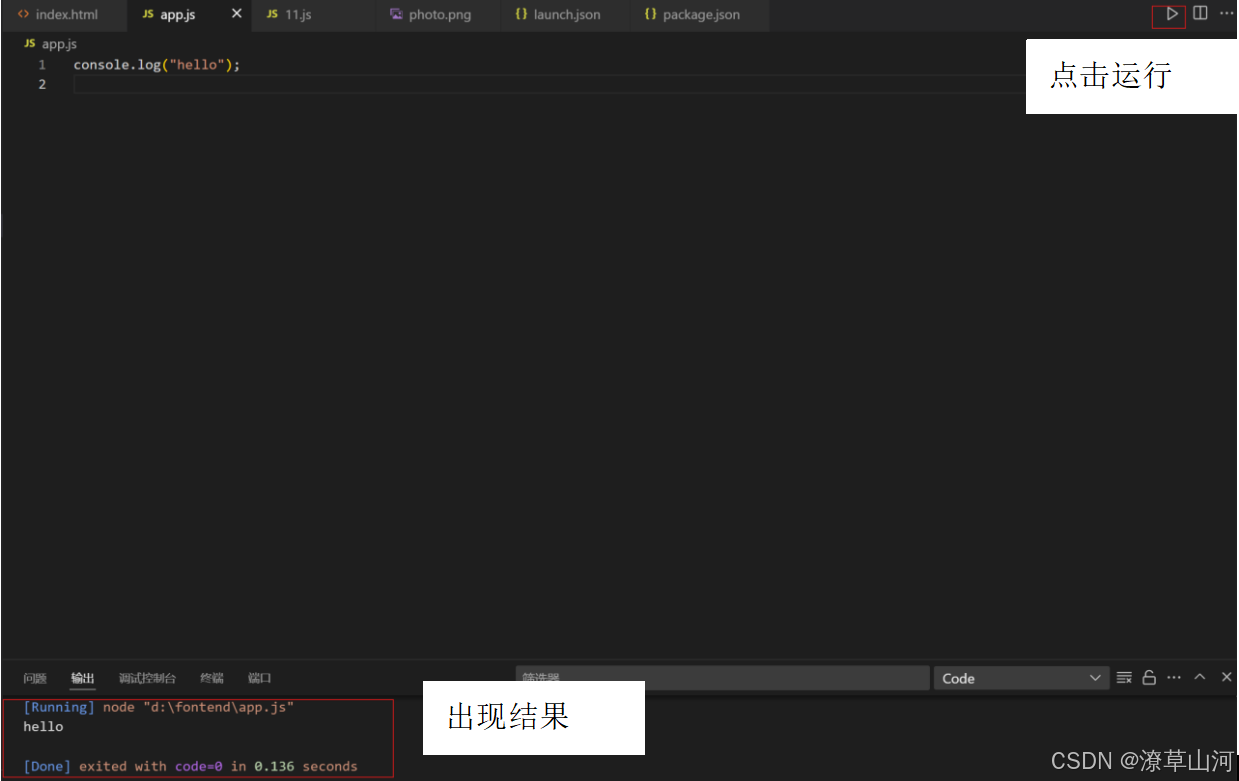
6.点击运行,看终端的输出结果(记得代码先要保存,否则终端可能会保存之前已有的代码错误而报错)
7.全部配置完成。
五.心得
看了很多配置视频的资料,五花八门,终于终于搞好了,防止自己忘掉,还是写个博客吧。
到此这篇关于VSCode中配置node.js的实现示例的文章就介绍到这了,更多相关VSCode配置node.js内容请搜索脚本之家以前的文章或继续浏览下面的相关文章希望大家以后多多支持脚本之家!
相关文章

在 macOS 上使用 Homebrew 安装 Node.js&nbs
本文介绍了使用Homebrew在macOS上安装、验证、升级、切换和卸载Node.js的方法,包括安装最新稳定版、安装特定版本、配置环境变量、使用n或nvm管理多个版本等内容,感兴趣的朋友跟随小编一起看看吧2026-04-04 分享一个node脚本,通过调用gitee的OpenApi获取自己的代码仓库列表,达到批量克隆项目的效果,文中通过代码示例和图文讲解的非常详细,感兴趣的小伙伴可以参考阅读一下2024-04-04
 nodejs中的模块化是指将每个js文件会被认为单独一个的模块。模块之间是互相不可见的。如果一个模块需要使用另一个模块,那么需要通过指定语法来引入要使用的模块,而且只能使用引入模块所暴露的内容2022-08-08
nodejs+mongodb aggregate级联查询操作示例
这篇文章主要介绍了nodejs+mongodb aggregate级联查询操作,结合实例形式分析了基于nodejs的mongodb数据库级联查询相关操作技巧,需要的朋友可以参考下2018-03-03
node NPM库glob通配符匹配文件名minimatch模式匹配字符串学习
这篇文章主要为大家介绍了node NPM库glob通配符匹配文件名minimatch模式匹配字符串学习,有需要的朋友可以借鉴参考下,希望能够有所帮助,祝大家多多进步,早日升职加薪2023-07-07 下面小编就为大家带来一篇基于node.js express mvc轻量级框架实践。小编觉得挺不错的,现在就分享给大家,也给大家做个参考。一起跟随小编过来看看吧2017-09-09
 本文给大家分享的是在使用node.js做微信开发的过程中如何定时获取access_token的方法,有需要的小伙伴可以参考下2020-02-02
 本文给大家分享的是作者使用nodejs制作爬虫来爬去图片并批量下载的全过程,非常的细致,有需要的小伙伴可以参考下2017-05-05
 Nodejs值得收集的代码片段,大家可以收藏起来,运用到之后的工作中,感兴趣的小伙伴们可以参考一下2016-02-02
 这篇文章主要介绍了node.js中的fs.lchmodSync方法使用说明,本文介绍了fs.lchmodSync的方法说明、语法、接收参数、使用实例和实现源码,需要的朋友可以参考下2014-12-12
最新评论