

Windows 系统中使用 fnm 安装 Node.js 的完整指南及问题解决方案
在开发 JavaScript 应用时,管理不同版本的 Node.js 是一项常见需求。Fast Node Manager (fnm) 是一款轻量级的 Node.js 版本管理工具,它让我们能够轻松地在不同版本之间切换。本文将详细介绍如何在 Windows 系统中使用 fnm 安装和配置 Node.js。
安装步骤
1. 安装 fnm
首先,我们需要使用 Windows 包管理器 (winget) 安装 fnm:
# 下载并安装 fnm
winget install Schniz.fnm
2. 安装 Node.js
安装 fnm 后,我们可以使用它来安装 Node.js:
# 下载并安装 Node.js
fnm install 20
3. 配置 fnm 环境
这是关键的一步,很多用户在这里会遇到问题。我们需要正确配置 PowerShell 环境以使用 fnm:
# 创建 PowerShell 配置文件(如果不存在)
if (!(Test-Path -Path $PROFILE)) {
    New-Item -ItemType File -Path $PROFILE -Force
}
# 编辑 PowerShell 配置文件
notepad $PROFILE
在打开的配置文件中添加以下内容:
# 添加到 PowerShell 配置文件
fnm env --use-on-cd | Out-String | Invoke-Expression
保存并关闭文件后,重新加载配置文件:
. $PROFILE
4. 选择要使用的 Node.js 版本
配置环境后,我们可以指定要使用的 Node.js 版本:
fnm use 20
如果希望将此版本设为默认版本,可以运行:
fnm default 20
5. 验证安装
最后,验证 Node.js 和 npm 是否已正确安装:
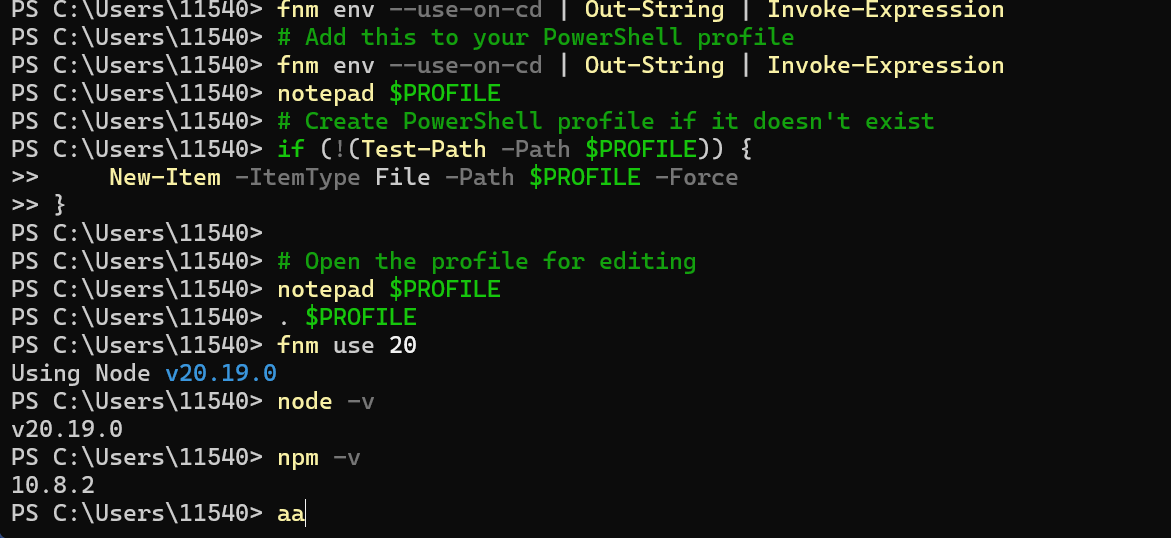
# 验证 Node.js 版本
node -v # 应显示 "v20.19.0"
# 验证 npm 版本
npm -v # 应显示 "10.8.2"
常见问题与解决方案
问题:命令未找到错误
如果遇到类似以下的错误:
无法将"node"项识别为 cmdlet、函数、脚本文件或可运行程序的名称。
这通常表示 Node.js 二进制文件未添加到系统 PATH 中。
解决方案:
- 确保 fnm 环境设置正确添加到 PowerShell 配置文件中
- 重新加载 PowerShell 配置文件或重启 PowerShell
- 使用
fnm use 20激活 Node.js 版本
问题:环境变量错误
如果遇到以下错误:
error: We can't find the necessary environment variables to replace the Node version.
解决方案:
确保正确设置了 PowerShell 配置文件,并且包含了 fnm env --use-on-cd | Out-String | Invoke-Expression 这一行。
在某些情况下,您可能需要完全重启 PowerShell 会话才能使配置生效。
总结
使用 fnm 管理 Node.js 版本是一种高效的方法,特别适合需要在不同项目中使用不同版本 Node.js 的开发者。通过正确配置 PowerShell 环境,我们可以轻松地在各个版本之间切换,而无需手动修改系统 PATH 或重新安装。
希望本指南能帮助您在 Windows 系统上顺利安装和配置 Node.js。如有任何问题,欢迎在评论区留言讨论!
到此这篇关于Windows 系统中使用 fnm 安装 Node.js 的完整指南的文章就介绍到这了,更多相关fnm 安装 Node.js 内容请搜索脚本之家以前的文章或继续浏览下面的相关文章希望大家以后多多支持脚本之家!
相关文章

node NPM库glob通配符匹配文件名minimatch模式匹配字符串学习
这篇文章主要为大家介绍了node NPM库glob通配符匹配文件名minimatch模式匹配字符串学习,有需要的朋友可以借鉴参考下,希望能够有所帮助,祝大家多多进步,早日升职加薪2023-07-07 这篇文章主要为大家介绍了Nest.js系列之Providers及模块功能使用详解,有需要的朋友可以借鉴参考下,希望能够有所帮助,祝大家多多进步,早日升职加薪2023-03-03
node.js中对Event Loop事件循环的理解与应用实例分析
这篇文章主要介绍了node.js中对Event Loop事件循环的理解与应用,结合实例形式分析了node.js中Event Loop事件循环相关原理、使用方法及操作注意事项,需要的朋友可以参考下2020-02-02 这篇文章主要介绍了node版本与node-sass版本不兼容时的问题及解决方案,具有很好的参考价值,希望对大家有所帮助。如有错误或未考虑完全的地方,望不吝赐教2023-04-04
 这篇文章主要介绍了mac安装nvm(node.js)多版本管理的相关资料,NVM是一个用于管理多个Node.js版本的命令行工具,它允许开发者在同一台机器上安装、切换和卸载不同版本的Node.js,从而解决版本不兼容的问题,需要的朋友可以参考下2025-02-02
 这篇文章主要给大家介绍了关于Nodejs监控事件循环异常的相关资料,文中通过示例代码介绍的非常详细,对大家学习或者使用Nodejs具有一定的参考学习价值,需要的朋友们下面来一起学习学习吧2019-09-09
 NodeJS的升级比较快,在开发中要使用最新的版本,必须经常升级,但对于一些老项目可能又要使用低版本的NodeJS,使用nvm工具可以方便的管理下载的NodeJS版本,并通过命令实现NodeJS版本的快速切换,需要的朋友可以参考下2024-09-09
 这篇文章主要介绍了nodejs使用Sequelize框架操作数据库的实现,文中通过示例代码介绍的非常详细,对大家的学习或者工作具有一定的参考学习价值,需要的朋友们下面随着小编来一起学习学习吧2020-10-10
 这篇文章主要介绍了深入理解NodeJS 多进程和集群,详细的介绍了什么是进程和进程的实现等,非常具有实用价值,需要的朋友可以参考下2018-10-10
 这篇文章主要介绍了node.js+express制作网页计算器的相关资料,需要的朋友可以参考下2016-01-01
最新评论