

Ant Design自定义输入框Input组件样式的示例代码
介绍
今天接到一个需求,需要自定义一个Input输入框,我们的项目使用React + Ant Design进行开发,按理说Ant Design已经提供了非常丰富的组件样式,但有时候还是无法满足特定的需求,比如我们的输入框要求渲染成下面的样子
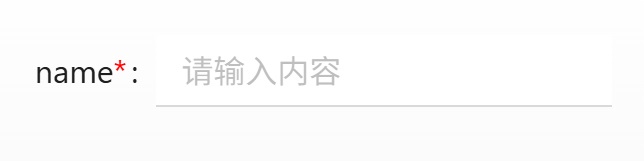
而Ant Design的Input组件默认的渲染结果是这样的。
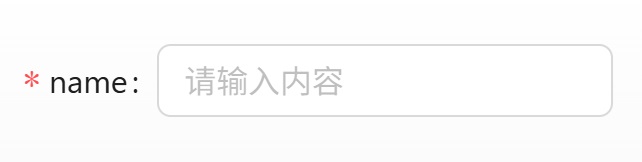
仔细观察这两个输入框,他们的区别如下:
- 输入框的样式不同,自定义的输入框要求用下划线。
- 必选标志(红色星号)位置不同,自定义的输入框必选标志在label的右侧。
下面我们依次来实现这两个需求:
Input组件使用下划线样式
Ant Design的Input提供了variant属性来控制输入框的样式,我们可以将其设置为underline来实现下划线样式。
<Input
  variant="underlined" // 设置下划线样式
  style={{ width: '200px' }}
  placeholder="请输入内容"
/>
调整必选标志位置
Ant Design的Input组件并未提供相关设置,但是Form组件提供了requiredMark属性来控制必选标志的样式,我们可以通过这个属性来自行渲染必选标志,这个方式非常灵活,可以渲染成任何你想要的样子。
首先定义一个函数用来渲染自定义的必选标志,这个函数接受两个参数,一个是标签,另一个是boolean变量,用来指示当前控件是否为必选项。
函数逻辑也十分简单,首先渲染label。然后当required为true时,渲染一个红色的星号,否则不渲染任何内容。
const customizeRequiredMark = (label: React.ReactNode, { required }: { required: boolean }) => (
  <>
    {label}
    {required ? <span style={{color: 'red'}}>*</span> : null}
  </>
);接下来,将Input组件用Form包裹起来,并应用上面的自定义函数即可。
// 使用requiredMark属性来应用自定义的必选标志
<Form requiredMark={customizeRequiredMark}>
  <Form.Item
    label='name' name='name'
    rules={[{ required: true }]}>
    <Input
      variant="underlined"
      style={{ width: '200px' }}
      placeholder="请输入内容"
    />
  </Form.Item>
</Form>
完整代码如下:
import { Form, Input } from 'antd';
import React from 'react';
const customizeRequiredMark = (label: React.ReactNode, { required }: { required: boolean }) => (
  <>
    {label}
    {required ? <span style={{color: 'red'}}>*</span> : null}
  </>
);
export default function CustomizeInput() {
  return (
    <Form requiredMark={customizeRequiredMark}>
      <Form.Item
        label='name' name='name'
        rules={[{ required: true }]}>
        <Input
          variant="underlined"
          style={{ width: '200px' }}
          placeholder="请输入内容"
        />
      </Form.Item>
    </Form>
  );
}
今天就到这里了,我们明天见,码字不易,如果觉得有用就关注一下,您的关注,是我持续输出的动力!
到此这篇关于Ant Design如何自定义输入框(Input)组件样式的文章就介绍到这了,更多相关Ant Design如何自定义输入框(Input)组件样式内容请搜索脚本之家以前的文章或继续浏览下面的相关文章希望大家以后多多支持脚本之家!
相关文章
 最近在做一个列表的时候,涉及到时间格式化操作。本文主要介绍了微信小程序wxs日期时间处理的实现示例,分享给大家,感兴趣的可以了解一下2021-07-07
 本文主要介绍了JavaScript实现网页截屏的5种方法小结,感兴趣的可以了解一下2009-10-10
JS 中document.URL 和 windows.location.href 的区别
实际上,document 和 windows 这两个对象的区别已经包含了这个问题的答案。2009-11-11 这篇文章主要介绍了JavaScript面向对象继承原理与实现方法,结合实例形式分析就面向对象程序设计中原形、对象、继承的相关概念、原理、实现方法及操作注意事项,需要的朋友可以参考下2018-08-08
 这篇文章主要介绍了javaScript中slice函数用法,较为详细的分析了javascript中slice函数的功能、定义及使用方法,需要的朋友可以参考下2015-06-06
 这篇文章主要为大家详细介绍了JS实现网页截图的三种方式并进行对比,即html2canvas,snapdom和html-to-image,下面小编就来和大家详细介绍一下吧2025-08-08
 将HTML DOM中几个容易常用的属性做下记录,需要的朋友可以参考下。2011-03-03
 这篇文章主要介绍了JavaScript字符串转换数字的方法,文章围绕JavaScript字符串转换数字的相关资料展开全文内容,需要的小伙伴可以参考一下2021-12-12
 因为工作的需要,我要在网页端编写一段脚本,把数据通过网页批量提交到系统中去。所以我就想到了Greasemonkey插件,于是就开始动手写,发现问题解决得很顺利2012-11-11
深入理解Javascript中的valueOf与toString
javascript中所有数据类型都拥有valueOf和toString这两个方法,null除外。它们俩解决javascript值运算与显示的问题,本文将详细介绍,有需要的朋友可以参考下2017-01-01
最新评论