

如何去除WiFi障碍增强WiFi信号解决WiFi信号弱的问题
发布时间:2014-11-30 11:29:36 作者:佚名  我要评论
我要评论
我要评论Wi-Fi的传输距离是影响无线速率的重要因素,那么如何去除WiFi障碍,增强WiFi信号,周围无线信号源过多,也是造成Wi-Fi信号衰减的一个重要因素,我们可以通过以改变无线信道的方法来解决
在家庭无线网络中,Wi-Fi的传输距离是影响无线速率的重要因素。下面小编就告诉您如何去除WiFi障碍,增强WiFi信号。解决WiFi信号弱的问题。
影响传输距离的一个重要原因,是房间内存在的障碍物太多,所以,在放置无线路由器的过程中,我们除了要将路由器放在无线活动的中心地带,为无线应用提供一个最佳的无线覆盖范围外,还应尽量避开那些对无线信号阻碍性最强的物体,如混凝土楼板、承重墙等,以减少信号的衰减程度。
此外,周围无线信号源过多,也是造成Wi-Fi信号衰减的一个重要因素,特别是发生在相邻的信道时,无线信号的干扰会很严重。这时,我们可以通过以改变无线信道的方法来解决。
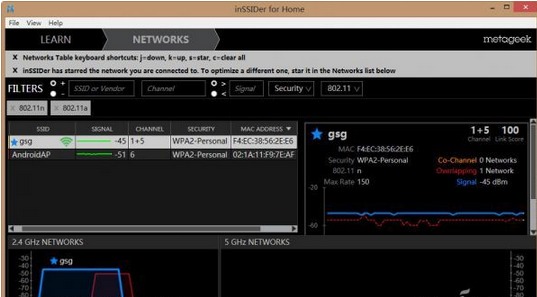
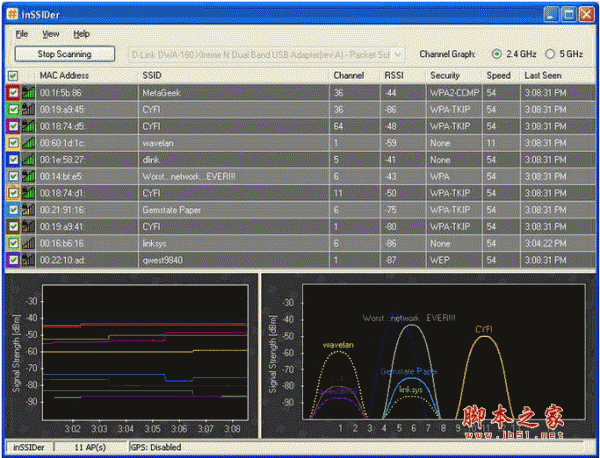
首先,查看周围网络的信道占用情况。下载安装后运行inSSIDer,在主界面中切换到“NETWORKS”(网络)标签,在其中的列表中,我们可看到当前我们正在使用的和周围存在的所有Wi-Fi网络,其中“CHANNEL”(信道)列显示的,就是这些网络目前所占的信道(图1),查看一下这些信道是否有和自己的Wi-Fi网络相同或相邻的(一个信道的信号会同时干扰与其相邻的两个信道,即信道6的信号会影响到信道5和信道7),如果有,可进入路由器设置界面将其改为其它。
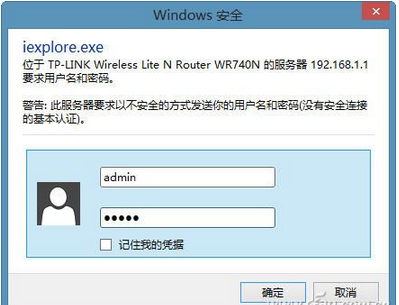
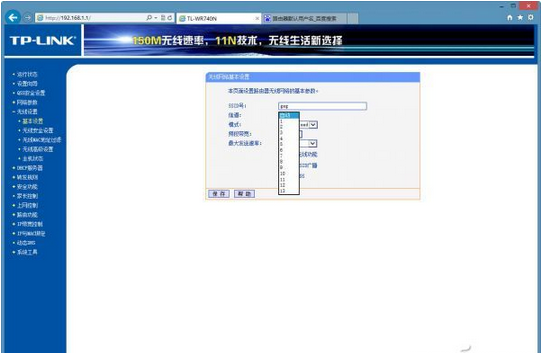
以TL-WR740N路由器为例。在浏览器的地址栏输入http://192.168.1.1,回车。在出现的界面中输入用户名和密码(默认皆为Admin),单击“确认”按钮(图2)。进入路由器设置界面。选择左侧的“无线设置→基本设置”项,然后在右侧,单击“信道”项中的下拉箭头,将信道设置成其它,单击“保存”按钮,最后再在左侧选择“系统工具→重启路由器”项,重启路由器使设置生效即可(图3)。
无线路由器放哪儿才能无死角
小提示:
对于拥有同时支持2.4GB和5GB双频道的路由器的朋友来说,由于应用在5GHz频段的家用级无线设备并不丰富,所以他们只需将路由器切换到5GHz频段进行使用,就能避开周围大多数的网络设备,明显提升Wi-Fi速率。
影响传输距离的一个重要原因,是房间内存在的障碍物太多,所以,在放置无线路由器的过程中,我们除了要将路由器放在无线活动的中心地带,为无线应用提供一个最佳的无线覆盖范围外,还应尽量避开那些对无线信号阻碍性最强的物体,如混凝土楼板、承重墙等,以减少信号的衰减程度。
此外,周围无线信号源过多,也是造成Wi-Fi信号衰减的一个重要因素,特别是发生在相邻的信道时,无线信号的干扰会很严重。这时,我们可以通过以改变无线信道的方法来解决。
首先,查看周围网络的信道占用情况。下载安装后运行inSSIDer,在主界面中切换到“NETWORKS”(网络)标签,在其中的列表中,我们可看到当前我们正在使用的和周围存在的所有Wi-Fi网络,其中“CHANNEL”(信道)列显示的,就是这些网络目前所占的信道(图1),查看一下这些信道是否有和自己的Wi-Fi网络相同或相邻的(一个信道的信号会同时干扰与其相邻的两个信道,即信道6的信号会影响到信道5和信道7),如果有,可进入路由器设置界面将其改为其它。
以TL-WR740N路由器为例。在浏览器的地址栏输入http://192.168.1.1,回车。在出现的界面中输入用户名和密码(默认皆为Admin),单击“确认”按钮(图2)。进入路由器设置界面。选择左侧的“无线设置→基本设置”项,然后在右侧,单击“信道”项中的下拉箭头,将信道设置成其它,单击“保存”按钮,最后再在左侧选择“系统工具→重启路由器”项,重启路由器使设置生效即可(图3)。
无线路由器放哪儿才能无死角
小提示:
对于拥有同时支持2.4GB和5GB双频道的路由器的朋友来说,由于应用在5GHz频段的家用级无线设备并不丰富,所以他们只需将路由器切换到5GHz频段进行使用,就能避开周围大多数的网络设备,明显提升Wi-Fi速率。
相关文章
如何解决 DNS 解析错误(访问网站出现DNS_PROBE_FINISHED_NXDOMAIN错误
网站出现“DNS_PROBE_FINISHED_NXDOMAIN” 错误是指浏览器显示无法解析域名导致的网站无法访问,下面将主要分享解决此错误的五种常见方法2026-03-06 思科设备常用命令都很长,有时候会拼写错误,有没有缩写命令呢?当然有,今天给大家介绍思科设备的命令缩写2025-12-16
再也不用敲全命令了! 华为网络设备600+条最常用命令缩写速查宝典
华为设备几乎所有常用命令都支持“唯一缩写”,本文共收集 600+ 条最常用命令缩写,按功能模块分类,直接复制粘贴就能用,建议收藏+转发给你的小伙伴2025-12-16
你家用的是WIFI几? 从WiFi1到WiFi7这7个版本区别介绍
本文将全面解析从WiFi1到WiFi7每一代技术的核心差异、性能提升和应用场景,帮助您理解无线网络技术的演进历程2025-08-12
FTTC/FTTH和FTTR有什么区别? 光纤接入方式详细介绍
国内主流 ISP 普遍都采用了光纤连接,常见术语包括 FTTC(光纤到路边)、FTTB(光纤到楼宇)、FTTH(光纤到户)和 FTTR(光纤到房间),他们之间有什么区别?详细如下2025-03-05
TP-Link PDDNS服将于务6月30日正式停运:用户需转向第三方DDNS服务
近期,路由器制造巨头普联(TP-Link)在用户群体中引发了一系列重要变动,上个月,公司发出了一则通知,明确要求所有用户必须通过实名认证流程,方能继续使用其提供的DDNS服2025-02-15 之前我们介绍过ssid的概念,那么自己的设备怎么显示ssid和隐藏ssid呢?下面我们就来看看详细的教程2025-01-14
 SID可以看作是无线网络的名称,类似于有线网络中的网络名称或者路由器的名称,在无线网络中,设备通过SSID来识别和连接到特定的无线网络2025-01-14
向日葵Q2Pro怎么样? 贝锐向日葵Q2Pro工业级远控设备测评
今天带来的这款向日葵 Q2Pro ,就是一款专门用于工业设备、医疗设备等远程控制的硬件产品,凭借其即插即用、断网可远控、无需被控主机安装软件等特性,为设备维护带来了全2024-11-23
双频BE5100面板AP! TP-LINK TL-7AP5100HI-PoE拆机测评
TP-LINK一款为TL-7AP5100HI-PoE 易展版的 Wi-Fi 7 AP 面板怎么样?该面板隶属 BE5100 规格家族,详细请看下文拆机测评2024-06-28

最新评论