

PandoraBox将系统挂载到U盘启动图文教程
 我要评论
我要评论准备工具:
1.我们需要一台智能路由器,这里小编用的是小米mini路由器。
2.PandoraBox固件,这里小编用的是PandoraBox-ralink-mt7620-xiaomi-mini-squashfs-sysupgrade-r1216-20150721
3.上传和远程工具,WinSCP / putty
4.移动硬盘/U盘
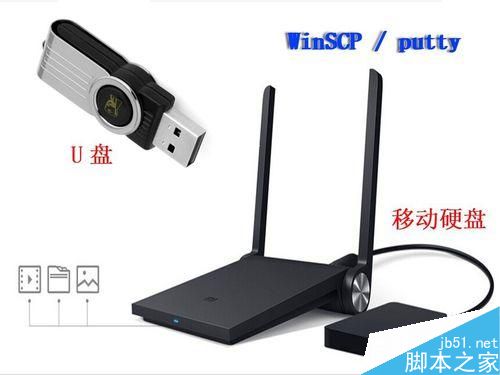
首先我们需要先将我们的小米mini路由刷成PandoraBox系统,这里小编就不再多述了,如果有需要有空小编再分享。
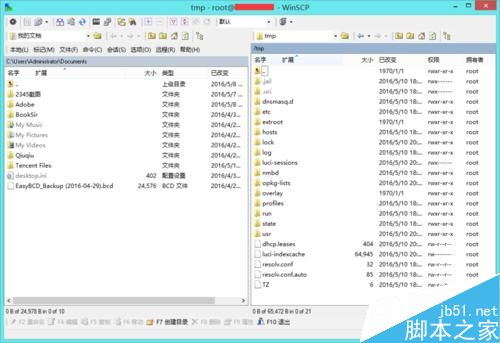
简单来说就是把固件上传到路由器上的tmp文件目录,这里我们可以通过WinSCP来完成操作。
然后再通过putty执行命令mtd -r write /tmp/PandoraBox-ralink-mt7620-xiaomi-mini-squashfs-sysupgrade-r1216-20150721.bin OS1进行固件刷入,等待重启即可进入PandoraBox系统。
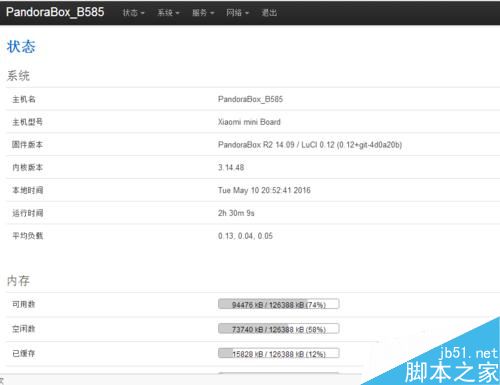
将U盘货移动硬盘先格式化成ext3然后路由器接口,浏览器输入192.168.1.1登陆PandoraBox系统,点击服务器下的挂载点我们就可以看到我们的u盘挂在在什么地方了,当然我们也可以对u盘进行设置挂载点。
你也可以直接通过 putty远程执行命令df来查看系统挂载状态
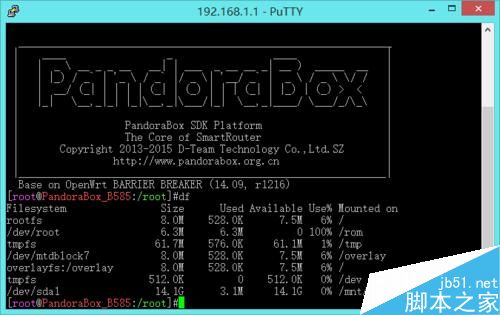
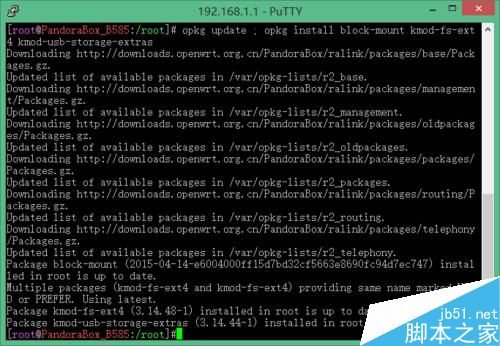
接下来我们来刷新挂载,让PandoraBox将系统挂载到U盘实现启动。首先我们先执行命令
opkg update ; opkg install block-mount kmod-fs-ext4 kmod-usb-storage-extras。更新软件列表,安装驱动程序。
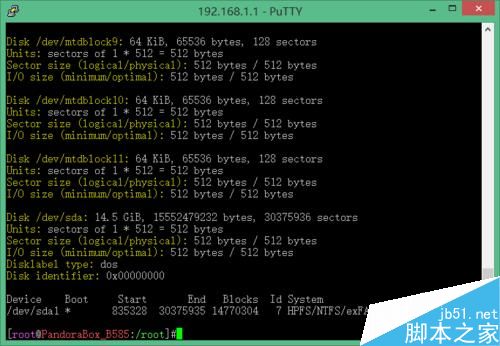
如果你没有事先格式好移动硬盘或U盘的话,可以执行命令:mkfs.ext3 /dev/sda1 ,如果不清楚自己的挂载情况可以先执行fdisk -l先查看下挂载的位置
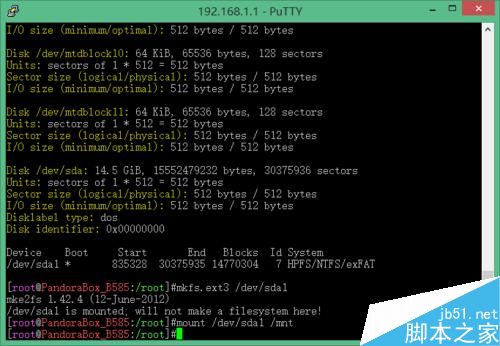
接下来我们执行命令:mount /dev/sda1 /mnt,将挂载U盘第一个分区到/mnt
之前找了很多方法基本都是在tmp目录下建立一个临时文件夹,然后将系统文件挂载并同步系统的临时文件夹中,然后再把临时文件夹中的所有文件拷贝到/mnt中,这也就绕回到之前我们把U盘挂载到/mnt,最后再把临时文件夹卸载掉,最后在配置关参数即可。
方法看似很简单,但是无奈小编却一直失败,差点就放弃了!
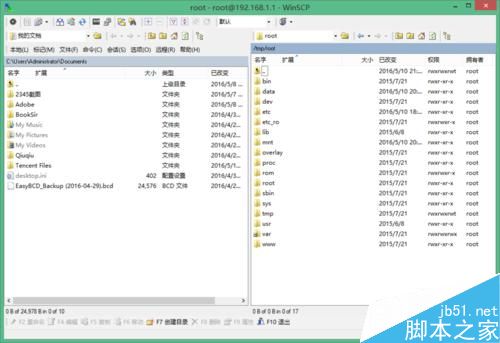
正确的方法如下:执行命令tar -C /overlay -cvf - . tar -C /mnt -xf -
将/overlay目录下的文件用tar打包发送到/mnt目录再解压
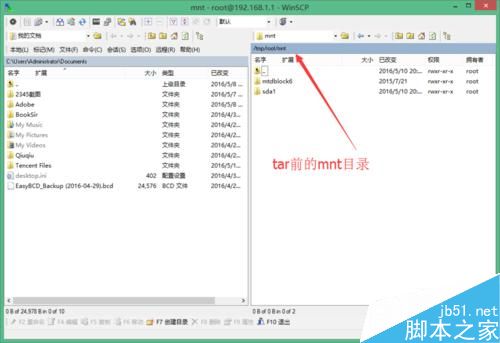
接下来我们来设定参数,执行命令vi /etc/config/fstab,打开fstab文件,将原文修改成下列参数:
config 'global'
option anon_swap '0'
option anon_mount '0'
option auto_swap '1'
option auto_mount '1'
option delay_root '5'
option check_fs '0'
config 'mount'
option target '/overlay'
option uuid '2AA6-2F9A'
option fstype 'ext4'
option enabled '1'
config 'swap'
option uuid '2AA6-2F9A'
option enabled '1'
config 'mount'
option target '/data'
option uuid '2AA6-2F9A'
option enabled '1'
0 ubuntu16.04编辑器vi的使用
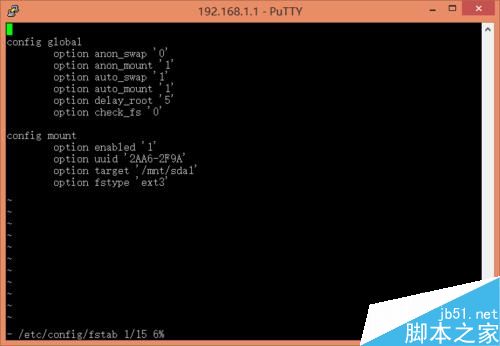
保存上述修改,执行如下命令使其生效:
/etc/config/fstab enable/etc/config/fstab restart
然后再执行命令: mount /dev/sda1 /overlay 将将挂载U盘第一个分区到/overlay,方法和前面一样,这里就不再重复了。
最后可以通过执行命令:df -h即可看当前挂载状态了。
以上就是PandoraBox将系统挂载到U盘启动图文教程的全部内容了,希望对各位有所帮助。如果各位还有其他方面的问题,或者想要了解最新的资讯,请持续关注脚本之家!
相关文章

售价599元起! 华为路由器X1/Pro发布 配置与区别一览
华为路由器X1/Pro发布,有朋友留言问华为路由X1和X1 Pro怎么选择,关于这个问题,本期图文将对这二款路由器做了期参数对比,大家看看哪款才是你的理想选择2025-04-17 路由器安装以后发现不能上网,这可能是由于路由器未拨号、MAC地址绑定等原因所致,下面我们就来看看详细解决办法2025-04-09
 在现代生活中,路由器已成为我们工作和生活的必需品,然而,当路由器出现问题时,我们往往束手无策,本文将为您提供一套实用的路由器故障排除指南,助您轻松应对各种常见问2025-04-09
支持触屏的软路由? GL.iNe BE3600路由器拆机评测
GL.iNet广联智通推出的Wi-Fi 7便携式无线路由器Slate 7横空出世,网速直接起飞!这速度,快到你怀疑人生!但问题来了,这玩意儿真有那么神?详细请看下文测评2025-03-31
TPLINK TL7DR7260 v2.0和v1.0有什么区别? 两款路由器拆机测评
TL-7DR7260易展版有两个版本,分别是v2.0和v1.0,这两个版本有什么区别?下面我们就来看看详细的拆机对比2025-03-31
CPU决定了不能给你10G口! TP-LINK TL-7DR7280路由器拆机测评
实力与颜值并存的TP-Link TL-7DR7280易展Turbo版以够用问准则,是目前市面上好评非常多、用户群体非常广的一款无线路由器,性能稳定,功能强悍,给你最可靠的网络2025-03-31
高性价比WiFi6路由+全屋覆盖穿墙王! 网件RAX50路由器全面测评
网件RAX50路由器表现如何?确实,它以稳定高速的传输能力,让无线连接体验变得轻松愉快,详细测评数据如下图文所述2025-03-15
WiFi6时代来临! 华三H3C NX54路由器还值得购买吗?
WiFi6时代已经来临,众多路由器厂商也纷纷推出了兼容WiFi6协议的路由器,今天我们将深入体验H3C NX54路由器,这款由知名企业H3C新华三集团推出的家用路由器2025-03-14 玩游戏最怕什么?当然是卡顿!延迟!关键时刻掉线简直心态爆炸,该怎么选电竞路由器呢?路由器这玩意儿,可不是越贵越好,适合自己的才是王道,下面我们推荐八款适合玩游戏2025-03-14
FiberHome 5G CPE移动路由器值得入手吗? 烽火5g路由器性能测评
FiberHome烽火 5G CPE移动路由器支持双模4G/5G全网通,支持WiFi 6双频,配备双千兆网口,无线速率高达1800Mbps,这款路由器性能如何?值得购买吗?详细如下2025-03-14

最新评论