

路由器怎么连接台式电脑?台式电脑网线连接路由器方法介绍
发布时间:2017-02-17 15:47:22 作者:佚名  我要评论
我要评论
我要评论路由器怎么用网线连接到台式电脑上呢?对于没有网络基础的小伙伴来说可能有些困难,小编整理了一下关于台式电脑网线连接路由器的方法介绍,需要的小伙伴理解一下吧
有的小伙伴问:路由器怎么连接台式电脑?对于这个问题,其实非常简单,今天顺便也顺便分享几种台式电脑网线路由器方法,另外也会简单介绍下台式电脑如何无线上网。和脚本之家小编一起来学习一下吧。

路由器怎么连接台式电脑?
对于这个问题,小编绘制了一张台式电脑与路由器网线连接示意图,看完就秒懂了。
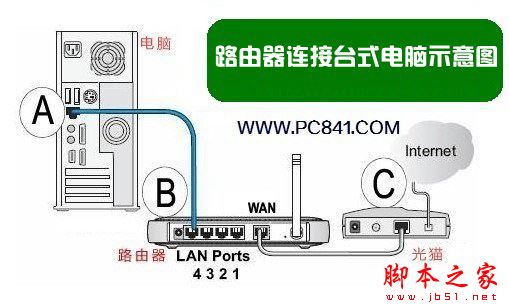
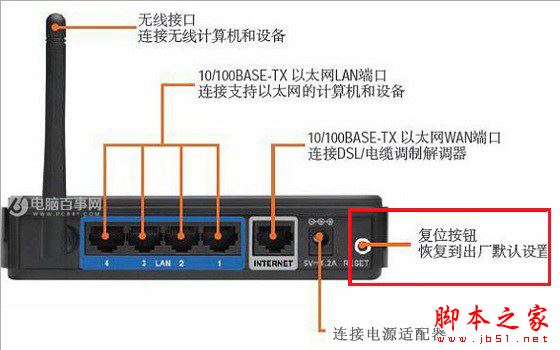
简单来说,就是使用一根网线,一端插入电脑RJ45网卡接口,另外一端插入路由器的LAN口。注意,台式电脑连接路由器,只能插入路由器的LAN端口(一般路由器都提供多个LAN端口),而不能插入WAN端口(路由器只有一个WAN口,颜色会与LAN口有所区别),以下是常见路由器接口含义图解。
对于家中路由器还有连接猫设备的用户,网线之间的连接示意图如下图所示。

以上就是台式电脑网线连接路由器方法,大家看完以上组图基本都能秒懂了。对于家中台式电脑离路由器比较远,或者想要台式电脑无线上网的朋友,只需要购买一个USB无线网卡插入台式电脑端口,然后安装好驱动,就能无线上网了。

一般的usb无线网卡接口也就是几十元,不想让台式电脑连接网线的朋友,不妨买一个无线网卡插入台式电脑,带来和笔记本一样的无线上网体验。
以上就是小编整理的关于台式电脑网线连接路由器的方法,希望可以帮到你哦,更多内容请关注脚本之家哦。
相关文章
 水星迷你路由器配置简单,那么水星迷你路由器Repeater模式怎么设置呢?小编整理了一下关于水星迷你路由器Repeater模式设置的方法,需要的小伙伴了解一下吧2017-02-17
 对于没有网络基础小伙伴来说,完成水星路由器的安装和AP模式的设置是由一定的难度的,小编整理了一下关于水星迷你路由器AP模式设置的方法,需要的小伙伴了解一下吧2017-02-17
 当我们在使用水星无线路由器的时候,如果按照说明书设置完成后还是不能上网的话,是一件让人很着急的事情,那么水星路由器WAN口为什么获取不到ip地址呢?有什么解决方法呢2017-02-17
腾达路由器wan指示灯不亮怎么办?腾达路由器wan指示灯不亮的解决方法
家庭常用的路由器一般都是腾达路由器,如果腾达路由器wan指示灯不亮了怎么办呢?小编整理了一下关于腾达路由器wan指示灯不亮的几种可能和解决方法,需要的小伙伴了解一下吧2017-02-16 单个无线路由器的无线信号覆盖范围有线,在使用过程中会存在信号盲点等问题;通过配置WDS桥接,可以扩大无线信号的覆盖范围,增加远距离无线传输速率,解决无线信号覆盖不2017-02-16
 无线路由器访客网络怎么设置?家里经常来客人,想要给无线网添加访客模式,该怎么设置路由器呢?下面我们就来看看详细的教程,需要的朋友可以参考下2017-02-15
 有的小伙伴在使用华为无线路由器A1的时候,会提示输入路由器的登录密码,可是如果不知道初始密码是多少的时候怎么办呢?和小编一起接着往下看吧2017-02-14
- 路由器天线越多穿墙功能就越强吗?不少用户购买无线路由器的时候容易被外观所迷惑,天线一个比一个多!下面小编带来路由器误区解答,快来看看吧2017-01-24
 家里路由器TL-WR886N信号不好该怎么解决?家里的无线网信号总是不好,断断续续的,该怎么办呢?下面我们就来看看通过设置路由器盖面网络信号的教程,需要的朋友可以参考下2017-01-21
- 本篇文章主要介绍了华硕 RT-AC54U路由器固件功能使用说明,小编觉得挺不错的,现在分享给大家,也给大家做个参考。一起跟随小编过来看看吧2017-01-20


最新评论