

磊科路由器的拨号服务器的设置方法
发布时间:2012-09-27 16:44:06 作者:佚名  我要评论
我要评论
我要评论下面我们以磊科路由器为例,给大家介绍拨号服务器如何设置。
对于一个大型企业或学校来说,为了更好的管理网络,主要是防止有人非法接入网络,配置一台拨号服务器是必须做的事情,这样所有上网的用户,必须用所分配帐号密码拨号才能上网,下面我们以磊科路由器为例,给大家介绍拨号服务器如何设置。
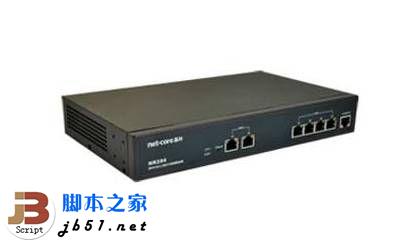
登录上磊科路由器,在左侧导航栏中选择PPPoE Server,这里主要是设置PPPoE服务端的一些参数,打开后我们可以看到下图所示界面:
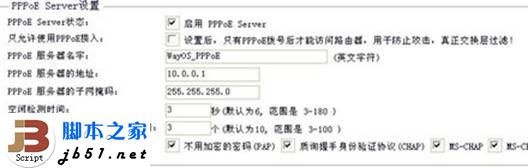
1、PPPoEServer状态:是否启用PPPoE拨号服务端功能,默认为启用状态,如果关闭了此功能,客户机将无法通过PPPoE拨号连接到路由器;
2、只允许使用PPPoE接入:激活之后将只有通过PPPoE拨号的用户才能访问到路由器上网;
3、PPPoE服务器名字:拨号服务器的名称,这个你可以自己随意取个,当然最好是以公司或学校来命名,这样一看就清楚明了;
4、PPPoE服务器的地址:即PPPoE拨号用户的网关地址;
5、PPPoE服务器的子网掩码:即PPPoE服务器的掩码;
6、空闲检测时间:在达到设定的时间之后,若客户机与服务器之间还没有数据通信,则开始检测客户端是否掉线,默认值为3秒;
7、多少个检测请求未应答则断开连接:在设定的请求个数之后,客户机若无数据通信应答,则断开其连接,默认值为3个;
8、认证方式:对于不同应用环境,可以采取不同的认证方式类型,对于一般的电脑,都是采用的PAP不加密模式,如果是采用下级路由进行拨号,就需要勾选上后面几项。
这到里磊科路由器的拨号服务器就设置完成了,最后点击提交设置然后再点击右上角的保存设置以保存更改,现在只有通过拨号才能上网了。
登录上磊科路由器,在左侧导航栏中选择PPPoE Server,这里主要是设置PPPoE服务端的一些参数,打开后我们可以看到下图所示界面:
1、PPPoEServer状态:是否启用PPPoE拨号服务端功能,默认为启用状态,如果关闭了此功能,客户机将无法通过PPPoE拨号连接到路由器;
2、只允许使用PPPoE接入:激活之后将只有通过PPPoE拨号的用户才能访问到路由器上网;
3、PPPoE服务器名字:拨号服务器的名称,这个你可以自己随意取个,当然最好是以公司或学校来命名,这样一看就清楚明了;
4、PPPoE服务器的地址:即PPPoE拨号用户的网关地址;
5、PPPoE服务器的子网掩码:即PPPoE服务器的掩码;
6、空闲检测时间:在达到设定的时间之后,若客户机与服务器之间还没有数据通信,则开始检测客户端是否掉线,默认值为3秒;
7、多少个检测请求未应答则断开连接:在设定的请求个数之后,客户机若无数据通信应答,则断开其连接,默认值为3个;
8、认证方式:对于不同应用环境,可以采取不同的认证方式类型,对于一般的电脑,都是采用的PAP不加密模式,如果是采用下级路由进行拨号,就需要勾选上后面几项。
这到里磊科路由器的拨号服务器就设置完成了,最后点击提交设置然后再点击右上角的保存设置以保存更改,现在只有通过拨号才能上网了。
相关文章
- 其实路由器的设置并没有我们想象中的那么难,相反小编个人认为是一件很简单的事情,本章将为大家详细的讲解磊科NW705S无线路由器如何设置2013-10-19
- 磊科无线路由器设置还是比较简单的,相信新手看了这图文教程也应该马上就会说原来这么简单,没做之前觉得很难。其他的路由器设置也类似,都是比较简单的。现在都越来越傻瓜2014-04-03
- 对于网络而言,路由器可谓是最重要的核心,它如果出现问题就肯定会导致网络运行不畅,关于路由器的故障,我们可以搜索到大量的信息,本文以磊科路由器为大家介绍常见的四种2012-10-18
- 对于一些网管们来说,每天接触不同的路由器,当时间长了后,难免会遗忘其中某一台路由器的密码,这应该如何处理呢?不要急,今天我们以磊科路由器为例,给大家介绍如何找回2012-10-08
- 今天我们就磊科无线路由器与无线AP来给大家详细介绍一下2012-09-21
- 下面我们就磊科路由器,给大家讲解一下无线网部署的要点。2012-08-28
- 本篇主要给大家介绍的是磊科路由器OSPF路由过滤无效的故障的解决,希望可以帮助到大家2012-08-28
磊科No1怎么设置安装使用 磊科No1智能路由器设置教程图文详解
近日知名老牌路由器厂商磊科正式推出了一款磊科No1智能路由器,该款智能路由器拥有非常个性的绿篮子外观造型,并且采用全新的人性化后台管理界面,并支持手机APP管理与强大2014-04-18
最新评论