

交换机IOS升级及备份方法详细介绍
发布时间:2012-10-25 16:11:27 作者:佚名  我要评论
我要评论
我要评论本文详细介绍了交换机IOS如何升级及备份
我们先确保要升级或备份IOS的交换机能跟我们的PC电脑正常通信。



一、工具及笔记本设置
这里建议交换机就在我们的身边,因为这样保险点,出了问题有人在现场会容易处理。
这里我们按交换机是无任何配置的交换机设置
1. 物理连接交换机控制口及网卡
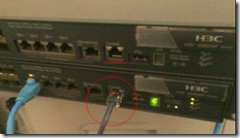
交换机通电后,我们把交换机的CONSOLE数据线接到交换机端的CONSOLE口,找根直连网线,把我们的笔记本和交换机连接起来,只要能跟交换机通信就行了。如图
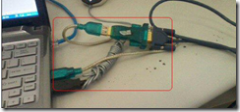
那么另外一端,我们是不是可以接到自己的笔记本上呢,如果没有相同的接口,只好用USB转了哦,记得还要安装usb转串口驱动(网上找就有),这样这条线才能工作的。
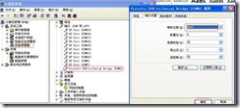
驱动安装好后我们再来设置一下速率,我的电脑右键是不是出来有管理这一选项呀呀,那么我们选择管理,然后呢就选择如图的哦。最后点确定。
这样物理上的连接就完成了,是不是很好玩呢。
2.笔记本IP设置
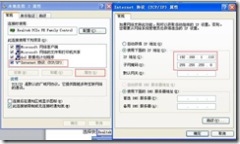
选中网上邻居 右键,然后呢就选中本地连接右键选择属性,这时出来一下本地连接属性对话框,我们按下图设置就行了。
最后记得点确定。把网线记得与交换机的电口相连。
3. 工具secureCRT连接交换机
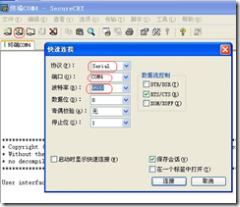
工具secureCRT可以开网上下载汉化破解版,安装好后。打开已经安装好了的secureCRT,点击快速连接项,如下图第二个图标,然后根据下图选择快速连接的协议、端口、波特率,然后点连接,就能连接上交换机了。
4. FTP服务器工具安装
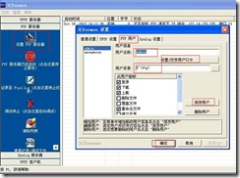
FTP工具我们选择3COM3CDaemon2.0汉化免安装版,打开工具如下图设置,点击FTP服务器后,我们选择 弹出的对话框中我们选择
 接着设置用户名和密码、用户目录,然后点击保存用户,最后点确定。这样我们的FTP服务器就好了,记得笔记本的IP就是FTP服务器的访问IP。
 弹出的对话框中我们选择
 接着设置用户名和密码、用户目录,然后点击保存用户,最后点确定。这样我们的FTP服务器就好了,记得笔记本的IP就是FTP服务器的访问IP。
接下来我们是不是应该连接到交换机设置了呢。
二、交换机端设置
刚才我们已经用工具secureCRT采用Serial协议连接到了交换机。搞个回车就会出现<H3C>这就是命令行的管理界面。
1. 设置管理VLAN的IP
为了方便设置,我们这里用默认的VLAN 1 作为管理VLAN。交换机默认管理VLAN是VLAN 1。注:红色字体为需手动输入。
进入管理VLAN 1
[H3C]interface Vlan-interface 1
设置管理IP为192.168.1.101
[H3C-Vlan-interface1]ip add 192.168.1.101 255.255.255.0
因为默认所有端口属于VLAN 1 所以剩下的我们就不用改了。
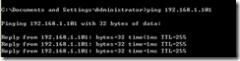
这时我们在笔记本上PING下交换机看能通不。
这样就OK了。
三. 备份IOS
1. 查看要备份IOS的文件名(如果不是在这一级的,用quit可以退到这一级)
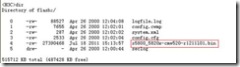
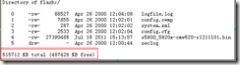
<H3C>dir
如图,看到了吧这个s5800_5820x-cmw520-r1211l01.bin就是我们要备份的IOS文件。
有了要备份的文件,现在我们就要利用FTP服务器进行备份了。
2. 连接FTP服务器
<H3C>ftp 192.168.1.110
接着会要求我们输入FTP用户名和密码,这个按我们刚才在3COM3CDaemon2.0汉化免安装版里设置的去输就行了。
3. 接下来我们就要开始备份了,如下图
[ftp]put s5800_5820x-cmw520-r1211l01.bin
[ftp]put s5800_5820x-cmw520-r1211l01.bin
227 正在进入被动模式 (191,168,1,110,7,66)
125 正在使用现存的数据连接
226 正在关闭数据连接; 文件传输成功完成.
FTP: 27390468 byte(s) sent in 37.765 second(s), 725.00Kbyte(s)/sec.
[ftp]
这样是不是就已经备件完成了呀,
4. 检查备份结果。
打开笔记本FTP用户目录,找到与刚才我们备份相同文件名的文件,检查一下大字是否一致,创建日期是否与我们现在的时间一致。这样我们的备份就完成了。
四、IOS升级
备份好了,我们是不是该玩玩升级呢,因为有时版本太老影响使用时,是必须升级的。那么我们现在就利用备份的步骤来完成升级哦。
如果我们的交换机是正常的,那么升级就简单。
1.我们先看看有没空间可以存放新的IOS
<H3C>dir
2.如果不够存放的话,我们是要删除多余或现有的IOS的。
<H3C>delete /u s5800_5820x-cmw520-r1211l01.bin
输入Y那么就会完全删除了。有了空间我们就开始进入FTP。
3.进入FTP开始升级。这里的文件名根据FTP用户目录里的IOS文件名,记得后缀名也给补全哦。
[ftp]get s5800_5820x-cmw520-r1211l01.bin
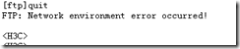
传输完成后我们就要退出FTP
[ftp]quit
4.这时我们设置重新引导时的IOS。
<H3C>boot-loader file flash:/s5800_5820x-cmw520-r1211l01.bin slot 1 main
5.设置好了,我们该重启设备来体验新的IOS了。
<H3C>reboot
下图中第一个我们输入N不保存现有配置,第二个我们输入Y重启设备。
这样我们的工作就完成了。
来源 http://ctcmcc.blog.51cto.com/148050/1031777
来源 http://ctcmcc.blog.51cto.com/148050/1031777
相关文章
 本文直接把华为网络设备中那些真正“危险”的命令拎出来,一条一条拆给你看:哪些会导致中断、哪些会让配置归零、哪些会让你“远程自毁”,以及哪些是隐蔽雷区2026-04-13
 三层交换机功能那么强大,那它可以完全取代路由器吗?本文将带大家好好了解一下三层交换机和路由器的差别2026-02-26
 本文我们将学习和探讨OSI参考模型中二层和三层交换机的各种特性和应用,以及它们之间工作方式的区别2026-02-26
- 在交换机配置与故障排查过程中,总会遇到那些“关键时刻靠得住的命令”,今天我们就来分享一份思科双实战命令手册2025-11-18
- 在使用华为交换机进行故障排查时,首先需要了解交换机的当前状态,通过执行基础命令,可以迅速获取到交换机的系统信息、接口状态以及配置情况等关键数据,为后续的故障分析2025-11-18
- 弱电日常中,交换机是不可或缺的设备,但关于其端口的种类与功能,可能许多朋友并不十分清楚,接下来,我们将深入探讨交换机的主要端口类型2025-09-18
交换机分层次是什么意思? 浅析一层交换机/二层交换机/三层交换机的区别
交换机作为重要的网络设备,承载着数据包的转发和路由功能,其中,一层交换机、二层交换机和三层交换机在功能和应用上各有差异,详细请看下文介绍2025-09-18
如何正确识别一台POE交换机的好坏? 选购可靠的POE交换机注意事项
POE技术已经历多年发展,广泛应用于安防监控和无线覆盖等领域,需求量大,但质量参差不齐,市场上POE交换机的品牌繁多,如何正确识别一台POE交换机的好坏?详细请看下文介2025-09-17
H3C四款2.5G交换机S1506FX/S1509FXC-U/S1510FX/S1510FX-UP拆机评测
新华三H3C近期新出了四款2.5G交换机,很多朋友想要看看这四款交换机的性能与区别,下面我们一起来看看详细测评2025-07-15 在选择交换机的时候,有朋友问联果8口万兆三层全光交换机怎么样?值得购买吗?下面我们就来看看详细测评2025-05-17
最新评论