

开机宽带自动连接的设置方法(图文详解)
 我要评论
我要评论宽带自动连接设置详细步骤:
如果您还不知道如何创建宽带连接,请点击本文的相关文件“如何创建宽带连接”;
第一步:首先双击打开“宽带连接”——>输入用户名和密码之后,将“为下面用户保存用户名和密码”前面打上勾——>然后选中“任何使用此计算机的人”——>点击一次“连接”;这样做是为了保存用户名和密码,以避免下次登录时因为需要重新输入用户名和密码而拨号失败;

第二步:再次双击打开“宽带连接”——>点击下方的“属性”——>弹出“宽带连接 属性”窗口,切换到“选项”菜单中——>将“提示名称、密码和证书等”前面的勾去掉——>点击“确定”退出;

第三步:在桌面空白的地方点击鼠标右键——>选择“新建”,新建“文本文档”——>打开新建的文本文档,把下方红色代码全部复制粘贴进去——>然后点击左上角的“文件”——>选择“另存为”——>将“保存类型”更改为“所有文件”——>再将“文件名”更改为“宽带连接.bat”(不含引号)——>点击“确定”;
将下面红色部分全部复制到文本文档中,代码如下:
@echo off
start /wait "30" %windir%\system32\rasphone.exe -d "宽带连接"

第四步:此时桌面上将出现刚才创建的“宽带连接.bat”文件,点击鼠标右键选择“剪切”——>然后点击“开始”菜单——>选择“所有程序”——>找到“启动”,鼠标左键双击打开“启动”文件夹——>把刚才剪切的“宽带连接.bat”文件粘贴到“启动”文件夹中即可;(小提示:如果电脑中安装有杀毒软件或防火墙,可能会出现提示,这是因为更改了开机启动的项目造成的,不用担心,点击“允许”就行);
第五步:最后,在“启动”项目中就会出现“宽带连接.bat”了,如图所示,重新启动计算机,进入系统后查看是否已经自动进行了宽带连接了;

宽带自动连接设置总的来说还是非常简单的,假如按照上述步骤仍然无法进行宽带自动连接,请仔细检查宽带的用户名和密码以及上面红色部分的代码是否正确复制。
如果看了上面的文章大家感觉麻烦,这里提供几个自动连接宽带的小工具。更方便与简单。
宽带自动连接器支持(开机启动免去手动拨号) https://www.jb51.net/softs/40473.html
骨头宽带自动连接器 https://www.jb51.net/softs/41318.html
相关文章
在Windows 8下设置宽带自动连接 PPPoE拨号的方法介绍
WIN8下设置拨号连接的方法如下2012-08-15- 每次开电脑都必须先点宽带连接再点连接才能上网,很麻烦。所以到网上找了找有什么办法可以让电脑开机后自动连接宽带上网,现在就把方法介绍给大家。2012-07-01
让Win7系统开机自动连接ADSL 让电脑开机自动ADSL拨号的方法(图文教程)
家里用ADSL上网又没有路由的朋友.每次上网都要手动拨号太麻烦了.本教程教你设置自动拨号.以后再也不用手动拨号啦2012-06-17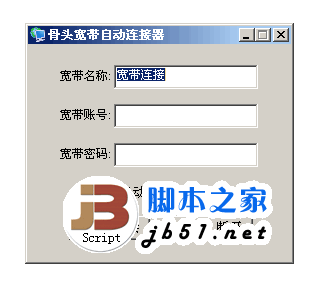 此软件主要功能就是自动为您连接宽带,您如果厌倦了开机以后还要自己去点击宽带连接的话可以使用这个软件2012-01-16
宽带自动连接器支持(开机启动免去手动拨号) v2.1 绿色免费版
宽带自动连接器,自动拨号。连接网络支持开机启动、免去手动拨号,懒人工具。2012-03-13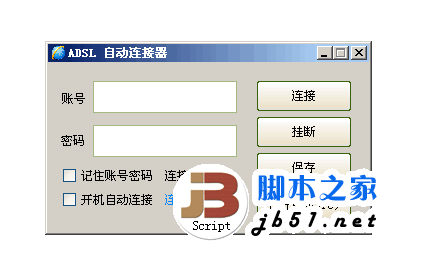 adsl自动连接器程序小巧方便,纯绿色,不修改注册表。可以实现开机自动连接网络。2011-12-01

最新评论