

网络优化是什么?网络优化设置的具体步骤
 我要评论
我要评论通过ADSL拨号上网,已经成为众多个人用户的首选上网途径。尽管这种上网方式,要比传统的电话拨号上网速度快许多,不过这种速度离真正的宽带速度还有一定的距离。当然,如果我们能开动脑筋,从挖掘ADSL自身的潜力出发,还是有办法让ADSL跑得更快,甚至让其速度接近真正的宽带速度。不信的话,就请各位一起来看看下面的ADSl优化招法,相信在这些方法的指导下,ADSL上网速度要比平时快许多。
1、启用数据分包功能
大家知道,如果在网上传输大容量数据信息时,你会发现ADSL此时的上网速度将非常缓慢;相反,如果你在网上传输小容量的数据信息时,你将觉得ADSL的上网速度变得非常快。根据这样的原理,你可以启用ADSL的数据分包功能,让ADSL在传输大容量数据信息时,自动把这些数据分成小包来传输,这样你就会感觉不到ADSL在传输数据时有什么中断现象,这样也就不用着很长的时间来等待了。要想启用ADSL的数据分包功能,你可以按照如下步骤来设置:
依次单击“开始”/“运行”命令,在弹出的系统运行对话框中,输入注册表编辑命令“Regedit”,单击“确定”按钮后,打开系统的注册表编辑窗口;
依次选中其中的注册表分支HKEY_LOCAL_MACHINE\SYSTEM\CurrentControlSet\Services\Tcpip\Parameters,在对应Parameters分支的右边子窗口中,检查一下是否包含SackOpts双字节值,要是没有的话,你可以用鼠标右键单击Parameters分支,并从弹出的右键菜单中依次执行“新建”/“双字节值”命令,然后把新创建的双字节值取名为“SackOpts”;
接着双击“SackOpts”键值,在弹出的如图1所示的数值设置窗口中,输入数字“1”,再单击“确定”按钮,最后将计算机系统重新启动一下,这样的话安装在该计算机中的Adsl就能自动启用数据分包功能了,此时再用Adsl上网传输大容量数据时,你会发现ADSL的速度一下子快了不少。
2、设置合适缓冲区大小
通常情况下,TCP/IP默认的数据传输单元接受缓冲区的大小为576字节,要是将这个缓冲区的大小设置得比较大的话,一旦某个TCP/IP分组数据发生错误时,那么整个数据缓冲区中的所有分组内容,都将被丢失并且进行重新传送;显然不断地重新进行传输,会大大影响ADSL传输数据的效率。为此,设置合适缓冲区大小,确保ADSL传输数据的效率始终很高,将会对ADSL传输速度有着直接的影响。在设置缓冲区大小时,你可以按照如下步骤来进行:
依次单击“开始”/“运行”命令,在弹出的系统运行对话框中,输入注册表编辑命令“Regedit”,单击“确定”按钮后,打开系统的注册表编辑窗口;
依次选中注册表分支HKEY_LOCAL_MACHINE\SYSTEM\CurrentControlSet\Services\VxD\MSTCP,如图2所示;
在对应MSTCP分支的右边子窗口中,检查一下是否存在字符串值“DefaultRcvWindows”,要是不存在的话,可以右击MSTCP项目,从弹出的右键菜单中依次执行“新建”/“字符串值”命令,并将新创建的字符串值名称取为“DefaultRcvWindows”,然后双击“DefaultRcvWindows”键值,并在其后出现的数值设置窗口中,输入数字“256960”,最后单击“确定”按钮,再将计算机系统重新启动一下,此时ADSl的上网速度就会快一些了。
3、阻止频繁出现断流
如果你在Windows 98系统中使用ADSL拨号方式上网的话,特别容易发生网络一会儿连通一会儿断开的现象,这种现象多半是由于Windows 98系统对ADSL相关网络组件“先天性”的兼容不好引起的;很明显,频繁出现断流现象将会导致ADSL上网速度大大下降。要想有效提高ADSl的传输速度,你必须想办法阻止ADSL频繁出现断流现象;要做到这一点,其实很简单,你可以到ftp://61.155.52.131/adslpatch.EXE处获得一个系统补丁,然后将该补丁安装到ADSL所在的计算机系统中,这么一来Windows 98系统对ADSL相关网络组件的兼容性就会得到改善,那么ADSL上网时就不大容易出现频繁断流的现象,这样的话ADSL的上网速度就会得到提高。
4、动态优化MTU数值
大家知道TCP/IP的MTU数值,直接影响着ADSL的数据传输效率,如果该数值设置得过大,那么在实际传输数据时需要重新进行分组,这样会降低传输效率,要是将该数值设置得过小,同样也不利于数据的高速传输。为此,不少人通过修改注册表的方法,“强行”将ADSL的最大MTU数值设置为1450。其实,不同ISP提供的ADSL最大MTU数值,是不完全相同的,如果你千篇一律地将ADSL的最大MTU数值“固定”为1450,有可能还会降低ADSL的数据传输效率呢!那么有没有办法,能在ADSL拨号上网的过程中,自动检测ISP提供的线路状态,并且根据实际情况动态地优化好MTU数值,让ADSL数据传输效率始终处于最理想的状态呢?答案是肯定的,你可以借助DSL Speed工具的帮忙,来轻松对ADSL的最大MTU数值进行动态优化。
从ftp://61.155.52.131/adslpatch.EXE处下载获得DSL Speed工具,对其按照常规方法进行安装;安装完毕后,双击桌面上的对应快捷程序图标,然后单击“Continue in Trail Mode”按钮,打开如图3所示的优化设置界面
在该界面的“Normal Optimize”标签页面中,先单击一下“Testing Your DSL Connection Speed Online”按钮,在随后出现的Internet页面中,按照提示来检测你的ADSL上网速度,一旦检测完毕后,你就能在如图4所示的结果页面中看到自己的ADSL上网速度了。
接着单击图3界面中的“Process”按钮,当屏幕出现“优化成功重新启动电脑后生效”的提示窗口时,你必须单击“确定”按钮,以表示认可。
下面再切换到“Advance Optimize”标签页面中,并单击其中的“Start”按钮,这样DSL Speed工具就会开始检测你的ADSL所在的ISP环境参数,并对这些参数进行动态分析验证,以便找到最理想的MTU数值;等到分析验证操作完毕后,你再单击对应标签页面中的“Process”按钮,这样DSL Speed工具就会自动以最理想的MTU数值来对ADSL进行动态优化,优化完毕后,你也必须将计算机系统重新启动一下。到了这里,动态优化MTU数值的任务就算完成了。
5、对ADSL进行超频
为了尽可能地将ADSL设备自身的“潜力”挖掘出来,你可以借助ADSL超频奇兵这样的优化工具,来对ADSL进行超频,以便提高你的上网冲浪速度
在对ADSL进行超频时,你可以从http://www.skycn.com/soft/6021.html处下载得到最新版本的ADSL超频奇兵程序,然后将其安装到ADSL所在的计算机系统中;接着双击桌面上的对应程序图标,打开ADSL超频界面;单击该界面中的“高级超频”标签,进入到如图5所示的超频高级设置页面;
接着单击该页面中的“开始校验”按钮,随后ADSL超频奇兵就会自动校验ADSL的当前上网参数,并对系统注册表中的相关参数进行动态修改,等到校验操作完毕后,你再单击“高级超频”按钮,ADSL超频奇兵就会对ADSL进行正式超频,超频任务完成后,再将计算机系统重新启动一下,以后你再用ADSl拨号方式上网时,你将会发现上网速度比以前快了1倍左右。
6、合理连接ADSL
不要小看了ADSL的线路连接哟,因为线路连接适当与否,对ADSL上网速度的影响是很大的。由于ADSl也是利用一种特殊双绞线传输技术来传输数据的,而双绞线是以适当规律将两条铜线相互缠绕在一起,从而达到抵御外界电磁场信号干扰目的的。为此,如果你将ADSL与入户电话线相连接时,必须确保入户电话线不能太长,毕竟入户电话线中的两条铜线是平行走线的,要是它们的长度太长的话,很容易造成ADSl抵抗外界干扰能力的下降,从而导致ADSL传输数据的速度下降。正常情况下,入户电话线最好不要超过5米,要是在5米开外的话,必须将其换成5类以上的双绞线。
此外,ADSL传输数据时是在普通电话线的基础上,叠加高频数字通信信号来完成的;为了保证高频数字信号在传输过程中不受干扰,请在ADSL滤波器之前不要安装电话,或者安装电话防盗系统;而且,在ADSL连接线的每个接头处,必须确保接头牢靠,不能有半点松动现象,不然也会大大影响数据传输速度的。
相关文章
FTTC/FTTH和FTTR有什么区别? 光纤接入方式详细介绍
国内主流 ISP 普遍都采用了光纤连接,常见术语包括 FTTC(光纤到路边)、FTTB(光纤到楼宇)、FTTH(光纤到户)和 FTTR(光纤到房间),他们之间有什么区别?详细如下2025-03-05
TP-Link PDDNS服将于务6月30日正式停运:用户需转向第三方DDNS服务
近期,路由器制造巨头普联(TP-Link)在用户群体中引发了一系列重要变动,上个月,公司发出了一则通知,明确要求所有用户必须通过实名认证流程,方能继续使用其提供的DDNS服2025-02-15 之前我们介绍过ssid的概念,那么自己的设备怎么显示ssid和隐藏ssid呢?下面我们就来看看详细的教程2025-01-14
 SID可以看作是无线网络的名称,类似于有线网络中的网络名称或者路由器的名称,在无线网络中,设备通过SSID来识别和连接到特定的无线网络2025-01-14
向日葵Q2Pro怎么样? 贝锐向日葵Q2Pro工业级远控设备测评
今天带来的这款向日葵 Q2Pro ,就是一款专门用于工业设备、医疗设备等远程控制的硬件产品,凭借其即插即用、断网可远控、无需被控主机安装软件等特性,为设备维护带来了全2024-11-23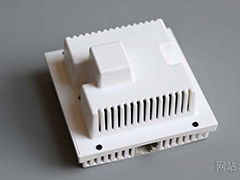
双频BE5100面板AP! TP-LINK TL-7AP5100HI-PoE拆机测评
TP-LINK一款为TL-7AP5100HI-PoE 易展版的 Wi-Fi 7 AP 面板怎么样?该面板隶属 BE5100 规格家族,详细请看下文拆机测评2024-06-28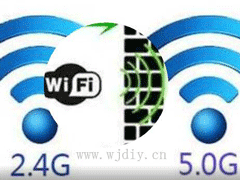
AP2.4g和5g的wifi区别 无线网2.4g和5g有什么区别
AP2.4g和5g的wifi区别 无线网2.4g和5g有什么区别WIFI这一名词可谓是家喻户晓,但是你知道2.4g和5g wifi的区别吗2024-01-03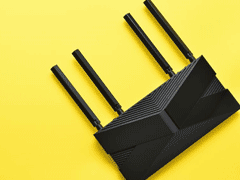 无线路由器根据不同用户群体的需求,提供了多种工作模式,只有选对了模式,才能充分发挥路由器的作用,路由器常见的三大工作模式为:路由模式、中继模式和AP模式,不同的模2023-12-26
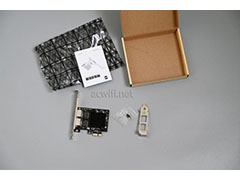 第一次测评PCIe 3.0 x1的双口2.5G网卡,下面我们就来看看SSU双口2.5G网卡拆机和测试双口有没有瓶颈2023-12-12
 最近经常有很多小白朋友在后台问,公网、私网、内网、外网,这些的概念是啥样的,又该怎么去界定2023-09-06
最新评论