

微软office怎么卸载不需要的组建?
发布时间:2015-09-26 11:31:08 作者:佚名  我要评论
我要评论
我要评论微软office怎么卸载不需要的组建?安装微软office的时候,没有注意,就一键安装了,安装完成后,却发现,office中基本上只用word,excel,其他很多组建都用不到,该怎么办呢?下面分享删除office部分组建的教程
在我们安装微软office的时候,如果安装的时候没有自定义安装的软件种类,那么office会安装全部的软件,有时候就显得臃肿了,那么我们如何删除其中的某些软件呢?本文将给出解决方案!
1、首先我们需要点击开始菜单打开windows的控制面板
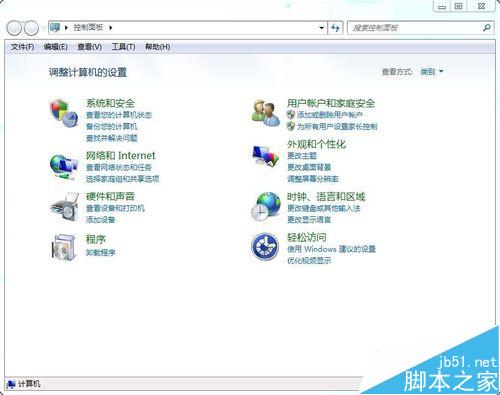
2、点击【程序】选项组中的【卸载程序】按钮,路径为:控制面板\程序\程序和功能

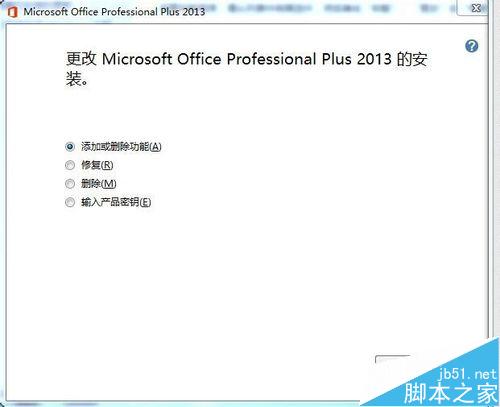
3、将鼠标定位到【卸载和更改程序】中的office选项,并右击鼠标,在弹出的菜单中选择【更改】

4、系统将弹出【更改Microsoft Office的安装】对话框,我们选择其中的第一个【添加或删除功能】按钮,并单击确定按钮
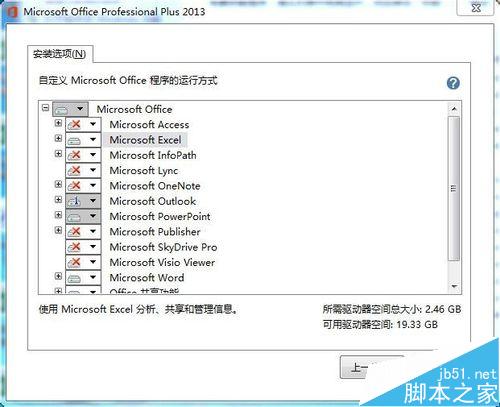
5、在弹出的【安装选项】对话框中,我们可以更改配置,点击某部不需要的office选项,单击前面的倒三角图标,如何删除选择【不可用】即可
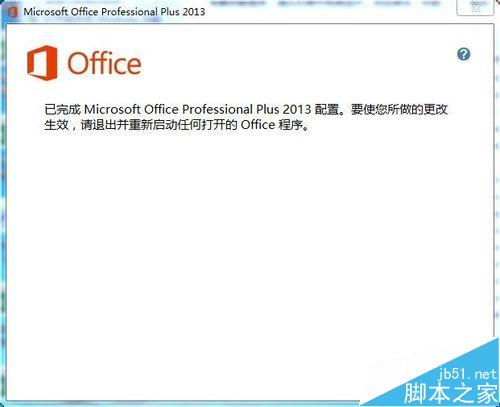
6、单击【确定】按钮,系统将根据您的配置要求完成office的配置!
注意哦:在删除程序的时候一定要右击哦
相关文章
如何卸载office2010多余组件 office2010卸载多余组件图文教程
office2010怎么卸载多余组件,可能有些朋友因为语言习惯的问题,有些步骤不是太了解如何操作。下文小编就为大家奉上office2010多余组价的卸载教程2015-07-07在苹果MAC上完全卸载Microsoft Office for Mac 2011版教程详解
近日,有网友问小编:在苹果Mac电脑上如何完全卸载Microsoft Office for Mac 2011版程序?针对此问题,本文就为大家详细介绍Microsoft Office for Mac 2011版完全卸载的方2015-07-06怎么卸载office2007兼容包 office2007兼容包卸载不了的解决办法
如果您升级了office,不再使用office2003了,也就不需要用到office2007兼容包,这时您会选择卸载office2007兼容包,下面小编就教大家如何卸载这款软件及office2007兼容包卸2015-06-12- windows10预览版使用过程中遇到应用无法打开的问题,通常会选择卸载重装来解决问题,但这个方法对最新的触摸版Office不太管用,下面是可行的解决方法,需要的朋友可以看看2015-03-18
- Microsoft office很多人都熟悉,那么office多余组件怎么卸载呢?microsoft office多余组件卸载方法图文教程来教大家怎么解决这个问题。2015-03-10
office2013如何完全卸载 office2013官方完全卸载教程
很多朋友在安装了office2013后发现很难彻底卸载干净,卸载不干净就会很占位置,真是一个麻烦事,接下来为您介绍一种完全卸载方法,希望可以帮助到你,感兴趣的你可不要错过了2013-02-20
最新评论