

用四个简单的步骤加速LibreOffice的方法
 我要评论
我要评论对于许多许多开源软件的粉丝和支持者来说,LibreOffice 是 Microsoft Office 最好的替代品,在最近的一些发布版本中可以看到它明显有了巨大的改进。然而,初始启动的体验仍然距离期望有所距离。有一些方法可以缩短 LibreOffice 的启动时间并改善它的整体性能。
在下面的段落里,我将会展示一些实用性的步骤,你可以通过它们来改善 LibreOffice 的加载时间和响应能力。
一.增加每个对象和图像缓存的内存占用
这将可以通过分配更多的内存资源给图像缓存和对象来加快程序的加载时间。
1.启动 LibreOffice Writer (或者 Calc)。
2.点击菜单栏上的 “工具 -> 选项” 或者按键盘上的快捷键“Alt + F12”。
3.点击 LibreOffice 下面的“内存”然后增加“用于 LibreOffice” 到 128MB。
4.同样的增加“每个对象的内存占用”到 20MB。
5.点击确定来保存你的修改。

注意:你可以根据自己机器的性能把数值设置得比建议值的高一些或低一些。最好通过亲自体验来看看什么值能够让机器达到最佳性能。
二.启用 LibreOffice 的快速启动器
如果你的机器上有足够大的内存,比如 4GB 或者更大,你可以启用“系统托盘快速启动器”,从而让 LibreOffice 的一部分保持在内存中,在打开新文件时能够快速反应。
在启用这个选择以后,你会清楚的看到在打开新文件时它的性能有了很大的提高。
1.通过点击“工具 -> 选项”来打开选项对话框。
2.在 “LibreOffice” 下面的侧边栏选择“内存”。
3.勾选“启用系统托盘快速启动器”复选框。
4.点击“确定”来保存修改。

一旦这个选项启用以后,你将会在你的系统托盘看到 LibreOffice 图标,以及可以打开任何类型的文件的选项。
三.禁用 Java 运行环境
另一个加快 LibreOffice 加载时间和响应能力的简单方法是禁用 Java。
1.同时按下“Alt + F12”打开选项对话框。
2.在侧边栏里,选择“Libreoffice”,然后选择“高级”。
3.取消勾选“使用 Java 运行环境”选项。
4.点击“确定”来关闭对话框。

如果你只使用 Writer 和 Calc,那么关闭 Java 不会影响你正常使用,但如果你需要使用 LibreOffice Base 和一些其他的特性,那么你可能需要重新启用它。在那种情况,将会弹出一个框询问你是否希望再次打开它。
四.减少使用撤销步骤
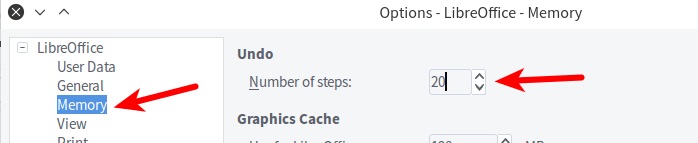
默认情况下,LibreOffice 允许你撤销一个文件的多达 100 个改变。绝大多数用户不需要这么多,所以在内存中保留这么多撤销步骤是对资源的巨大浪费。
我建议减少撤销步骤到 20 次以下来为其他东西释放内存,但是这个部分需要根据你自己的需求来确定。
1.通过点击 “工具 -> 选项”来打开选项对话框。
2.在 “LibreOffice” 下面的侧边栏,选择“内存”。
3.在“撤销”下面把步骤数目改成最适合你的值。
4.点击“确定”来保存修改。
以上内容就是小编今天为大家带来的关于用四个简单的步骤加速LibreOffice的方法了。希望能够帮助到大家!
相关文章
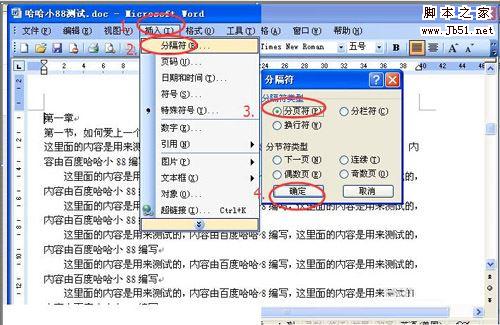
office怎么添加目录和索引?office添加目录和索引的方法
最近一些朋友问小编office怎么添加目录和索引?今天小编就为大家分享office添加目录和索引的方法!希望能够帮助到大家!有需要的朋友一起去看看吧2017-03-28 一些朋友问小编如何美化Dock栏上的Office文件夹图标?下面小编将为大家分享美化Dock栏上的Office文件夹图标的方法;有需要的朋友一起去看看吧2017-03-16
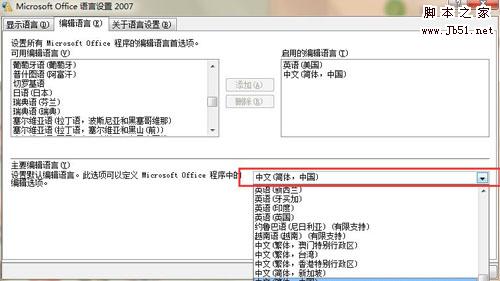 最近有些朋友在问小编如何更改 Office 默认语言设置?今天小编就为大家带来更改Office默认语言设置的教程;希望对大家会有帮助,有需要的朋友一起去看看吧2017-03-06
 Office2016是最新版的Office办公软件,较之前的版本新增了一些功能,很多朋友都希望安装新版本的Office软件来体验一下,现在小编就和大家分享Office2016安装与激活教程详解2017-03-01
 office是我们经常使用的一款办公软件!有时候因为一些外界原因导致我们编辑的文件没有了 ,也没来得及保存;这种情况应该如何处理呢?下面小编将为大家带来office2016设置2017-02-14
Mac版Office内部预览版15.31(170207)正式推送 支持TouchBar
在最近面向Insider慢速用户推送的Mac版Office内部预览版15.31(170207)当中,正式为TouchBar功能提供了支持,微软介绍称,在支持TouchBar之后,Office软件将变得更便捷、2017-02-08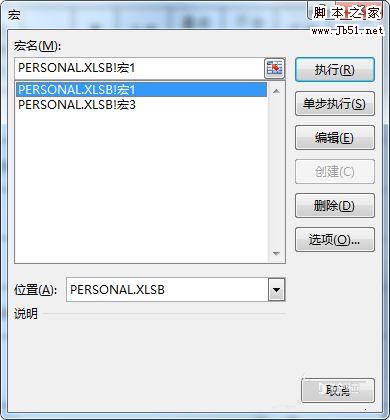 如何在Office 2016中删除宏呢?下面小编将为大家分享在Office 2016中删除宏的图文教程;希望能够帮助到大家!有需要的朋友一起去看看吧2017-02-07
 Microsoft Office 2010,是微软推出的新一代办公软件,很多朋友不知道office2010每次打开都提示激活向导解决的方法;下面小编将为大家分享office2010每次打开都提示激活向2017-02-03
微软发布Office 2016预览版1612慢速 已分享文档修改可恢复
微软发布Office 2016预览版1612慢速,这个把笨重包含了很多新功能,其中最吸引人的就是已分享文档修改可恢复,下面我们就拉力看看Office 2016预览版1612新增功能汇总,需要2017-01-12
添加Microsoft Office Document Imaging的方法
一些朋友不知道如何添加Microsoft Office Document Imaging;今天小编将为大家带来添加Microsoft Office Document Imaging的方法;有需要的朋友一起去看看吧2016-12-26


最新评论