

Tableau Desktop Pro 2018中文破解+安装使用详细教程(附补丁下载)
 我要评论
我要评论Tableau Desktop 2018是一款由Tableau官方出品的方便实用且功能强大的可视化数据分析平台,它是一个每个人都能够使用的分析解决方案,平台采用基于突破性的技术,能够将数据图片转化为数据库查询,利用视觉观察图案的天赋能力,识别趋势,在数秒内发现可视化的结果和规律,助您实现随想随答。
ps:本平台为大家推荐Tableau 2018破解版,内附破解补丁,跳过试用限制,真实可靠,有兴趣的朋友请下载试试!
相关推荐
Tableau Desktop10 64位中文破解安装图文教程(下载地址)

特色功能
快速获取切实可行的见解
抛开图表构建器。实时可视化分析实现随心所欲的数据探索。交互式仪表板帮助用户即时发现隐藏的见解。人类天生能够快速发现视觉模式,Tableau 充分利用这种能力,揭示日常生活中的机会和灵感。
连接更多数据
连接本地或云端数据 — 无论是大数据、SQL 数据库、电子表格还是类似 Google Analytics 和 Salesforce 的云应用。无需编写代码,即可访问和合并离散数据。高级用户可以透视、拆分和管理元数据,优化数据源。分析始于数据。通过 Tableau 更好地利用自己的数据。
回答更深入的问题
出色的分析需要的不仅仅是好看的仪表板。从现有数据迅速构建强大计算,拖放参考线和预测,查看统计摘要。利用趋势分析、回归和关联来证明自己的观点,用屡试不爽的方法让人们真正理解统计数据。提出新问题、发现趋势、识别机会并自信地制定数据驱动型决策。
将您的数据放在地图上
找出地点,找出原因。自动创建交互式地图。内置邮政编码意味着可以绘制全球 50 多个国家/地区的地图。使用自定义地理编码和区域创建个性化区域,例如销售区。Tableau 地图的设计目的是突显用户的数据。
让每个人参与其中
抛弃静态的幻灯片,代之以他人可以探索的实时故事。创建引人入胜的故事,让您的每名合作者都可以使用最新数据提出自己的问题,分析交互式可视化。亲身推动数据协作文化,让自己的见解更有影响力。
让 Tableau Desktop 发挥更大作用。
大数据:实时或在内存中
对于希望离线使用数据或将数据导入内存的用户,Tableau 在数秒内就可以提取海量数据,进行随心所欲的探索。它结合了先进的数据库和计算机图形技术,所以您能用它在笔记本计算机上分析巨大的数据集。
安全地共享和协作
以一种全新的方式交流数据。使用 Tableau Server 或 Tableau Online 来安全地共享可视化和底层数据。营造一种环境,让组织中的每个人都可以共享可信数据,并通过可信数据进行协作。
为移动至上的世界进行设计
您的内容需要在各种大小、各种类型的设备上得到呈现。我们的设备设计器是简单而强大的工具,可帮助您设计、自定义和发布针对台式机、平板电脑和手机优化的仪表板。
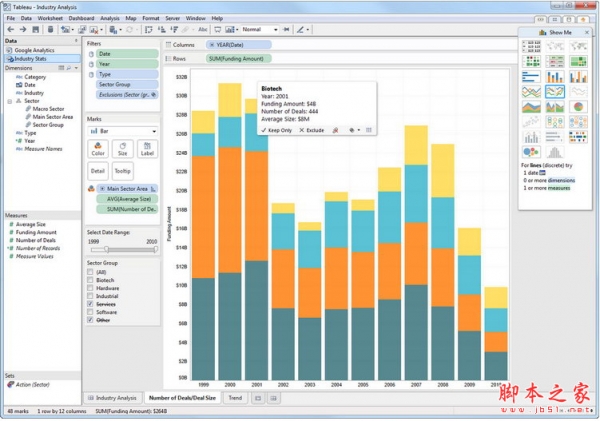
Tableau 2018破解版安装教程
1、下载软件压缩包文件,首先点击“Setup.exe”进行原版安装

2、安装完毕,软件将提示重启计算机,您可以重新启动,也可以直接选择【关闭】选项

3、打开Tableau,软件将提示激活,如下图所示:

4、下面退出软件,将Fix文件夹下的tabui.dll(破解补丁)文件复制到安装目录中的Bin文件夹中替换

5、再次打开Tableau Desktop,将可以放心使用了

温馨提示
Tableau 的所有产品都支持 Unicode,并兼容用任何语言存储的数据。Tableau Desktop 用户界面和支持文档提供英语、法语、德语、西班牙语、巴西葡萄牙语、日语、韩语和简体中文版本。
使用教程
连接到数据
打开 Tableau Desktop 并开始
打开 Tableau Desktop 后首先看到的是开始页。您在此处选择要使用的连接器(您将如何连接到数据)。

开始页为您提供了多个可从中进行选择的选项:
单击任何页面左上角的 Tableau 图标Tableau Desktop v2018.1.0官方版可以在开始页面和创作工作区之间切换。
在“连接”下面,您可以:
连接到存储在文件(例如 Microsoft Excel、PDF、空间文件等)中的数据。
连接到存储在服务器(例如 Tableau Server、Microsoft SQL Server、Google Analytics 等)上的数据。
连接到之前已连接到的数据源。
Tableau 支持连接到存储在各个地方的各种数据的功能。“连接”窗格列出了您可能想要连接到的最常见地方,或者单击“更多”链接以查看更多选项。学习资料库中具有关于连接到数据源的更多信息(在顶部菜单中)。
在“打开”下面,您可以打开已经创建的工作簿。
在“示例工作簿”下面,查看 Tableau Desktop 附带的示例仪表板和工作簿。
在“发现”下面,查找其他资源,如视频教程、论坛或“本周 Viz”,以了解可以生成的内容。
在“连接”窗格中的“已保存数据源”下,单击“Sample - Superstore”以连接到示例数据集。您的屏幕将如下所示:

Tableau 附带“Sample - Superstore”数据集。它包含有关产品、销售额、利润等信息,您可以使用这些信息确定此虚构公司内部需要改进的重要方面。
相关文章

Microsoft 365禁用用户怎么看? Microsoft365查找禁用用户的技巧
如果要在 Microsoft 365 中查找禁用用户,其实我们可以通过多种方法找到禁用用户,详细请看下文介绍2026-01-12
Office 365/2021更新后打开.doc文件频繁崩溃怎么办? 附滚回命令
Microsoft Word 365(以及 Word 2021)在打开.doc 文件时频繁崩溃,仅能通过降级至旧版本临时解决,下面我们就来看看滚回方法2025-04-08
免费但有广告! 微软悄然推出的Windows 版 Office 应用
微软正在测试适用于 Windows 的新版 Microsoft Office 免费应用,微软在其中内置了部分广告资源,且用户无法通过简单的设置关闭,详细如下文2025-02-27
Power BI Excel Power Query怎么调用DeepSeek?
在现代数据分析领域,DeepSeek作为一款强大的数据分析工具,与Excel的结合使用可以极大地提高数据分析的效率和准确性,下面是接入DeepSeek的技巧2025-02-07 当我们完成一部分后怎么将内容插入到另一个PDF文件呢?最近小编学到了一个关于把一个PDF文件插入到另一个PDF文件的方法的方法,详细如下介绍2025-01-30
Office Tool Plus怎么激活Office?Office Tool Plus激活Office图文教程
Office Tool Plus是一个强大且实用的 Office 部署工具,但是还是很多朋友不知道如何激活Office,本文就为大家的带来了Office Tool Plus激活Office图文教程2024-09-24 为pdf文档加密是保护文档的一种方式,本文推荐介绍了一款星优PDF工具箱来为pdf文档加密,具体操作请看下文2024-07-27
如何提取pdf文档其中一页?星优PDF工具箱提取pdf的方法
星优PDF工具箱为用户提供了DF转文件、文件转PDF、PDF合并、PDF加密、PDF内容提取等,本文介绍的是使用这款软件提取pdf文档其中一页的方法2024-07-27 金舟PDF转图片电脑中使用的pdf转图片、图片转PDF以及pdf压缩等,本文中介绍的是使用该软件将pdf文件转换为图片的方法2024-06-29
腾讯会议Rooms怎么用 腾讯会议Rooms电脑版设备设置教程
腾讯会议Rooms怎么用?腾讯会议Rooms是专为大会议制作的,不仅能支持视频会议,还提供无线投屏和触屏白板等功能,下文中为大家带来了腾讯会议Rooms电脑版设备设置教程,有2024-06-26

最新评论