

PPT2019文本编辑有什么技巧 Office2019 PPT找不到发布命令的解决方法
 我要评论
我要评论PPT2019文本编辑有什么技巧?Office2019 PPT找不到发布命令怎么办?Office PPT 2019是演示文稿软件,是图文并茂的演示工具,对文本操作有哪些技巧。PPT2019在右上角有个搜索框,用户可以搜索某些功能。
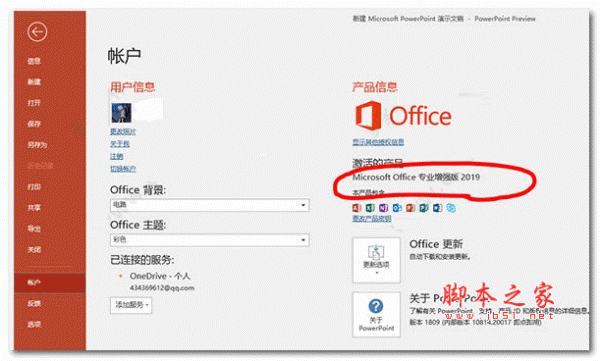
Office2019 PPT找不到发布命令的解决方法
打开PPT,并点击右上角的搜索框;

在搜索框内输入“发布”,便可在下方找到发布命令。
PPT2019文本操作技巧分享
1、快速分离文本框

当你拿到一份全是大段文案的PPT时,要想排版美观,一般情况下,我们首先要做的就是将这些大段的文案分成多个文本框再进行排版美化。这时候,可能许多人都会用“Ctrl+X、Ctrl+V……”。
如果文本框中需要分离的文字很多,这样操作你的效率将大大下降。其实 ,利用鼠标直接将文本框中的内容拖出文本框,即可将其分离,如图所示。
2、默认文本框设置

绝大多数人在PPT录入文字时,都是这样操作的:新建文本框—输入内容—设置字体、字号、颜色等。何必这么麻烦,小编都替你着急了。其实你只需要在设置好的文本框上右键,将其设置为默认文本框即可一次性解决了。
3、一次性替换整个PPT所有字体
完稿之后,客户或者领导不满意使用的字体,该怎么办?是一页一页的更改字体吗?那真不知要改到什么时候才能完成。其实PPT中有小技巧能快速解决这种问题哟!
点击【开始】-【替换】-【替换字体】,在打开的对话框中选择替换的字体,再单击“替换”按钮即可完成替换。
以上便是脚本之家小编为大家分享的"PPT2019文本编辑有什么技巧 Office2019 PPT找不到发布命令的解决方法"的全部内容,希望能够帮到你,脚本之家持续发布更多资讯,欢迎大家的关注。
相关文章

QuickLook空格快速预览文件使用方法(附不能预览office解决方案)
QuickLook 是一款可以在Windows系统上空格键快速预览文件的工具,本文主要针对quicklook怎么用?以及Quicklook为什么不能预览office的问题,来为大家进行图文解答2020-09-23 永中Office怎么制作文字聚光灯效果动画?永中Office中想要制作一个聚光灯的ppt动画,该怎么制作这个动画效果呢?下面我们就来看看详细的教程,需要的朋友可以参考下2020-05-25
 Office365中ppt页面怎么添加焦点平滑过渡效果?Office365中想要给页面添加焦点平滑过渡效果,该怎么添加呢?下面我们就来看看详细的教程,需要的朋友可以参考下2020-04-14
 Office365和2019怎么相互转换?Office365想要转换为office2019,该怎么转换呢?我们需要一个工具,内附工具下载,需要的朋友可以参考下2020-04-10
office2019安装后打开变成office2016该怎么办?
office2019安装后打开变成office2016该怎么办?office2019安装以后,打开还是office2016,这是怎么回事呢?下面我们就来看看详细的教程,需要的朋友可以参考下2020-02-19
Office2019怎么在线安装插件? Office2019工具在线安装技巧
Office2019怎么在线安装插件?Office2019中想要在线安装插件,该怎么安装呢?下面我们就来看看Office2019工具在线安装技巧,需要的朋友可以参考下2020-02-13
如何使用电话激活Office2013?Microsoft office 2013电话激活详细教程
如何激活Microsoft Office Professional Plus 2013,今天小编为大家带来Microsoft office 2013电话激活详细教程,感兴趣的朋友一起看看吧2020-01-03
Microsoft Office 365安装激活教程 含kms激活工具
Microsoft Office 365 (安装激活教程+激活工具)是一款能获得持续的安全更新和功能更新的办公软件,但是怎么安装Office Tool Plus呢?安装完成后怎么激活呢?还有不知道的2020-01-02 office2019显示多个激活授权信息怎么解决?office2019打开后发现有三个授权信息,想要删除多余的两个,该怎么删除呢?下面我们就来看看详细的教程,需要的朋友可以参考下2019-12-06
 怎么快速清除office激活残留信息?电脑安装office办公软件卸载以后,在安装,发现留的注册表激活信息会影响Office软件的再次激活,会遇到0xC004F074的错误提示,该怎么解决2019-10-22


最新评论