

闪电PDF编辑器如何创建表格后删除单元格?
发布时间:2020-05-18 11:47:37 作者:佚名  我要评论
我要评论
我要评论闪电PDF编辑器专业的pdf办公软件,软件支持PDF编辑、阅读、批注、编辑文本、绘图标注、删除PDF文档、插入PDF文档等,本文中介绍的是闪电PDF编辑器创建表格后删除单元格的方法,需要的朋友可以了解一下
闪电PDF编辑器如何创建表格后删除单元格?想了解闪电PDF编辑器创建表格后删除单元格的方法的朋友可以阅读本文参考下。
闪电pdf编辑器下载入口

软件功能
这款PDF编辑器可轻松完成PDF编辑、阅读、批注、编辑文本、绘图标注、添加照片、填写表单、签署合同、合并PDF文档、删除PDF文档、插入PDF文档、PDF页面旋转以及加密保护,同时支持一键段落编辑,告别繁琐费时的行间编辑,自动识别字体,省时省力,可进行全文标注,让您阅读文献、资料更加方便;具有删除、添加文档,插入图片、链接,文字大小颜色更改,文档签章、高亮等功能,带来全新的工作体验。
在PDF文档创建表格后,想要删除表格应该如何实现呢?其实方法很简单,接下来,跟着小编的方法步骤,一起来看看是如何实现的吧!
闪电PDF编辑器创建表格后删除单元格的方法
第一步、如图,以下是在PDF中创建的表格。

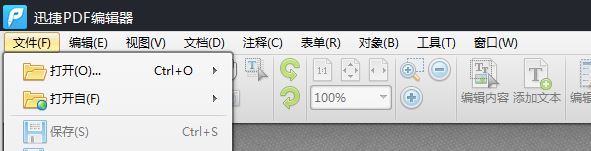
第二步、需要删除单元格,选择“表单”-“选择域”;此时,文本框显示如下:

第三步、选中需要删除的单元格,单击鼠标右键选择“删除”。

第四步、于是,单元格就已经成功被删除掉了。

第五步、也可以按住Ctrl键多选单元格,进行删除。

第六步、最后,记得保存文档。

推荐阅读:
如何为图片添加超链接?闪电PDF编辑器为图片添加超链接的方法介绍
以上就是小编为大家带来的闪电PDF编辑器创建表格后删除单元格的方法的全部内容,希望能对您有所帮助,小伙伴们有空可以来脚本之家网站,我们的网站上还有许多其它的资料等着小伙伴来挖掘哦!
特别提醒:软件需要登录后才可以使用哦。
相关文章
 Acrobat PDF编辑器怎么开启单页视图/启用滚动?Acrobat PDF编辑器的模式有多种,该怎么开启滚动模式或是单页视图模式呢?下面我们就来看看详细的教程,需要的朋友可以参考2017-03-24
 最近一些朋友会问小编怎么用pdf编辑器在pdf中插入文本框:今天小编将为大家带来的是用pdf编辑器在pdf中插入文本框的方法;希望对大家会有帮助,有需要的朋友一起去看看吧2017-03-08
 PDF编辑器怎么设计试卷样板?想制作一个pdf格式的试卷模板,该怎么设计呢?今天我们就来看看使用迅捷pdf编辑器制作试卷模板的教程,需要的朋友可以参考下2017-03-03
 PDF编辑器中如何对显示页面进行分割?下面小编将为大家带来PDF编辑器中对显示页面的分割方法!希望对大家会有帮助,有需要的朋友一起去看看吧2017-02-15
 捷速pdf编辑器中快照工具在怎么使用?捷速pdf编辑器中有一个快照工具,这个功能该怎么使用呢?下面我们就来看看详细的教程,需要的朋友可以参考下2017-01-05
- 当我们在阅读使用PDF文件的时候,需要裁剪pdf页面提取pdf文件中的部分内容,这个时候,我们只希望通过裁剪留下自己想要保留的部分,删除不要的,那我们如何裁剪pdf页面呢2016-12-12
- 很多用户都想使用迅捷PDF编辑器编辑图片,但是不知道怎么操作,下面小编就为大家具体的讲解如何使用,希望可以帮助到大家2016-11-08
- 要想修改pdf文档,但是不知道怎么修改,首先用户需要在电脑上下载安装捷速PDF编辑器,安装的过程非常简,之后按照下文操作即可2015-06-05
- 有一些网友想将自己手上的pdf文件进行文字修改,这就需要用到一款专业的pdf编辑器,今天为大家推荐一款可以修改PDF文件文字的编辑器:捷速PDF编辑器2015-06-03
- pdf文件怎么修改?这里小编为大家带来一款功能强大的pdf编辑器——捷速PDF编辑器,大家随小编一起来看看吧2015-05-06


最新评论