

没有安装PowerPoint怎样播放演示文档
 我要评论
我要评论以PowerPoint2003为例,幻灯片完全设置完成后,单击“文件”菜单,选择“打包成CD…”打开该对话框。

打包成CD…
在图中圈出的位置,输入打包后生成文件的名称。在默认情况下,该生成文件中含有PowerPoint播放器和链接的文件。若需更改,可单击“选项…”按钮,打开“选项”对话框。

选项
从“选项”对话框中可以选择包含的文件、设置保护文件的密码、以及选择演示文稿在播放器中的播放方式等。播放器可以使没有安装PowerPoint的计算机能播放幻灯片;链接的文件可使幻灯片中链接的图片、声音、影片等在其它计算机上也能打开。如果选择了“嵌入的TrueType字体”,则可在其它计算机上显示幻灯片中使用的未安装字体。当然选择越多,生成的文件包越大。设置完成后,单击“确定”返回原对话框。
PowerPoint播放器还允许我们加入多个演示文稿。单击“添加文件…”按钮,在弹出的对话框中选择要加入的文件,添加即可。

打包成CD…
通过右边的“添加…”和“删除”按钮,我们可以自由添加或删除演示文稿,通过左边上下的箭头改变演示文稿的播放顺序等。根据需要设置好后,单击“复制到文件夹…”按钮,根据提示将其打包存放到硬盘上。这时硬盘上会产生一个以该CD名命名的文件夹,里面存放着PowerPoint播放器播放时所需要的全部文件。

打包的文件夹
这时只要打开play.bat文件,播放器就开始自动按顺序播放包中的演示文稿了。如果在“选项”对话框中播放方式选择“让用户选择要浏览的演示文稿”,那么包中就不会出现play.bat这个文件,这时就要通过打开pptview.exe文件,然后再选择要播放的演示文稿。播放过程非常方便,单击鼠标的左键可进行下一动作;单击鼠标的右键,在弹出的菜单中可以指向任意一张幻灯片或打开包中的其它演示文稿。
我们只要将该文件夹复制到优盘或CD上,以后无论到那里,不管计算机上是否安装有PowerPoint或需要的字体,幻灯片均可正常播放了。
需要注意的几点,一是操作系统须Windows 98第二版及其以上版本。二是播放器不支持运行宏、程序或嵌入的对象等。三是链接的图形最好用.jpg等常用格式,有好多在PowerPoint中能支持的格式在播放器中却不能使用。
相关文章

ppt图片怎样镜像翻转? PPT演示文稿将图片进行镜像翻转的方法
ppt中导入的图片想要进行镜像翻转,该怎么操作呢?我们可以使用旋转工具实现,下面我们就来看看详细的教程2024-09-12- 日常工作制作ppt时,经常需要插入多张图片,很多朋友都是一张一张插入,甚是繁琐,下面小编教大家在ppt中一次性插入多张图片2024-09-04
怎么将ppt中所有的文字设置为宋体? ppt一键替换字体的技巧
PPT内容制作完成后,发现字体不合适需要更换,这时利用“替换字体”功能可高效地进行批量更换操作,详细请看下文介绍2024-07-31ppt等比例缩放图片按什么键? PPT进行中心等比缩放的方法
ppt插入的图片,想要进行缩放,该怎么操作呢?今天我们主要介绍中心等比缩放图片的技巧,详细请看下文介绍2024-07-31PPT幻灯片怎么插入word表格? PPT文稿导入word表格的教程
ppt幻灯片中想要插入word表格,该怎么将word文件导入到ppt文稿呢?下面我们就来看看详细的教程2024-07-24ppt打印预设怎么用? ppt使用最近使用过的打印设置的开启方法
经常打印ppt文件,上一次打印的时候进行了打印设置,这次想直接使用,该怎么操作呢?下面我们就来看看详细的操作方法2024-07-17ppt怎么更改文本框出现的顺序? PPT设置文本出场顺序动画的技巧
在PPT中,我们可以使用多种方法来设置文本框的先后出现顺序,下面我们就来分享最简单的方法,详细请看下文介绍2024-07-17- ppt中想要给图形填充颜色,我们可以使用取色器的吸管吸取颜色,并填充到图形中,该怎么操作呢?下面我们就来看看详细的教程2024-07-17
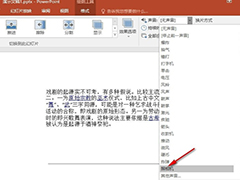
PPT如何给切换效果添加照相机声音 PPT幻灯片给切换效果添加照相机声音
PPT如何给切换效果添加照相机声音?其实在PPT程序中,我们在切换工具的子工具栏中选择好切换效果之后,找到“声音”工具,直接点击打开该工具,然后在下拉列表中就能选择自2024-07-16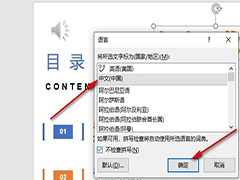
PPT幻灯片如何设置校对语言 PPT幻灯片设置校对语言的方法
PPT幻灯片如何设置校对语言?其实我们只需要点击打开PPT中的“审阅”工具,然后在其子工具栏中点击打开“语言”工具,接着在下拉列表中,我们找到并打开“设置校对语言”选2024-07-16
最新评论