

PowerPoint 写真集制作方法说明
发布时间:2009-06-22 11:31:54 作者:佚名  我要评论
我要评论
我要评论今天就以利用powerpoint制作写真集为例,给大家说说一些使用powerpoint的技巧!
首先是要制作写真集封面,封面制作的好坏,就尤如商品的包装,吸引人的明星写真,要做得名副其实!
1.启动PowerPoint,在出现的“新建演示文稿”对话框中,选&ldqu
今天就以利用powerpoint制作写真集为例,给大家说说一些使用powerpoint的技巧!
首先是要制作写真集封面,封面制作的好坏,就尤如商品的包装,吸引人的明星写真,要做得名副其实!
1.启动PowerPoint,在出现的“新建演示文稿”对话框中,选“空演示文稿”项。当然你也可以选择其他的格式,最重要的是你所选的格式必须合乎你心中的设计方案。
2.在出现的“幻灯片”选项中选取右下角的空白版式。自然你也可以选其他的版式。
3.单击“格式”菜单中“背景”项,通过下部的下拉框改变背景颜色(如渐变色和各种底纹图案等),选好后按“应用”按钮。如果你选择“全部应用”那么你所建立的所有的幻灯片将采用一种背景。
4.根据你个人爱好,插入一些图形、图片,如选择工具栏中的“插入剪贴画”按钮插入剪辑艺术库中的图案,你也可以选择“来自文件”将你喜欢的图片插入其中,然后调整他们的大小。
5.选菜单栏中的“插入/文本框”或相应按钮加入图片册名称等文字内容,并对字体、字号、文字颜色等进行调整。例如我录入的就是“我的偶像”这个名称,并对它进行了花边整理,还对它插入了背景音乐。
然后第二步制作写真册目录。光制作好了还不行,还要加个搜索功能。方便用户。观看写真集
1.按“新幻灯片”按钮加入一张空白页。
2.单击“文本框”按钮逐行加入各张图片的名称。
3.选中第一类图片名称的文字,然后单击菜单栏“幻灯片放映/动作设置”项,在弹出的“动作设置”窗口中执行如下操作:选“单击鼠标”标签,点中“超级链接到”选项,打开下拉列表,选中第一张图片所在的幻灯片,按“确定”按钮。
4.按同样方法,依次设定好其他目录内容与相应图片类的链接。
在你没有插入图片到幻灯片中的时候,你可以把这一页空起来,在你插入图片以后再来编辑这一页。
第三步就是制作写真集的内容
封面目录制作好之后,当然我们要做的是将选好的各张图片依此加入到图片册中,形成图片册的主体,不然的话我们的“影集”岂不是空有其名吗?其方法是:
1.单击菜单栏中的“插入/新幻灯片”或工具栏中相应按钮,加入一张空白幻灯片。
2.单击菜单栏“插入/图片/来自文件”,插入图片册中第一张图片,并调整图片大小。如果需要对图片的亮度、对比度等进行调整,可以调出“图片”工具栏,利用其中提供的工具即可进行。
3.用制作封面的同样方法,改变图片所在页的背景颜色,加入图形修饰和图片文字说明等,甚至你可以插入同样的画面,然后将此图片缩小并放置在角落,这样就有了画中画的效果了。当然,其他的效果只能根据你的创意而为之了。
4.重复上述1~3步,依次制作好其余各张图片页的内容及文字说明。直到你的图片完全的放到你的演示稿中为止。
这样,一本漂亮的个人图片册就做好了,你只需单击“幻灯片放映”按钮就可慢慢享受美妙的图画了。但是这样的演示文档你会满意吗?如果你还想进一步的优化它,接下来的就是给它一个完美的结束标识了
首先是要制作写真集封面,封面制作的好坏,就尤如商品的包装,吸引人的明星写真,要做得名副其实!
1.启动PowerPoint,在出现的“新建演示文稿”对话框中,选“空演示文稿”项。当然你也可以选择其他的格式,最重要的是你所选的格式必须合乎你心中的设计方案。
2.在出现的“幻灯片”选项中选取右下角的空白版式。自然你也可以选其他的版式。
3.单击“格式”菜单中“背景”项,通过下部的下拉框改变背景颜色(如渐变色和各种底纹图案等),选好后按“应用”按钮。如果你选择“全部应用”那么你所建立的所有的幻灯片将采用一种背景。
4.根据你个人爱好,插入一些图形、图片,如选择工具栏中的“插入剪贴画”按钮插入剪辑艺术库中的图案,你也可以选择“来自文件”将你喜欢的图片插入其中,然后调整他们的大小。
5.选菜单栏中的“插入/文本框”或相应按钮加入图片册名称等文字内容,并对字体、字号、文字颜色等进行调整。例如我录入的就是“我的偶像”这个名称,并对它进行了花边整理,还对它插入了背景音乐。
然后第二步制作写真册目录。光制作好了还不行,还要加个搜索功能。方便用户。观看写真集
1.按“新幻灯片”按钮加入一张空白页。
2.单击“文本框”按钮逐行加入各张图片的名称。
3.选中第一类图片名称的文字,然后单击菜单栏“幻灯片放映/动作设置”项,在弹出的“动作设置”窗口中执行如下操作:选“单击鼠标”标签,点中“超级链接到”选项,打开下拉列表,选中第一张图片所在的幻灯片,按“确定”按钮。
4.按同样方法,依次设定好其他目录内容与相应图片类的链接。
在你没有插入图片到幻灯片中的时候,你可以把这一页空起来,在你插入图片以后再来编辑这一页。
第三步就是制作写真集的内容
封面目录制作好之后,当然我们要做的是将选好的各张图片依此加入到图片册中,形成图片册的主体,不然的话我们的“影集”岂不是空有其名吗?其方法是:
1.单击菜单栏中的“插入/新幻灯片”或工具栏中相应按钮,加入一张空白幻灯片。
2.单击菜单栏“插入/图片/来自文件”,插入图片册中第一张图片,并调整图片大小。如果需要对图片的亮度、对比度等进行调整,可以调出“图片”工具栏,利用其中提供的工具即可进行。
3.用制作封面的同样方法,改变图片所在页的背景颜色,加入图形修饰和图片文字说明等,甚至你可以插入同样的画面,然后将此图片缩小并放置在角落,这样就有了画中画的效果了。当然,其他的效果只能根据你的创意而为之了。
4.重复上述1~3步,依次制作好其余各张图片页的内容及文字说明。直到你的图片完全的放到你的演示稿中为止。
这样,一本漂亮的个人图片册就做好了,你只需单击“幻灯片放映”按钮就可慢慢享受美妙的图画了。但是这样的演示文档你会满意吗?如果你还想进一步的优化它,接下来的就是给它一个完美的结束标识了
相关文章

ppt图片怎样镜像翻转? PPT演示文稿将图片进行镜像翻转的方法
ppt中导入的图片想要进行镜像翻转,该怎么操作呢?我们可以使用旋转工具实现,下面我们就来看看详细的教程2024-09-12- 日常工作制作ppt时,经常需要插入多张图片,很多朋友都是一张一张插入,甚是繁琐,下面小编教大家在ppt中一次性插入多张图片2024-09-04
怎么将ppt中所有的文字设置为宋体? ppt一键替换字体的技巧
PPT内容制作完成后,发现字体不合适需要更换,这时利用“替换字体”功能可高效地进行批量更换操作,详细请看下文介绍2024-07-31ppt等比例缩放图片按什么键? PPT进行中心等比缩放的方法
ppt插入的图片,想要进行缩放,该怎么操作呢?今天我们主要介绍中心等比缩放图片的技巧,详细请看下文介绍2024-07-31PPT幻灯片怎么插入word表格? PPT文稿导入word表格的教程
ppt幻灯片中想要插入word表格,该怎么将word文件导入到ppt文稿呢?下面我们就来看看详细的教程2024-07-24ppt打印预设怎么用? ppt使用最近使用过的打印设置的开启方法
经常打印ppt文件,上一次打印的时候进行了打印设置,这次想直接使用,该怎么操作呢?下面我们就来看看详细的操作方法2024-07-17ppt怎么更改文本框出现的顺序? PPT设置文本出场顺序动画的技巧
在PPT中,我们可以使用多种方法来设置文本框的先后出现顺序,下面我们就来分享最简单的方法,详细请看下文介绍2024-07-17- ppt中想要给图形填充颜色,我们可以使用取色器的吸管吸取颜色,并填充到图形中,该怎么操作呢?下面我们就来看看详细的教程2024-07-17
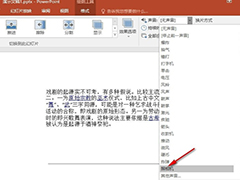
PPT如何给切换效果添加照相机声音 PPT幻灯片给切换效果添加照相机声音
PPT如何给切换效果添加照相机声音?其实在PPT程序中,我们在切换工具的子工具栏中选择好切换效果之后,找到“声音”工具,直接点击打开该工具,然后在下拉列表中就能选择自2024-07-16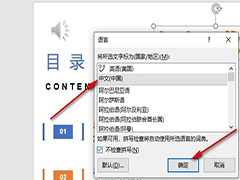
PPT幻灯片如何设置校对语言 PPT幻灯片设置校对语言的方法
PPT幻灯片如何设置校对语言?其实我们只需要点击打开PPT中的“审阅”工具,然后在其子工具栏中点击打开“语言”工具,接着在下拉列表中,我们找到并打开“设置校对语言”选2024-07-16
最新评论