

powerpoint制作多个图片循环淡入淡出效果
 我要评论
我要评论使用powerpoint制作多个图片循环淡入淡出效果,这个效果对于ppt演讲非常有帮助,可以增加生动,有趣的效果,推荐过来,大家快快来学习吧!
方法主要运用自定义动画添加效果,同时谈到了更改图片的大小及多个图片的对齐。效果图是以QQ录制,较小且只播放一次,但可看出大致效果。

方法/步骤
1、首先打开需要的图片。点击插入——图片,选好图片打开即可。我用了三张。

2、除非刻意选择或是事先做好,否则不是每个图片都刚好合适。我这里是两张小图,一张大图。

3、更改图片大小。图片刚插入时是处于全部选中状态(若不小心改变了这种状态, CTRL+A可重新全选),右键——大小位置,在出现的面板中更改数值至满意大小。不想比例失调的话,把“锁定纵横比”勾上。


4、更改后的图片也许排放很乱,格式——对齐,先底边对齐。右边逐个露出一些(方便选择)。

5、添加动画效果。动画——自定义动画。会在右侧出现自定义动画面板。

6、选中第一张图,在动画面板中添加淡入效果:添加效果——进入——其他效果——淡出式缩放。


7、修改它的开始方式和速度。因为是循环播放,上一个结束后,它还会接着来,所以开始方式选择“之后”。

8、然后选择退出效果。只要它淡出即可。添加效果——退出——其他效果——淡出。三张图同样处理。三图全选,右对齐。

9、此时放映,三张图会争先出现。所以延长它们出现的时间。效果面板中全选效果,右键——计时——延迟2秒。开始统一选“之后”。重复——直到幻灯片末尾。


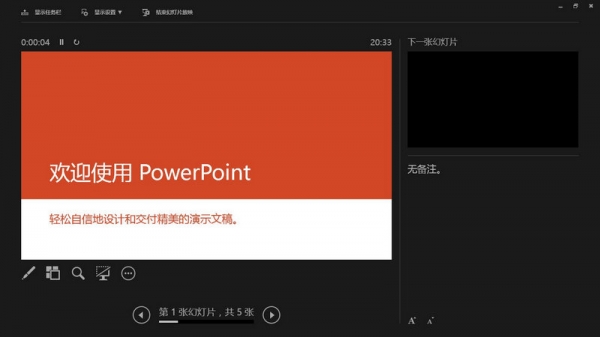
10、最终效果截图。


以上就是powerpoint制作多个图片循环淡入淡出效果方法介绍,操作很简单的,大家学会了吗?希望能对大家有所帮助!
相关文章

ppt幻灯片怎么添加交互式动画? PPT制作按钮交互动画效果全攻略
近期,不少用户在PPT制作中希望添加点击按钮的动画效果,以增强演示的互动性和趣味性,今天,我们就来详细讲解如何在PPT中轻松实现这一效果,让你的演示更加生动吸引人2026-02-13- 制作ppt通常需要经过下载安装软件、梳理文字大纲、收集素材、统一风格、编辑单页幻灯片等步骤,详细制作思路如下2026-02-13
- ppt太大怎么压缩变小?平时办公经常要做各种PPT文档,内容篇幅长的话整个PPT文件就很占内存,多个文件积累电脑内存吃不消,下面我们就来看看详细压缩教程2025-05-08
ppt图片怎样镜像翻转? PPT演示文稿将图片进行镜像翻转的方法
ppt中导入的图片想要进行镜像翻转,该怎么操作呢?我们可以使用旋转工具实现,下面我们就来看看详细的教程2024-09-12- 日常工作制作ppt时,经常需要插入多张图片,很多朋友都是一张一张插入,甚是繁琐,下面小编教大家在ppt中一次性插入多张图片2024-09-04
怎么将ppt中所有的文字设置为宋体? ppt一键替换字体的技巧
PPT内容制作完成后,发现字体不合适需要更换,这时利用“替换字体”功能可高效地进行批量更换操作,详细请看下文介绍2024-07-31ppt等比例缩放图片按什么键? PPT进行中心等比缩放的方法
ppt插入的图片,想要进行缩放,该怎么操作呢?今天我们主要介绍中心等比缩放图片的技巧,详细请看下文介绍2024-07-31PPT幻灯片怎么插入word表格? PPT文稿导入word表格的教程
ppt幻灯片中想要插入word表格,该怎么将word文件导入到ppt文稿呢?下面我们就来看看详细的教程2024-07-24ppt打印预设怎么用? ppt使用最近使用过的打印设置的开启方法
经常打印ppt文件,上一次打印的时候进行了打印设置,这次想直接使用,该怎么操作呢?下面我们就来看看详细的操作方法2024-07-17ppt怎么更改文本框出现的顺序? PPT设置文本出场顺序动画的技巧
在PPT中,我们可以使用多种方法来设置文本框的先后出现顺序,下面我们就来分享最简单的方法,详细请看下文介绍2024-07-17
最新评论