

简单几步让你的PowerPoint表格又炫又酷
 我要评论
我要评论在这个颜值当道的年代,只要长得好看,那么一切问题就都不是问题……默……其实PPT也是这样,好看的PPT也很容易得到观众的青睐。作为PPT常常引用的表格元素,我们能让它变好看吗?我的PowerPoint 2016,她说能……
PowerPoint 2016表格天生丽质
PowerPoint 2016自带的表格模板已经非常漂亮并且非常丰富了,在“插入”选项卡里点击“表格”,再在示意框里移动光标,就可以随意定制几行几列的表格,并且已经有很漂亮的颜色设置。要是不满意,选中生成的表格后,再切换到“表格工具-设计”选项卡里,从表格样式的近百种模板中任意替换样式。

图1 默认已是很漂亮的表格样式

图2 近百种表格样式可任选
华丽丽的透明表格图
就跟人类差不多,底子好了,随便化化妆就会超凡脱俗。看看下面这张表格,够酷吧?其实制作起来超简单:首先找张全是美女的底图,调整好图片大小后,右击图片,选择“置于底层”,把它当背景。

图3 透明表格效果图
接下来按上面的方法插入一个表格,然后右击这个表格,选择“设置形状格式”,就会在右侧打开相应的设置窗格了,将其中颜色中的透明度的值设置得大一些,一个透明的表格就完成了,在美女背景的映衬下,是不是格外的酷炫。
等等,效果图里,好像不是整个表格都透明的哦,而是一行隔一行的透明设置。这个其实好设计了,你就单选中某一行,再设置透明度就好啦。

图4 设置形状格式
万灰丛中一点黄
其实,很多好看的设计,并不一定要有多复杂的操作。像下面这个例子,整体表格是灰底色,单单左上角一个表格单元是明亮的黄色,效果是不是也非常好看,这就是充分利用的色彩的对比。

图5 色彩对比的表格效果
以上就是你的PowerPoint表格又炫又酷的方法,是不是很简单啊,感兴趣的朋友快快来学习吧,希望大家喜欢!相关文章

ppt图片怎样镜像翻转? PPT演示文稿将图片进行镜像翻转的方法
ppt中导入的图片想要进行镜像翻转,该怎么操作呢?我们可以使用旋转工具实现,下面我们就来看看详细的教程2024-09-12- 日常工作制作ppt时,经常需要插入多张图片,很多朋友都是一张一张插入,甚是繁琐,下面小编教大家在ppt中一次性插入多张图片2024-09-04
怎么将ppt中所有的文字设置为宋体? ppt一键替换字体的技巧
PPT内容制作完成后,发现字体不合适需要更换,这时利用“替换字体”功能可高效地进行批量更换操作,详细请看下文介绍2024-07-31ppt等比例缩放图片按什么键? PPT进行中心等比缩放的方法
ppt插入的图片,想要进行缩放,该怎么操作呢?今天我们主要介绍中心等比缩放图片的技巧,详细请看下文介绍2024-07-31PPT幻灯片怎么插入word表格? PPT文稿导入word表格的教程
ppt幻灯片中想要插入word表格,该怎么将word文件导入到ppt文稿呢?下面我们就来看看详细的教程2024-07-24ppt打印预设怎么用? ppt使用最近使用过的打印设置的开启方法
经常打印ppt文件,上一次打印的时候进行了打印设置,这次想直接使用,该怎么操作呢?下面我们就来看看详细的操作方法2024-07-17ppt怎么更改文本框出现的顺序? PPT设置文本出场顺序动画的技巧
在PPT中,我们可以使用多种方法来设置文本框的先后出现顺序,下面我们就来分享最简单的方法,详细请看下文介绍2024-07-17- ppt中想要给图形填充颜色,我们可以使用取色器的吸管吸取颜色,并填充到图形中,该怎么操作呢?下面我们就来看看详细的教程2024-07-17
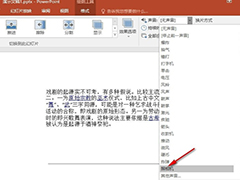
PPT如何给切换效果添加照相机声音 PPT幻灯片给切换效果添加照相机声音
PPT如何给切换效果添加照相机声音?其实在PPT程序中,我们在切换工具的子工具栏中选择好切换效果之后,找到“声音”工具,直接点击打开该工具,然后在下拉列表中就能选择自2024-07-16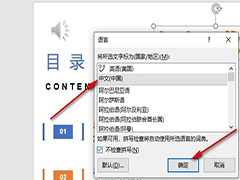
PPT幻灯片如何设置校对语言 PPT幻灯片设置校对语言的方法
PPT幻灯片如何设置校对语言?其实我们只需要点击打开PPT中的“审阅”工具,然后在其子工具栏中点击打开“语言”工具,接着在下拉列表中,我们找到并打开“设置校对语言”选2024-07-16
最新评论