

PowerPoint2007新增的SmartArt图形工具
互联网 发布时间:2008-10-06 15:30:49 作者:佚名  我要评论
我要评论
我要评论 SmartArt是Office2007新增的功能组件,它可以设计出精美的图形。比如人力资源部门人员可以利用SmartArt,在Powerpoint2007中非常轻松地插入组织结构、业务流程等图示,加上增强的动画设计工具,还可以让死板的培训课程变得活泼起来!
下面我们就以在PPT幻灯片文稿
SmartArt是Office2007新增的功能组件,它可以设计出精美的图形。比如人力资源部门人员可以利用SmartArt,在Powerpoint2007中非常轻松地插入组织结构、业务流程等图示,加上增强的动画设计工具,还可以让死板的培训课程变得活泼起来!
下面我们就以在PPT幻灯片文稿中插入公司销售业务流程图为例,介绍具体的实现过程。
PowerPoint2003:只能够插入简单的组织结构图等图形,图形样式单一;仅仅能够为单一对象或者组合后的多个对象添加简单的动画效果,不能够即时预览。
PowerPoint2007:新增的SmartArt图形工具具有80余套图形模板,利用这些图形模板可以设计出各式各样的专业图形,并且能够快速为幻灯片的特定对象或者所有对象设置多种动画效果,而且能够即时预览。
一、妙用SmartArt设计流程图
启动PowerPoint2007,新建一个“新员工培训”的演示文稿,然后单击“插入”菜单,在弹出的工具面板中,单击“添加幻灯片”按钮,新建一个幻灯片,用来存放公司业务流程图,并在其中输入幻灯片标题:公司销售业务流程图。
由于这次需要在幻灯片中编辑一张关于公司销售业务流程的图示,因此单击“插入”工具面板中的“SmartArt”按钮,在弹出的SmartArt图形列表框中,选择“流程”类别中的“水平流程 4”图形,然后单击“确定”按钮(图1)。
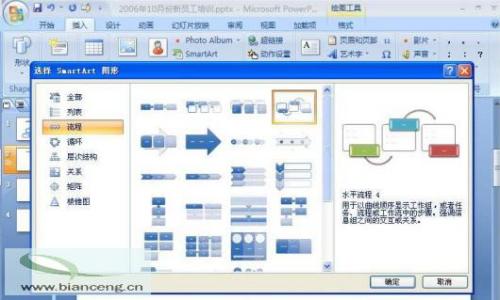
图1
这样就在幻灯片中插入一个业务流程图模板,同时在流程图的右侧会显示一个名为“在此处键入文字”的文本窗格,在其中可以输入流程图中各个环节形状的标题以及相关说明文字。当然也可以直接在环节形状中直接输入相应的文字,而且也能够显示在这个文本窗格中。
小提示:在编辑流程图过程中,如果觉得文本窗格影响操作,可以单击其右上角的关闭按钮,从而取消这个窗格的显示。需要显示这个窗格时,右击流程图,在弹出的快捷菜单中选择“显示文本窗格”命令即可,而且在播放幻灯片时,这个文本窗格不会显示。
在默认的情况下,业务流程图中只存在3个环节形状,但本公司的业务流程包括6个环节形状,即:业务洽谈→签订合同→客户付款→发货→客户收货→信息反馈,因此还需要添加3个环节。添加新形状时,单击“设计”工具面板中的“添加形状”按钮,选择“在后面添加形状”命令,即可在现有业务流程图的后面新增一个形状,重复此操作,添加其余的形状,然后在流程图中的各个环节形状或者文本窗格中输入业务流程的各个环节名称。
虽然在每个环节形状中输入了标题,但是这样介绍公司的销售业务流程图,有点太简单了,这时候就必须对每个业务环节作进一步的说明,比如对于“业务洽谈”环节需要添加“需作详细的文字记录、部门经理需同意”等说明文字,可以在流程图中文本窗格中“业务洽谈”环节下面的次级文本框输入上述文字(图2)。
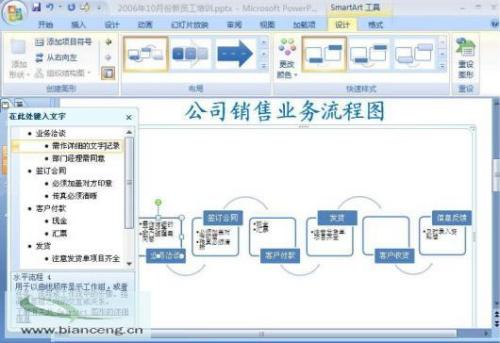
图2
小提示:通常每个流程图的环节形状都附带一个说明形状框,并可以在其中输入文字,但是新增的形状,并不能够在说明形状框中输入文字,这时候可以在右侧的文本编辑框单击需要添加说明文字的环节,比如:客户收货,然后单击工具栏上的“添加形状”按钮,选择“在下方添加形状”命令即可(图3)。
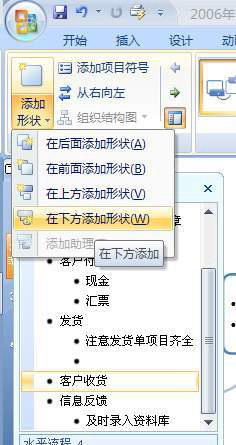 图3
图3
二、美化和修饰业务流程图
销售业务流程图制作基本完成后,还应该修饰一下。
单击“SmartArt工具”菜单下面的“设计”子菜单,在弹出的工具面板中,单击“更改颜色”按钮,从弹出的颜色列表框中,为流程图选择一种颜色方案,如:强调文字颜色6-3,然后从“快速样式”列表框中选择一种样式,如:简单样式4。
为了进一步修饰业务流程图,还可以添加一种主题方案,单击“设计”菜单,在弹出的工具面板中,从“主题”列表框中选择一种幻灯片主题方案,如:solstice,这样就会发现所作的销售业务流程图立刻亮丽起来了(图4)。
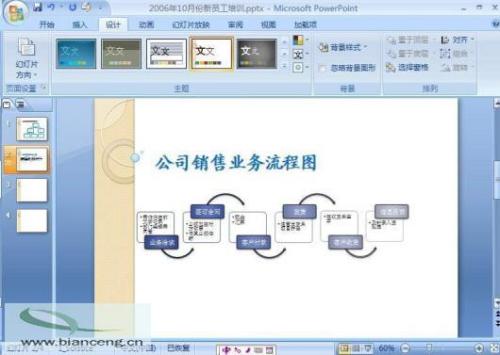
图4
需要注意的是,在幻灯片中选定某个SmartArt图示后,会在在菜单栏中显示一个“SmartArt工具”菜单,在其下面具有“设计”、“格式”两个子菜单,但是这个“设计”菜单与菜单栏中的“设计”菜单功能是有区别的。
三、用动画功能让流程图动起来
作为一套专业的培训幻灯片,仅仅能够以静态的方式来表达培训内容是远远不够的,当然需要通过PowerPoint2007强大的动画功能,让培训幻灯片给新员工耳目一新的感觉,从而使培训课程达到事半功倍的效果。
当需要给销售流程图添加动画效果时,选定插入的流程图,单击“动画”菜单,在弹出的控制面板中,单击“动画”效果列表框,即可弹出一系列动画内置效果,更为重要的是,在每类动画效果的下面,PowerPoint2007还针对幻灯片中每个对象的显示方式,分为“作为一个对象”、“整批发送”、“逐个”、“一次按级别”、“逐个按级别”5种方式,以便于更加方便地设置个性动画效果(图5)。
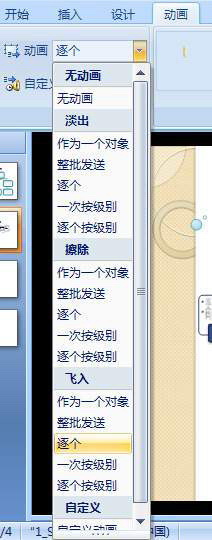
图5
从其中选择一种比较不错的动画方案,如 “飞入”类别下面的“逐个”动画方案,这样在播放时,此幻灯片中的每个对象都会逐一飞入,而且可以立刻看到预览效果。
在预览过程中发现幻灯片中的对象飞入的速度太快,不利于新员工掌握,这时候我们可以调整一下幻灯片中的每个对象的飞入速度,比如将“业务洽谈”图示的速度由“非常快”调整为“中速”。调整时,单击“自定义动画效果”按钮,在右侧弹出的“自定义动画”任务窗格的列表框中,单击“1 图示3 业务咨询”选项,然后从上面的“速度”选项列表框中选择“中速”选项即可。
小提示:PowerPoint2007不仅仅提供了多样的动画效果,还内置了大量的幻灯片切换效果方案,为幻灯片设置切换效果时,只须单击“动画”工具面板中的“切换效果”列表框中的某一方案即可。
下面我们就以在PPT幻灯片文稿中插入公司销售业务流程图为例,介绍具体的实现过程。
PowerPoint2003:只能够插入简单的组织结构图等图形,图形样式单一;仅仅能够为单一对象或者组合后的多个对象添加简单的动画效果,不能够即时预览。
PowerPoint2007:新增的SmartArt图形工具具有80余套图形模板,利用这些图形模板可以设计出各式各样的专业图形,并且能够快速为幻灯片的特定对象或者所有对象设置多种动画效果,而且能够即时预览。
一、妙用SmartArt设计流程图
启动PowerPoint2007,新建一个“新员工培训”的演示文稿,然后单击“插入”菜单,在弹出的工具面板中,单击“添加幻灯片”按钮,新建一个幻灯片,用来存放公司业务流程图,并在其中输入幻灯片标题:公司销售业务流程图。
由于这次需要在幻灯片中编辑一张关于公司销售业务流程的图示,因此单击“插入”工具面板中的“SmartArt”按钮,在弹出的SmartArt图形列表框中,选择“流程”类别中的“水平流程 4”图形,然后单击“确定”按钮(图1)。
图1
这样就在幻灯片中插入一个业务流程图模板,同时在流程图的右侧会显示一个名为“在此处键入文字”的文本窗格,在其中可以输入流程图中各个环节形状的标题以及相关说明文字。当然也可以直接在环节形状中直接输入相应的文字,而且也能够显示在这个文本窗格中。
小提示:在编辑流程图过程中,如果觉得文本窗格影响操作,可以单击其右上角的关闭按钮,从而取消这个窗格的显示。需要显示这个窗格时,右击流程图,在弹出的快捷菜单中选择“显示文本窗格”命令即可,而且在播放幻灯片时,这个文本窗格不会显示。
在默认的情况下,业务流程图中只存在3个环节形状,但本公司的业务流程包括6个环节形状,即:业务洽谈→签订合同→客户付款→发货→客户收货→信息反馈,因此还需要添加3个环节。添加新形状时,单击“设计”工具面板中的“添加形状”按钮,选择“在后面添加形状”命令,即可在现有业务流程图的后面新增一个形状,重复此操作,添加其余的形状,然后在流程图中的各个环节形状或者文本窗格中输入业务流程的各个环节名称。
虽然在每个环节形状中输入了标题,但是这样介绍公司的销售业务流程图,有点太简单了,这时候就必须对每个业务环节作进一步的说明,比如对于“业务洽谈”环节需要添加“需作详细的文字记录、部门经理需同意”等说明文字,可以在流程图中文本窗格中“业务洽谈”环节下面的次级文本框输入上述文字(图2)。
图2
小提示:通常每个流程图的环节形状都附带一个说明形状框,并可以在其中输入文字,但是新增的形状,并不能够在说明形状框中输入文字,这时候可以在右侧的文本编辑框单击需要添加说明文字的环节,比如:客户收货,然后单击工具栏上的“添加形状”按钮,选择“在下方添加形状”命令即可(图3)。
 图3
图3二、美化和修饰业务流程图
销售业务流程图制作基本完成后,还应该修饰一下。
单击“SmartArt工具”菜单下面的“设计”子菜单,在弹出的工具面板中,单击“更改颜色”按钮,从弹出的颜色列表框中,为流程图选择一种颜色方案,如:强调文字颜色6-3,然后从“快速样式”列表框中选择一种样式,如:简单样式4。
为了进一步修饰业务流程图,还可以添加一种主题方案,单击“设计”菜单,在弹出的工具面板中,从“主题”列表框中选择一种幻灯片主题方案,如:solstice,这样就会发现所作的销售业务流程图立刻亮丽起来了(图4)。
图4
需要注意的是,在幻灯片中选定某个SmartArt图示后,会在在菜单栏中显示一个“SmartArt工具”菜单,在其下面具有“设计”、“格式”两个子菜单,但是这个“设计”菜单与菜单栏中的“设计”菜单功能是有区别的。
三、用动画功能让流程图动起来
作为一套专业的培训幻灯片,仅仅能够以静态的方式来表达培训内容是远远不够的,当然需要通过PowerPoint2007强大的动画功能,让培训幻灯片给新员工耳目一新的感觉,从而使培训课程达到事半功倍的效果。
当需要给销售流程图添加动画效果时,选定插入的流程图,单击“动画”菜单,在弹出的控制面板中,单击“动画”效果列表框,即可弹出一系列动画内置效果,更为重要的是,在每类动画效果的下面,PowerPoint2007还针对幻灯片中每个对象的显示方式,分为“作为一个对象”、“整批发送”、“逐个”、“一次按级别”、“逐个按级别”5种方式,以便于更加方便地设置个性动画效果(图5)。
图5
从其中选择一种比较不错的动画方案,如 “飞入”类别下面的“逐个”动画方案,这样在播放时,此幻灯片中的每个对象都会逐一飞入,而且可以立刻看到预览效果。
在预览过程中发现幻灯片中的对象飞入的速度太快,不利于新员工掌握,这时候我们可以调整一下幻灯片中的每个对象的飞入速度,比如将“业务洽谈”图示的速度由“非常快”调整为“中速”。调整时,单击“自定义动画效果”按钮,在右侧弹出的“自定义动画”任务窗格的列表框中,单击“1 图示3 业务咨询”选项,然后从上面的“速度”选项列表框中选择“中速”选项即可。
小提示:PowerPoint2007不仅仅提供了多样的动画效果,还内置了大量的幻灯片切换效果方案,为幻灯片设置切换效果时,只须单击“动画”工具面板中的“切换效果”列表框中的某一方案即可。
相关文章

ppt图片怎样镜像翻转? PPT演示文稿将图片进行镜像翻转的方法
ppt中导入的图片想要进行镜像翻转,该怎么操作呢?我们可以使用旋转工具实现,下面我们就来看看详细的教程2024-09-12- 日常工作制作ppt时,经常需要插入多张图片,很多朋友都是一张一张插入,甚是繁琐,下面小编教大家在ppt中一次性插入多张图片2024-09-04
怎么将ppt中所有的文字设置为宋体? ppt一键替换字体的技巧
PPT内容制作完成后,发现字体不合适需要更换,这时利用“替换字体”功能可高效地进行批量更换操作,详细请看下文介绍2024-07-31ppt等比例缩放图片按什么键? PPT进行中心等比缩放的方法
ppt插入的图片,想要进行缩放,该怎么操作呢?今天我们主要介绍中心等比缩放图片的技巧,详细请看下文介绍2024-07-31PPT幻灯片怎么插入word表格? PPT文稿导入word表格的教程
ppt幻灯片中想要插入word表格,该怎么将word文件导入到ppt文稿呢?下面我们就来看看详细的教程2024-07-24ppt打印预设怎么用? ppt使用最近使用过的打印设置的开启方法
经常打印ppt文件,上一次打印的时候进行了打印设置,这次想直接使用,该怎么操作呢?下面我们就来看看详细的操作方法2024-07-17ppt怎么更改文本框出现的顺序? PPT设置文本出场顺序动画的技巧
在PPT中,我们可以使用多种方法来设置文本框的先后出现顺序,下面我们就来分享最简单的方法,详细请看下文介绍2024-07-17- ppt中想要给图形填充颜色,我们可以使用取色器的吸管吸取颜色,并填充到图形中,该怎么操作呢?下面我们就来看看详细的教程2024-07-17
PPT如何给切换效果添加照相机声音 PPT幻灯片给切换效果添加照相机声音
PPT如何给切换效果添加照相机声音?其实在PPT程序中,我们在切换工具的子工具栏中选择好切换效果之后,找到“声音”工具,直接点击打开该工具,然后在下拉列表中就能选择自2024-07-16
PPT幻灯片如何设置校对语言 PPT幻灯片设置校对语言的方法
PPT幻灯片如何设置校对语言?其实我们只需要点击打开PPT中的“审阅”工具,然后在其子工具栏中点击打开“语言”工具,接着在下拉列表中,我们找到并打开“设置校对语言”选2024-07-16
最新评论