

PowerPoint2003制作抛物线动画的方法
互联网 发布时间:2008-10-06 15:30:59 作者:佚名  我要评论
我要评论
我要评论 打开PowerPoint 2003,点击“插入→图片→来自文件”导入飞机和炸弹,再对图片进行调整设置。
1.选中飞机,点击“幻灯片放映→自定义动画”,在任务窗格中点击“添加效果→动作路径→向左”,自动生成一绿色、
打开PowerPoint 2003,点击“插入→图片→来自文件”导入飞机和炸弹,再对图片进行调整设置。
1.选中飞机,点击“幻灯片放映→自定义动画”,在任务窗格中点击“添加效果→动作路径→向左”,自动生成一绿色、红色三角形为端点的水平虚线。如果觉得默认的“动作路径”长度不合适,可以通过红色三角形上的控点调整长度。
2.炸弹的操作方法与飞机的操作基本一样。只是在“动作路径”中选择“绘制自定义路径→曲线”进行绘制。然后选中炸弹,设置“自定义动画”为“从上一项开始”,从而实现飞机和炸弹同时运动。
小知识:如果感觉绘制出来的曲线不够平滑,可以用鼠标右击曲线,选择“编辑顶点”命令,此后曲线上就会出现许多小黑点,用鼠标拖动各顶点,从而让曲线变得更加平滑。
3.点击“自选图形→动作按钮→前进或下一项”,在幻灯片右下角绘制一个前进按钮,自动弹出“动作设置”对话框,点击确定即可。
小知识:在动作按钮中,可以插入声音,可以自由地控制幻灯片的播放节奏。可以方便地跳转到上一页、下一页或指定的页,能方便我们的教学。
4.新建一幻灯片,用直接和曲线工具画出两个键头和一曲线作为运动的分解图,双击后出现“设置自选图形格式”对话框,进行如图设置。然后将板书写好并放好位置,再在幻灯片左下角绘制一个返回按钮即可。

图1 抛物线设置
小知识:前端和后端并不是按左边和右边来确认,也不是按上边和下边来确认,而是按点击的先后来确定。前端就是指最先点的那个点,后端就是指最后点的那个点。
5.如果想给运动的分解加上动画展示,可选中各分解的键头,点击“添加效果→进入→阶梯状”,设置速度为“慢速”即可。要让三个键头同步运行,在设置好第一个键头后,在设置另两个键头时,要设置开始为“之前”即可。
小知识:如果想让动画过一段时间再播放,可以在“自动义动画”栏里双击相应的动画,在“计时”标签里设置延迟多少秒即可。
1.选中飞机,点击“幻灯片放映→自定义动画”,在任务窗格中点击“添加效果→动作路径→向左”,自动生成一绿色、红色三角形为端点的水平虚线。如果觉得默认的“动作路径”长度不合适,可以通过红色三角形上的控点调整长度。
2.炸弹的操作方法与飞机的操作基本一样。只是在“动作路径”中选择“绘制自定义路径→曲线”进行绘制。然后选中炸弹,设置“自定义动画”为“从上一项开始”,从而实现飞机和炸弹同时运动。
小知识:如果感觉绘制出来的曲线不够平滑,可以用鼠标右击曲线,选择“编辑顶点”命令,此后曲线上就会出现许多小黑点,用鼠标拖动各顶点,从而让曲线变得更加平滑。
3.点击“自选图形→动作按钮→前进或下一项”,在幻灯片右下角绘制一个前进按钮,自动弹出“动作设置”对话框,点击确定即可。
小知识:在动作按钮中,可以插入声音,可以自由地控制幻灯片的播放节奏。可以方便地跳转到上一页、下一页或指定的页,能方便我们的教学。
4.新建一幻灯片,用直接和曲线工具画出两个键头和一曲线作为运动的分解图,双击后出现“设置自选图形格式”对话框,进行如图设置。然后将板书写好并放好位置,再在幻灯片左下角绘制一个返回按钮即可。

图1 抛物线设置
小知识:前端和后端并不是按左边和右边来确认,也不是按上边和下边来确认,而是按点击的先后来确定。前端就是指最先点的那个点,后端就是指最后点的那个点。
5.如果想给运动的分解加上动画展示,可选中各分解的键头,点击“添加效果→进入→阶梯状”,设置速度为“慢速”即可。要让三个键头同步运行,在设置好第一个键头后,在设置另两个键头时,要设置开始为“之前”即可。
小知识:如果想让动画过一段时间再播放,可以在“自动义动画”栏里双击相应的动画,在“计时”标签里设置延迟多少秒即可。
相关文章

ppt图片怎样镜像翻转? PPT演示文稿将图片进行镜像翻转的方法
ppt中导入的图片想要进行镜像翻转,该怎么操作呢?我们可以使用旋转工具实现,下面我们就来看看详细的教程2024-09-12- 日常工作制作ppt时,经常需要插入多张图片,很多朋友都是一张一张插入,甚是繁琐,下面小编教大家在ppt中一次性插入多张图片2024-09-04
怎么将ppt中所有的文字设置为宋体? ppt一键替换字体的技巧
PPT内容制作完成后,发现字体不合适需要更换,这时利用“替换字体”功能可高效地进行批量更换操作,详细请看下文介绍2024-07-31ppt等比例缩放图片按什么键? PPT进行中心等比缩放的方法
ppt插入的图片,想要进行缩放,该怎么操作呢?今天我们主要介绍中心等比缩放图片的技巧,详细请看下文介绍2024-07-31PPT幻灯片怎么插入word表格? PPT文稿导入word表格的教程
ppt幻灯片中想要插入word表格,该怎么将word文件导入到ppt文稿呢?下面我们就来看看详细的教程2024-07-24ppt打印预设怎么用? ppt使用最近使用过的打印设置的开启方法
经常打印ppt文件,上一次打印的时候进行了打印设置,这次想直接使用,该怎么操作呢?下面我们就来看看详细的操作方法2024-07-17ppt怎么更改文本框出现的顺序? PPT设置文本出场顺序动画的技巧
在PPT中,我们可以使用多种方法来设置文本框的先后出现顺序,下面我们就来分享最简单的方法,详细请看下文介绍2024-07-17- ppt中想要给图形填充颜色,我们可以使用取色器的吸管吸取颜色,并填充到图形中,该怎么操作呢?下面我们就来看看详细的教程2024-07-17
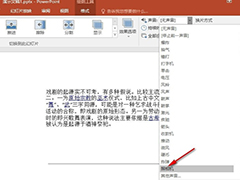
PPT如何给切换效果添加照相机声音 PPT幻灯片给切换效果添加照相机声音
PPT如何给切换效果添加照相机声音?其实在PPT程序中,我们在切换工具的子工具栏中选择好切换效果之后,找到“声音”工具,直接点击打开该工具,然后在下拉列表中就能选择自2024-07-16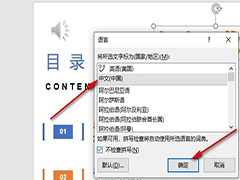
PPT幻灯片如何设置校对语言 PPT幻灯片设置校对语言的方法
PPT幻灯片如何设置校对语言?其实我们只需要点击打开PPT中的“审阅”工具,然后在其子工具栏中点击打开“语言”工具,接着在下拉列表中,我们找到并打开“设置校对语言”选2024-07-16
最新评论