

PowerPoint制作既艺术又实用的简历
 我要评论
我要评论一说制作简历,实用型的人首先想到的是Word,艺术型的人首先想到的是Photoshop。不过,Word易用却不易美化,Photoshop易美化却不易用。今天小编要给大家推荐一款简历制作神器,既容易使用效果还很漂亮,这就是大家司空见惯的——PowerPoint。
大部分简历最后是需要打印的,所以我们先来设置PPT的页面大小,与A4纸的大小相等。在PowerPoint 2016中新建一个PPT,删除其中的占位符,留下空白页面。接下来切换到“设计”选项卡,点击工具栏上的“幻灯片大小→自定义幻灯片大小”,在弹出的设置对话框中,点击“幻灯片大小”下拉按钮,选择“A4纸张”,方向选“纵向”,点击“确定”。

接下来又会弹出一个提示框,因为现在是空白页面什么内容也没有,所以选择“最大化”或“确保适合”,结果都一样。

简历内容一般包括个人基本信息、职业技能、教育背景、工作经历、自我评价等,另外各人还会有些特殊的内容,比如奖项荣誉、兴趣爱好等。根据实际内容确定好内容版块,再决定用什么样的版式来表现。比如我们想要排成左窄右宽的两栏版式,那么最好添加参考线对版面进行规划。
切换到“视图”选项卡,勾选工具栏上的“参考线”和“标尺”项。此时默认出现横竖两条参考线。如果不够用,可以在页面空白处右击,选择“网格和参考线”,然后再选添加垂直线或水平线即可。将光标移到参考线上按下鼠标左键拖动,可以任意调整参考线的位置。

版式设计完毕,接下来就是填充内容了。本例,小设计的是两栏版式,左栏铺上深蓝色背景。局部背景可通过表格来实现。插入一个单行单列的表格,调整大小与左栏同宽,高度自定。右击表格,在弹出的选项框中,设置表格的背景色,并设置为“无边框”即可。

接下来的操作其实很简单了,如果有照片,可以选择插入图片,文字则通过插入文本框完成,至于各种图形点缀,通过插入形状并设置特效来完成。

上面所制作的简历中,使用了一些PowerPoint的小技巧。比如简历中标签的制作,先插入一个带箭头指示的方框,然后再右击方框,选择“编辑顶点”,这时就可以自由调整箭头的方向和大小了。还有就是选中导入的照片,再切换到“图片工具-格式”选项卡中,通过“图片边框”可以为照片添加各种风格的边框。

总之,PowerPoint提供的强大的图片处理能力,能让你的简历充满魅力。
以上就是PowerPoint制作既艺术又实用的简历方法介绍,操作很简单的,大家按照上面步骤进行操作即可,希望能对大家有所帮助!相关文章

ppt图片怎样镜像翻转? PPT演示文稿将图片进行镜像翻转的方法
ppt中导入的图片想要进行镜像翻转,该怎么操作呢?我们可以使用旋转工具实现,下面我们就来看看详细的教程2024-09-12- 日常工作制作ppt时,经常需要插入多张图片,很多朋友都是一张一张插入,甚是繁琐,下面小编教大家在ppt中一次性插入多张图片2024-09-04
怎么将ppt中所有的文字设置为宋体? ppt一键替换字体的技巧
PPT内容制作完成后,发现字体不合适需要更换,这时利用“替换字体”功能可高效地进行批量更换操作,详细请看下文介绍2024-07-31ppt等比例缩放图片按什么键? PPT进行中心等比缩放的方法
ppt插入的图片,想要进行缩放,该怎么操作呢?今天我们主要介绍中心等比缩放图片的技巧,详细请看下文介绍2024-07-31PPT幻灯片怎么插入word表格? PPT文稿导入word表格的教程
ppt幻灯片中想要插入word表格,该怎么将word文件导入到ppt文稿呢?下面我们就来看看详细的教程2024-07-24ppt打印预设怎么用? ppt使用最近使用过的打印设置的开启方法
经常打印ppt文件,上一次打印的时候进行了打印设置,这次想直接使用,该怎么操作呢?下面我们就来看看详细的操作方法2024-07-17ppt怎么更改文本框出现的顺序? PPT设置文本出场顺序动画的技巧
在PPT中,我们可以使用多种方法来设置文本框的先后出现顺序,下面我们就来分享最简单的方法,详细请看下文介绍2024-07-17- ppt中想要给图形填充颜色,我们可以使用取色器的吸管吸取颜色,并填充到图形中,该怎么操作呢?下面我们就来看看详细的教程2024-07-17
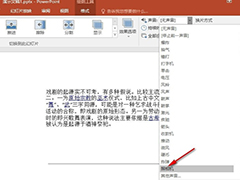
PPT如何给切换效果添加照相机声音 PPT幻灯片给切换效果添加照相机声音
PPT如何给切换效果添加照相机声音?其实在PPT程序中,我们在切换工具的子工具栏中选择好切换效果之后,找到“声音”工具,直接点击打开该工具,然后在下拉列表中就能选择自2024-07-16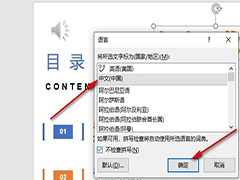
PPT幻灯片如何设置校对语言 PPT幻灯片设置校对语言的方法
PPT幻灯片如何设置校对语言?其实我们只需要点击打开PPT中的“审阅”工具,然后在其子工具栏中点击打开“语言”工具,接着在下拉列表中,我们找到并打开“设置校对语言”选2024-07-16
最新评论