

PPT如何把图片用作背景?PPT设置图片背景的两种方法
发布时间:2017-04-11 17:32:15 作者:南霸天mxw  我要评论
我要评论
我要评论你做的PPT中有背景吗?是不是还在用默认的白色背景?这会显得自己很low的!那么PPT如何把图片用作背景?下面小编就为大家介绍PPT设置图片背景的两种方法,一起来学习吧
我们经常在制作Powerpoint 的时候,由于自带的背景不够美观,需要自己用图片制作喜欢的背景,这时候有很多朋友不知道如何才能把图片用作背景,这里我们就用两种方法来看看。
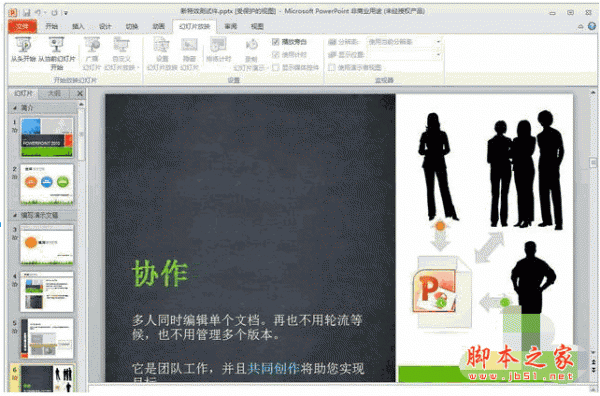
步骤:
1、打开Powerpoint软件,单击“设计”——背景右下角的“斜箭头”。

2、在打开的“设置背景格式”对话框中选择“填充”——图片和纹理填充——文件,如图所示。

3、现在在打开的“插入图片”对话框中选择好要插入的图片,并单击“插入”按钮。

4、此时背景图片就制作好了,如图所示。

二、右键法:
在打开的空白PPT页面上面单击右键选择“设置背景格式”。

2、在打开的“设置背景格式”对话框上用上面的方法进行设置即可。

以上就是PPT设置图片背景的两种方法介绍,操作很简单的,你学会了吗?不会的朋友不妨参考这篇文章哦,希望能对大家有所帮助!
相关阅读:
相关文章

ppt幻灯片怎么添加交互式动画? PPT制作按钮交互动画效果全攻略
近期,不少用户在PPT制作中希望添加点击按钮的动画效果,以增强演示的互动性和趣味性,今天,我们就来详细讲解如何在PPT中轻松实现这一效果,让你的演示更加生动吸引人2026-02-13- 制作ppt通常需要经过下载安装软件、梳理文字大纲、收集素材、统一风格、编辑单页幻灯片等步骤,详细制作思路如下2026-02-13
- ppt太大怎么压缩变小?平时办公经常要做各种PPT文档,内容篇幅长的话整个PPT文件就很占内存,多个文件积累电脑内存吃不消,下面我们就来看看详细压缩教程2025-05-08
ppt图片怎样镜像翻转? PPT演示文稿将图片进行镜像翻转的方法
ppt中导入的图片想要进行镜像翻转,该怎么操作呢?我们可以使用旋转工具实现,下面我们就来看看详细的教程2024-09-12- 日常工作制作ppt时,经常需要插入多张图片,很多朋友都是一张一张插入,甚是繁琐,下面小编教大家在ppt中一次性插入多张图片2024-09-04
怎么将ppt中所有的文字设置为宋体? ppt一键替换字体的技巧
PPT内容制作完成后,发现字体不合适需要更换,这时利用“替换字体”功能可高效地进行批量更换操作,详细请看下文介绍2024-07-31ppt等比例缩放图片按什么键? PPT进行中心等比缩放的方法
ppt插入的图片,想要进行缩放,该怎么操作呢?今天我们主要介绍中心等比缩放图片的技巧,详细请看下文介绍2024-07-31PPT幻灯片怎么插入word表格? PPT文稿导入word表格的教程
ppt幻灯片中想要插入word表格,该怎么将word文件导入到ppt文稿呢?下面我们就来看看详细的教程2024-07-24ppt打印预设怎么用? ppt使用最近使用过的打印设置的开启方法
经常打印ppt文件,上一次打印的时候进行了打印设置,这次想直接使用,该怎么操作呢?下面我们就来看看详细的操作方法2024-07-17ppt怎么更改文本框出现的顺序? PPT设置文本出场顺序动画的技巧
在PPT中,我们可以使用多种方法来设置文本框的先后出现顺序,下面我们就来分享最简单的方法,详细请看下文介绍2024-07-17
最新评论