

PowerPoint2003制作一个简单的迷宫小游戏
 我要评论
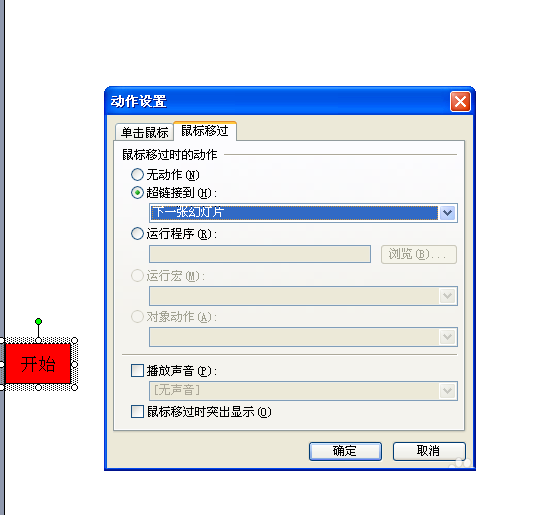
我要评论2、把“开始”图标,右击动作设置,选择鼠标移过,超链接到下一张幻灯片。(和迷宫的墙壁方块类似。)
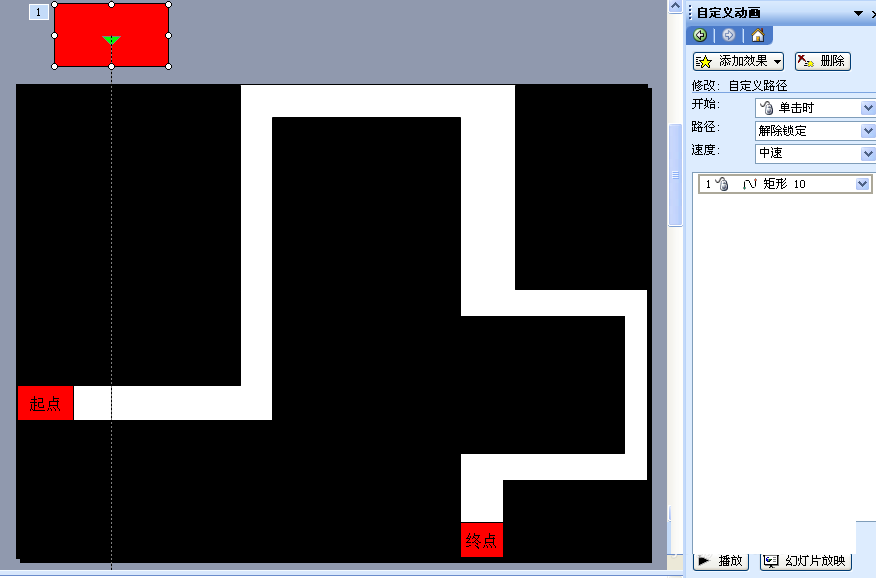
3、也有一部分同学觉得这迷宫还不够难。当然了,除了你自己编辑墙壁外,还可以给迷宫加点陷阱。这里举个小例子。到第二张PPT,复制一个迷宫墙壁类似的方块(也就是鼠标碰到这个方块就转移到失败界面),并把它弄成你喜欢的样子,放在幻灯片舞台外。

4、右击设置自定义动画,这个的动作路径随便你画。这里我举个例子是向下掉落。
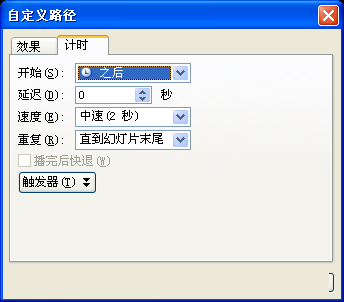
5、在自定义动画里面右击,效果选项,把重复弄成:”直到幻灯片末尾“,”开始”这个选择”之后“,如下图。
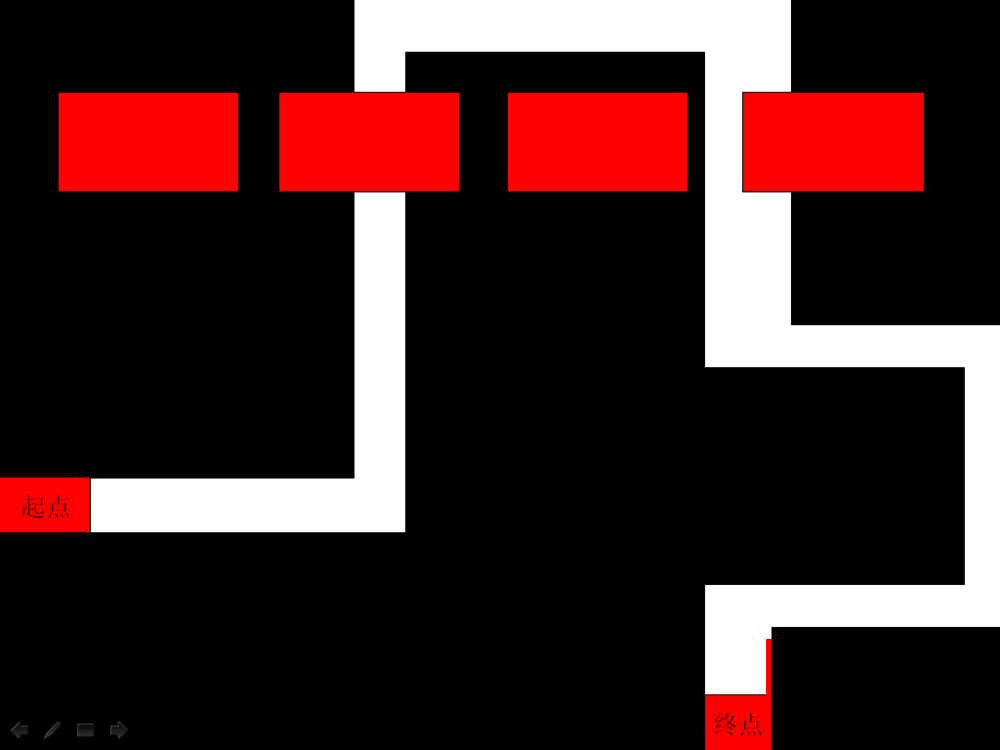
6、多复制几个这个,效果不变,但是除了第一个外,所有的“之后”改成“之前”
如下图。


7、这样方块就往下掉了!注意中间弄点间隔。是不是感觉迷宫的难度一下子涨起来了呢?
8、喜欢美观的同学可以再设置点幻灯片切换,我最喜欢的是平滑淡出,你可以把它应用于所有幻灯片。
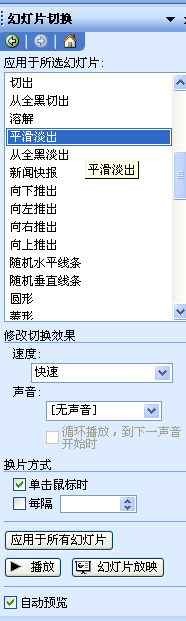
9、为了让玩家滚轮无法切换幻灯片,你可以把所有PPT都隐藏了,不过如果隐藏了的话,你在超链接里面的链接就不能笼统的选择:下一张幻灯片,而必须指定哪个幻灯片了。

10、这样一个简单的小迷宫游戏就做完啦!怎么样?快给你的同学玩玩,秀秀技术,考考难度吧!我们可以通过各种方式增加难度,如设置触发器,增加变化等,这些需要你们的脑洞和技术,我就不强调了,自己发掘吧!
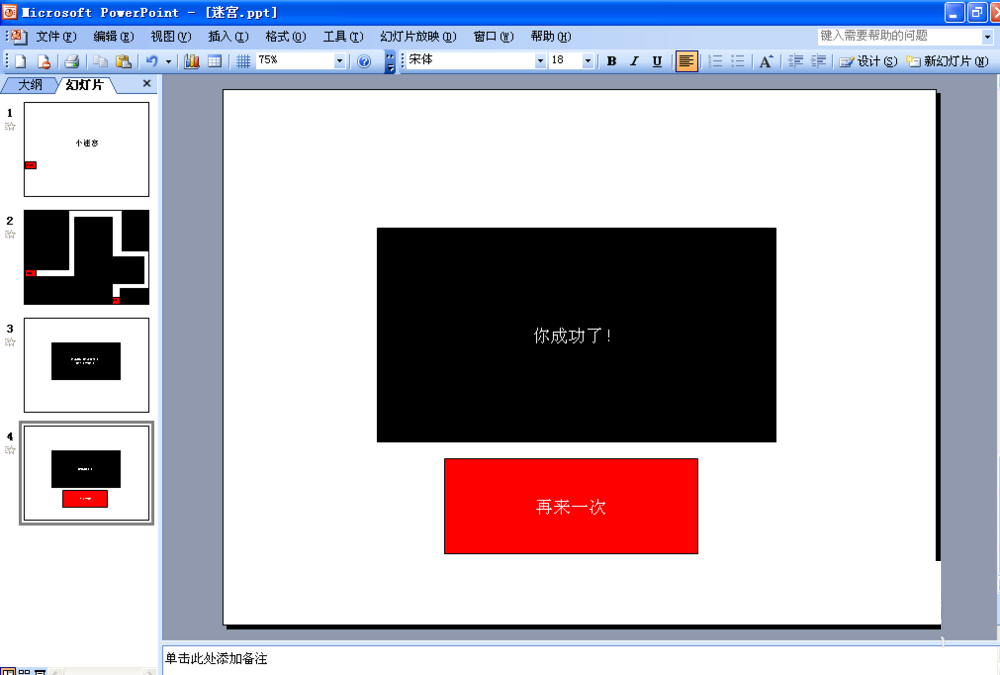
以上就是PowerPoint2003制作一个简单的迷宫小游戏方法介绍,操作很简单的,喜欢的朋友不妨参考本文,希望这篇文章能对大家有所帮助!
相关文章

ppt幻灯片怎么添加交互式动画? PPT制作按钮交互动画效果全攻略
近期,不少用户在PPT制作中希望添加点击按钮的动画效果,以增强演示的互动性和趣味性,今天,我们就来详细讲解如何在PPT中轻松实现这一效果,让你的演示更加生动吸引人2026-02-13- 制作ppt通常需要经过下载安装软件、梳理文字大纲、收集素材、统一风格、编辑单页幻灯片等步骤,详细制作思路如下2026-02-13
- ppt太大怎么压缩变小?平时办公经常要做各种PPT文档,内容篇幅长的话整个PPT文件就很占内存,多个文件积累电脑内存吃不消,下面我们就来看看详细压缩教程2025-05-08
ppt图片怎样镜像翻转? PPT演示文稿将图片进行镜像翻转的方法
ppt中导入的图片想要进行镜像翻转,该怎么操作呢?我们可以使用旋转工具实现,下面我们就来看看详细的教程2024-09-12- 日常工作制作ppt时,经常需要插入多张图片,很多朋友都是一张一张插入,甚是繁琐,下面小编教大家在ppt中一次性插入多张图片2024-09-04
怎么将ppt中所有的文字设置为宋体? ppt一键替换字体的技巧
PPT内容制作完成后,发现字体不合适需要更换,这时利用“替换字体”功能可高效地进行批量更换操作,详细请看下文介绍2024-07-31ppt等比例缩放图片按什么键? PPT进行中心等比缩放的方法
ppt插入的图片,想要进行缩放,该怎么操作呢?今天我们主要介绍中心等比缩放图片的技巧,详细请看下文介绍2024-07-31PPT幻灯片怎么插入word表格? PPT文稿导入word表格的教程
ppt幻灯片中想要插入word表格,该怎么将word文件导入到ppt文稿呢?下面我们就来看看详细的教程2024-07-24ppt打印预设怎么用? ppt使用最近使用过的打印设置的开启方法
经常打印ppt文件,上一次打印的时候进行了打印设置,这次想直接使用,该怎么操作呢?下面我们就来看看详细的操作方法2024-07-17ppt怎么更改文本框出现的顺序? PPT设置文本出场顺序动画的技巧
在PPT中,我们可以使用多种方法来设置文本框的先后出现顺序,下面我们就来分享最简单的方法,详细请看下文介绍2024-07-17
最新评论