

PPT怎么做出漂亮的九宫格图片效果?
发布时间:2017-11-08 16:53:36 作者:佚名  我要评论
我要评论
我要评论PPT怎么做出漂亮的九宫格图片效果?PPT中想要给图片制作一个漂亮的效果,比如九宫格效果,该怎么制作呢?下面我们就来看看详细的教程,需要的朋友可以参考下
ppt中想要做一个简单的九宫格图片,该怎么制作这个效果呢?下面我们就来看看详细的教程。
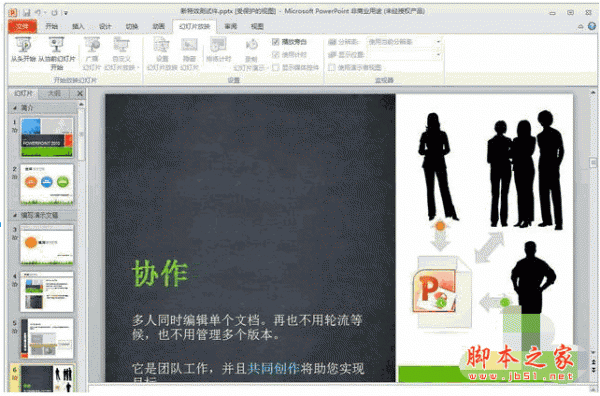

1、打开一个PPT,然后新建一张幻灯片,我们利用插入形状的方法,选择这个九宫格每个格子的大小形状。

2、我们这里就选择比较简单的圆角矩形来做一个九宫格。根据需要设置大小、颜色等等。

3、然后将这个圆角矩形复制,排列一下。中间的间隔不要太大,否则照片不能很好的展示出连续性。在放的时候会自动出现标尺线的,让上下左右保持相同的距离。

4、排列完成之后选择这九个圆角矩形,如果间距大小有问题还可以继续调整。

5、右击,选择组合。在步骤4的图片下面选择九个矩形之后上面有一行小处理工具,最后一个也是组合。

6、这样九个圆角矩形就变成一个大的整体了。现在也可以改形状、颜色框线等等。

7、然后在绘图工具中选择填充,下面选择本地图片填充。

8、这时可以将我们需要处理的图片添加进来,这样就形成了一个九宫格图片。我这里可能设置的间距还是有点太大了,大家在做的时候可以设置的小一些。

以上就是ppt制作九宫格图片效果的方法,希望大家喜欢,请继续关注脚本之家。
相关推荐:
相关文章
 ppt怎么是做图片折叠效果?ppt中想要制作一个漂亮的折叠效果效果,需要使用插件来实现,下面我们就来看看ppt折叠效果的制作方法,需要的朋友可以参考下2017-11-07
 ppt怎么制作图片轮播的动画效果?ppt中想要制作一个多张图片轮番播放的动画效果,该怎么制作呢?下面我们就来看看详细的教程,需要的朋友可以参考下2017-11-06
 PPT幻灯片中的图片怎么居中?PPT幻灯片中的图片想要设置居中显示,该怎么设置呢?今天我们就来分享两种都让ppt图片居中的教程,需要的朋友可以参考下2017-11-02
 ppt怎么给图片添加翻拍动画效果?ppt中想要制作一个翻拍效果,就是图片翻开的效果,该怎么制作呢?下面我们就来看看详细的教程,需要的朋友可以参考下2017-11-01
 ppt怎么给图片添加立体的相框效果?ppt中想要给图片添加漂亮的相框效果,该怎么制作呢?下面我们就来看看ppt相框的制作方法,需要的朋友可以参考下2017-10-31
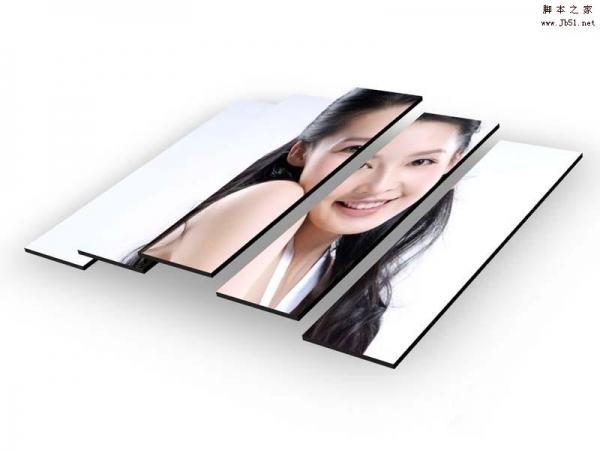 ppt怎么对图片制作三维分割效果?ppt中插入的图片想要三维分割,该怎么分割呢?我们需要使用一个插件来实现,下面我们就来看看详细的教程,需要的朋友可以参考下2017-10-27
 ppt怎么给人物制作虚化效果?ppt中想要让图片实现虚化效果,该怎么制作呢?下面我们就来看看ppt虚化图片的教程,需要的朋友可以参考下2017-10-24
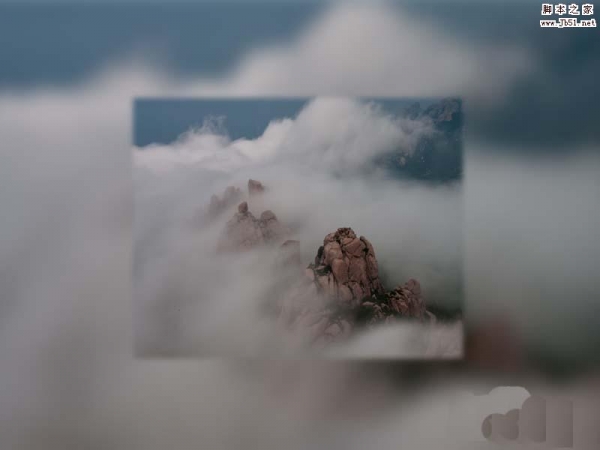 ppt怎么设计很有意境的画中画效果的图片?ppt中想要设计一幅画中画图片,该怎么制作呢?下面我们就来看看使用ppt插件制作画中画效果图片的教程,需要的朋友请继续参考一下2017-10-20
 ppt怎么给图片制作透明递减的效果?ppt中想要给图片制作六边形渐变透明的效果,该怎么制作这个效果呢?下面我们就来看看详细的教程,需要的朋友可以参考下2017-10-19
 近日,有网友问小编ppt如何制作画中画?今天脚本之家小编就给大家带来PPT制作画中画图片详细教程,方法不难,想要学习如何制作画中画的小伙伴可做参考学习2017-10-16


最新评论