

PPT怎么添加网格并显示参考线? PPT参考线和网格线的设置方法
百度经验 发布时间:2021-06-02 17:41:29 作者:明海教育空间  我要评论
我要评论
我要评论PPT怎么添加网格并显示参考线?ppt文件中想要显示网格和参考线,该怎么同时显示出来呢?下面我们就来看看详细的设置过程
PPT中想要设置网格同时显示参考线,该怎么操作呢?下面我们就来看看详细的教程。
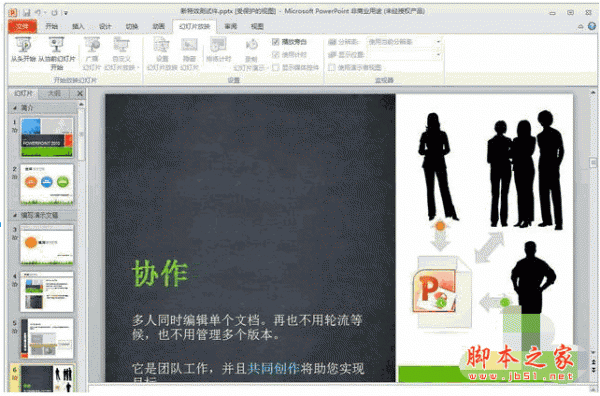

开始——点击排列下的倒三角图标。

对齐——网格设置。

在网格设置中设置距离——勾选:屏幕上显示网格——确定。

也可以点击视图——勾选:网格线。

如果要设置参考线,开始——排列——对齐——网格设置——勾选:屏幕上显示绘图参考线。

以上就是PPT参考线和网格线的设置方法,希望大家喜欢,请继续关注脚本之家。
相关推荐:
相关文章
 PPT网格线或参考线怎么调节间距?ppt中想要调整参考线的间距,该怎么调整呢?下面我们就来看看ppt参考线设置方法,需要的朋友可以参考下2021-05-08
ppt2019怎么设置自动播放时间?ppt2019设置自动播放时间教程
ppt2019怎么设置自动播放时间?这篇文章主要介绍了ppt2019设置自动播放时间教程,需要的朋友可以参考下2021-03-17 ppt2019怎么设置超链接?这篇文章主要介绍了ppt2019超链接设置教程,需要的朋友可以参考下2021-03-17
ppt2019怎么设置背景图片?ppt2019背景图片设置教程
ppt2019怎么设置背景图片?这篇文章主要介绍了ppt2019背景图片设置教程,需要的朋友可以参考下2021-03-17 为了让我们的PPT更加生动,我们可以给我们的PPT添加背景音乐。那么如何设置可以使音乐在我们演示PPT的过程中全程自动播放呢?一起来了解一下吧2021-02-27
 在ppt中添加文本框进行文字输入时,一部分用户总会碰到输入的字数超出文本框范围的情况,此时大家可以在设置中开启根据文字调整文本框形状大小的功能,一起来了解一下吧2021-01-07
 在使用PPT制作幻灯片时,我们可以根据需要,设定渐变边框的边框效果。本次小编介绍一下,赶紧看看吧2021-01-04
 在使用PPT制作幻灯片的过程中,我们可以根据需要来更换页面背景色的渐变效果,赶紧看看怎么操作吧2021-01-04
 想必大家都会做ppt,那么怎么设置图片进入的动画状态呢,下面给大家带来详细的设置步骤,一起看看吧2020-12-31
 在使用PPT制作幻灯片时,我们可以依据要求,设定渐变边框的边框效果。本次小编介绍一下,如何设置文本框渐变边框为手绘样式,赶紧看看吧2020-12-31


最新评论