

总结Word和WPS中通用的文本排版技巧
互联网 发布时间:2008-10-06 15:13:20 作者:佚名  我要评论
我要评论
我要评论 无论用Word还是WPS排版文档时难免会使用文本对齐、段落设置的功能,本文总结了Word和WPS通用的文本排版技巧,希望对大家排版的工作有所帮助。
1.单元格数字小数点对齐
选中要处理小数点对齐的数字,如果是表格内的某行、某列一组数字的需要对齐,可选中单
无论用Word还是WPS排版文档时难免会使用文本对齐、段落设置的功能,本文总结了Word和WPS通用的文本排版技巧,希望对大家排版的工作有所帮助。
1.单元格数字小数点对齐
选中要处理小数点对齐的数字,如果是表格内的某行、某列一组数字的需要对齐,可选中单元格,接着在“格式”菜单下选择“制表位”命令打开“制表位”对话框。在“制表位位置”下输入制表位数值,在“对齐方式”中选择“小数点对齐”,“前导符”选择“无”。然后点击“设置”按钮,指定所设置的制表位,不需要的制表位可用“清除”或“全部清除”按钮来删除,确定后退出对话框。然后在该单元格输入的数字小数点就会自动对齐。
2.段落对齐
一般我们在文本每个段落的首行文字都会缩进2个字符,编写文档时先不处理段落格式,编写结束后将段落全部选中点击鼠标右键选择“段落”命令,打开“段落”设置窗口,在“缩进和间距”选项卡中“缩进”中应用“特殊格式”下的“首行缩进”效果,设置“度量值”为“2”确定即可。如果要让文本内容自动适应页面的宽度,可以设置“常规”选项下“对齐方式”为“分散对齐”。
3.巧设“列”距
在“段落”设置中我们可以使用“间距”的“行距”功能设置文本每行的间隔距离,但这里没有列距的设置选项。如果要设置列之间的间隔距离,可以在“文本”菜单下打开“页面设置”对话框,然后在“文档网络”选项卡的“网格”中选择“文字对齐字符网格”,再设置“字符”中每行的字符个数,例如“20”这样就可增加文字之间的距离,变相增加列距。
1.单元格数字小数点对齐
选中要处理小数点对齐的数字,如果是表格内的某行、某列一组数字的需要对齐,可选中单元格,接着在“格式”菜单下选择“制表位”命令打开“制表位”对话框。在“制表位位置”下输入制表位数值,在“对齐方式”中选择“小数点对齐”,“前导符”选择“无”。然后点击“设置”按钮,指定所设置的制表位,不需要的制表位可用“清除”或“全部清除”按钮来删除,确定后退出对话框。然后在该单元格输入的数字小数点就会自动对齐。
2.段落对齐
一般我们在文本每个段落的首行文字都会缩进2个字符,编写文档时先不处理段落格式,编写结束后将段落全部选中点击鼠标右键选择“段落”命令,打开“段落”设置窗口,在“缩进和间距”选项卡中“缩进”中应用“特殊格式”下的“首行缩进”效果,设置“度量值”为“2”确定即可。如果要让文本内容自动适应页面的宽度,可以设置“常规”选项下“对齐方式”为“分散对齐”。
3.巧设“列”距
在“段落”设置中我们可以使用“间距”的“行距”功能设置文本每行的间隔距离,但这里没有列距的设置选项。如果要设置列之间的间隔距离,可以在“文本”菜单下打开“页面设置”对话框,然后在“文档网络”选项卡的“网格”中选择“文字对齐字符网格”,再设置“字符”中每行的字符个数,例如“20”这样就可增加文字之间的距离,变相增加列距。
相关文章
Word/wps怎么打印背景图片?Word背景打印不出来的三种解决办法
Word/wps怎么打印背景图片?做的word文档美景图片是不可缺少的一部分,会显得这个文档很用心,也很精致,同时与文档内容相呼应,但是打印的时候却发现,背景图片打印不出来2015-08-21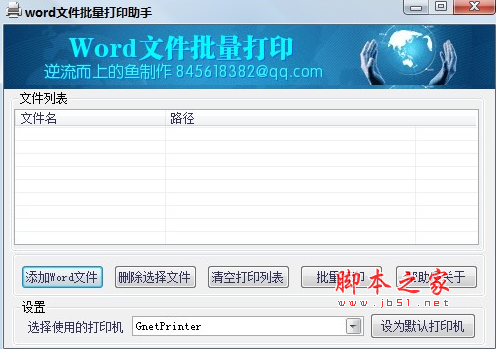 word文件批量打印助手是一款word批量打印软件,用于帮助用户打印需批量打印分散在不同目录的word文件,可以自动筛选出各个目录以及子目录中的word文件,减少不必要的重复操2015-06-30
- word怎么设置才能尽可能的减少打印页数?要打印的word文档有很多页,即使双面打印也要浪费很多纸张,该怎办呢?下面分享一种设置方法可以减少word打印页面,感兴趣的可以进2015-06-07
- word2007怎么打印非标准格式的纸张?办公室中常用纸张有A4,A3,A2等等标准格式,但有些纸张大小是非标准的,例如前阵子本人正打印贺卡内容,感兴趣的可以进来看看哦2015-03-20
- 为了整个页面的美观,看起来一目了然,我们把不经常用的文件隐藏了,那么当我们需要打印的时候要用到,该怎么办呢?本文给大家介绍word和wps中如何打印隐藏文本,需要的朋2015-10-09
最新评论