

Word2003中怎么使用宏批量删除多个页眉页脚?
 我要评论
我要评论有许多人刚接触WORD的新手,常常会遇到的问题就是怎样删除页眉页脚,当然一个Word里面删除页眉页脚不难,但有几百多个Word里面都有页眉页脚要你删除,那就难到不少人了,下面将针对这一问题,看看我是怎么利用宏批量删除多个Word页眉页脚,我献丑了。
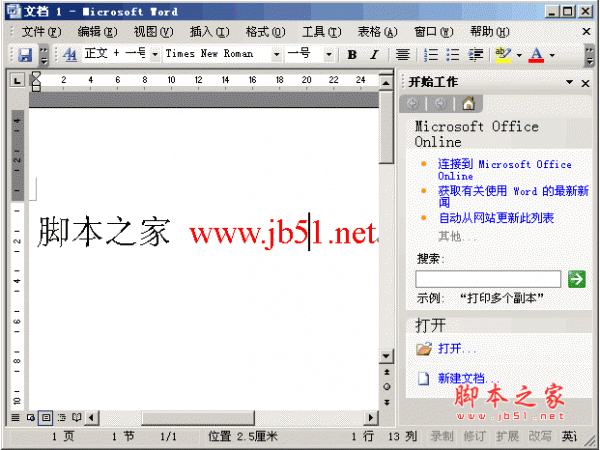
1、假如我手上有500个word文档需要删除页眉页脚

2、先把需要删除页眉页脚的500个word文档放在一个文件夹下,然后打开其中一个文档


3、在打开的文档中,选择在“工具”菜单中选择“宏”--“宏”

4、随后弹出“宏”对话框,在宏名中输入"Application",最后点击"创建"按钮

5、随后弹出“Microsoft visual basic”设计,在编辑处输入如下代码
Sub 批量删除Word页眉页脚()
Application.ScreenUpdating = False
Dim MyPath As String, i As Integer, myDoc As Document
With Application.FileDialog(msoFileDialogFolderPicker)
.Title = "选择要处理目标文件夹" & "——(删除里面所有Word文档的页眉页脚)"
If .Show = -1 Then
MyPath = .SelectedItems(1)
Else
Exit Sub
End If
End With
With Application.FileSearch
.LookIn = MyPath
.FileType = msoFileTypeWordDocuments
If .Execute > 0 Then
For i = 1 To .FoundFiles.Count
Set myDoc = Documents.Open(FileName:=.FoundFiles(i))
' B可以替换的宏
' 以下是处理格式所录制的宏,可根据所需录制
If ActiveWindow.View.SplitSpecial <> wdPaneNone Then
ActiveWindow.Panes(2).Close
End If
If ActiveWindow.ActivePane.View.Type = wdNormalView Or ActiveWindow. _
ActivePane.View.Type = wdOutlineView Then
ActiveWindow.ActivePane.View.Type = wdPrintView
End If
ActiveWindow.ActivePane.View.SeekView = wdSeekCurrentPageHeader
Selection.WholeStory
Selection.Delete Unit:=wdCharacter, Count:=1
Selection.WholeStory
With Selection.ParagraphFormat
.Borders(wdBorderLeft).LineStyle = wdLineStyleNone
.Borders(wdBorderRight).LineStyle = wdLineStyleNone
.Borders(wdBorderTop).LineStyle = wdLineStyleNone
.Borders(wdBorderBottom).LineStyle = wdLineStyleNone
With .Borders
.DistanceFromTop = 1
.DistanceFromLeft = 4
.DistanceFromBottom = 1
.DistanceFromRight = 4
.Shadow = False
End With
End With
With Options
.DefaultBorderLineStyle = wdLineStyleSingle
.DefaultBorderLineWidth = wdLineWidth075pt
.DefaultBorderColor = wdColorAutomatic
End With
If Selection.HeaderFooter.IsHeader = True Then
ActiveWindow.ActivePane.View.SeekView = wdSeekCurrentPageFooter
Else
ActiveWindow.ActivePane.View.SeekView = wdSeekCurrentPageHeader
End If
Selection.WholeStory
Selection.Delete Unit:=wdCharacter, Count:=1
ActiveWindow.ActivePane.View.SeekView = wdSeekMainDocument
Selection.Sections(1).Footers(1).PageNumbers.Add PageNumberAlignment:= _
wdAlignPageNumberRight, FirstPage:=True
' 以上可以换成是你自己录制的宏
' C公共部分的代码
Application.DisplayAlerts = False '强制执行“是”
'ActiveDocument.Saved = True'强制执行“否”
ActiveDocument.Close '退出
Next
End If
End With
Application.ScreenUpdating = True
MsgBox "所选Word文档的页眉页脚已删除!!!", 64, "☆★批量处理完毕★☆"
End Sub
Sub ConvertEqns()
'
' ConvertEqns Macro
' 宏在 2014-6-25 由 USER 创建
'
End Sub

6、输入代码后,关闭窗口返回文档,重新选择在“工具”菜单中选择“宏”--“宏”,在弹出的宏名中选择"批量删除Word页眉页脚",最后点击“运行”---确认即可快速地删除500个Word页眉页脚


相关推荐:
相关文章
- Word2016文档中的页眉页脚怎么显示时间?想让文档的页眉页脚的位置显示当时的时间日期,该怎么设置呢?今天我们就来看看Word2016文档中给页眉页脚添加时间的教程,需要的朋2016-06-16
- 在word文档中设置一个很好看到页眉、页脚,一篇文章顿时出彩,那么word中页眉页脚怎么使用?下面小编就为大家详细介绍一下,来看看吧2016-06-02
- 要在Word中给不同页面设置不同的页眉或页脚,只需在文档中插入分节符就可以了,那么word文档中怎么设置页眉页脚的格式、位置?下面小编就为大家详细介绍一下,来看看吧2016-05-31
- 新版本的word2013操作起来还是比较顺心,但是在插入页眉中,会自动插入一根横线,一些人不喜欢这根横线,怎么才能简单地去掉这页眉横线呢?下面小编就为大家详细介绍一下,2016-05-25
- 本篇文章向大家介绍word在奇偶页怎么设置不同的页眉方法,教程真的很不错,推荐到脚本之家,一起来看看吧2016-05-17
- 看到页眉内容下有两条直线是不是很大气很酷啊,是的,只要简单几步就可以让你的word文档与众不同,下面小编就为大家介绍word页眉上的单横线如何改成虚线或双横线方法,不会2016-05-16
- 在很多书本中,我们看到页眉每章都不一样,而在我们日常的论文中,设置页眉却全部都一样,改一个则全部都随之改变了,那么在word文档中如何设置每一章节用不同的页眉?下面2016-05-09
- Word中插入页眉会经常用到,特别是写论文、简历以及做手册等等,那么在word文档中怎样插入页眉?下面就为大家介绍一下,来看看吧2016-05-03
- Word中插入页眉会经常用到,特别是写论文、简历以及做手册等等。那么在word文档中怎么插入页眉?下面小编就为大家介绍页眉设置方法,来看看吧2016-04-25
- word2010中怎么这是横向页面页眉旋转90度靠右显示?word中设置了横向页面,这时候页眉也是需要修改的,如果不修改,默认是显示在页面的左侧,很不好看,下面我们来看看将横2016-04-21
最新评论