

word文档中怎么设置缩印?
发布时间:2016-08-17 15:32:29 作者:佚名  我要评论
我要评论
我要评论word文档中怎么设置缩印?word中的文字很多,但是纸张却没有多少了,该怎么办呢?这时候我们可以将文档缩印,该怎么设置呢?下面我们就来看看详细的教程,需要的朋友可以参考下
Office办公软件是工作和学习中必不可少的电脑软件,今天讲一讲怎样在Word中对文章进行缩写,使得能用最少的纸张打印出最多的文字
1、在电脑中打开你想要缩印的Word文档,例如图中我打开的一篇论文
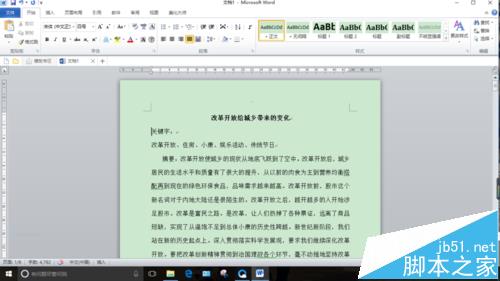
2、用Ctrl+A对文章全部选中,以方便下面的操作
3、在“开始”中调节字体的大小,“八号”字体即可,(不要害怕字太小,打印出来十分清晰)
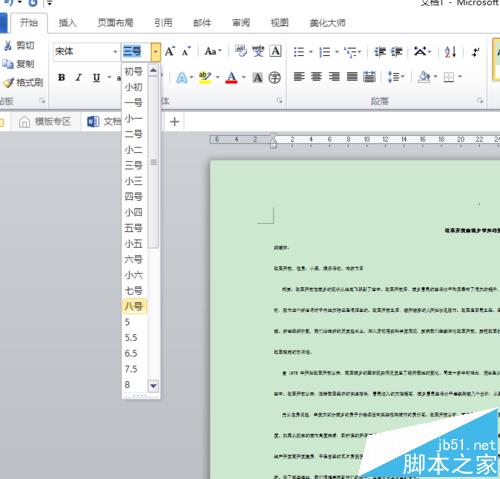
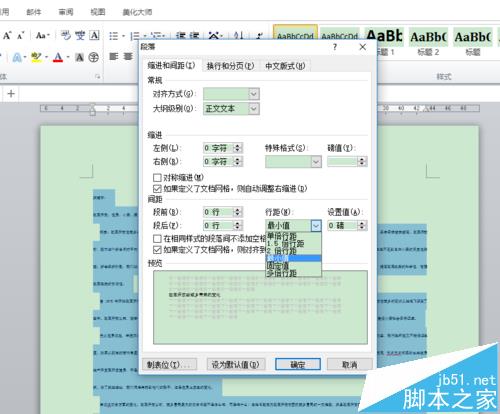
4、在“开始”中点击“段落”的右下角斜箭头,在设置框中“行距”调成最小值,并且将设置值调成0磅,点击右下角确定,这是一篇好几页的文章已经被缩到了一页纸上,而且十分紧凑。
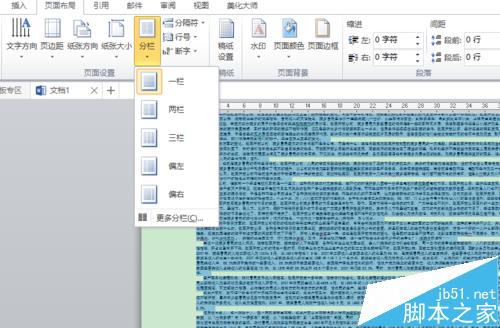
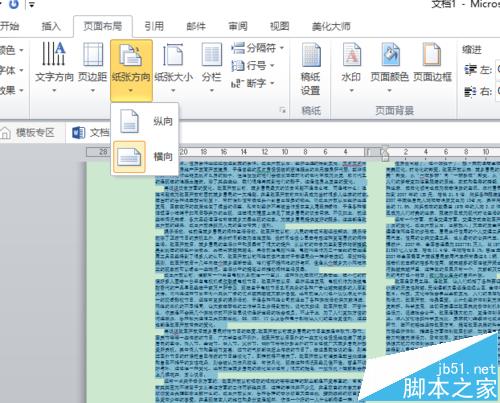
5、在“页面布局”的“页面设置”中对文章进行“分栏”和"页面方向"的设置(这一步可根据个人的要求进行选择)
6、最后,点击“文件”,连接打印机,选择打印项即可

注意事项:
尽量不要对文字进行加粗处理,这样打印出的文字黑乎乎的,效果并不好
相关推荐:
相关文章
- word怎么打印小抄?想打印小抄样式的文档,放在身上,不占地方,什么场合都可以拿出来看,但是怎么才能使用word排版成小抄样式的呢?下面分享word小抄排版缩印的方法,需要2015-12-20
- word文档怎么缩印成小炒版本?有时候我们为了方便携带,和方便浏览可以将电子文档打印成巴掌大小的纸质文档,当然如果是很多页我们情愿选择电子文档,但是如果只有那么一两2015-07-05
最新评论