

word怎么使用颜色取色器设置特定的颜色?
发布时间:2016-08-22 10:41:56 作者:佚名  我要评论
我要评论
我要评论word怎么使用颜色取色器设置特定的颜色?word中字体颜色不用有稍微的差距,该怎么才能让所有的字体颜色都统一,该怎么设置呢?下面我们就来看看详细的教程,需 要的朋友可以参考下
word里经常出现带色的字体颜色非常近,但又有一点不同,这时如何把这些相近的颜色的字体变成一个颜色就会难住一些人,这里就教大家如何将这些相近的颜色设置成一个颜色。
1、word里有①,②,③,④4个颜色相近的蓝色,现在主要任务就是将四个蓝色变成①这一个蓝色。

2、选中①颜色的字体,右键在“A”的右边有一个下箭头,点击,弹出下拉列框,点击取色器。

3、滑动箭头取出①的的蓝色,可以看到,大框里有一个小框显示取出的颜色,在小框的右边出现:RGB:36,91,141

4、选中第二行的字体,右键在“A”的右边有一个下箭头,点击,弹出下拉列框,点击“其他字体颜色”

5、在弹出的对话窗口里,选择“自定义”,看到“颜色样式RGB”设置下面的颜色"红色R:36","绿色G:91","蓝色B:141",点击"确定"按钮就可以了。

6、第一次取色后发现色差有点大,又取了一次色RGB:28,126,178,色差要小一点,所以如果取色后色差大,可以多试几次。大家可以看见,取得色如果被使用后,"A"下就会“最近实用的颜色”,所以取出色差最小的颜色,下面就可以将字体设置成最近使用的颜色,就不需要再填RGB值了。

7、将所有行的字体设置成①颜色的蓝色效果图。

相关推荐:
相关文章
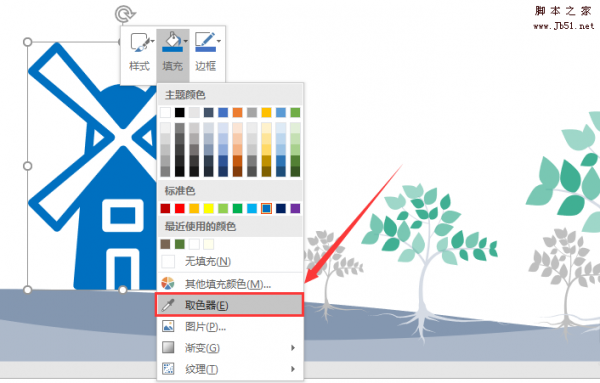 ppt如何使用取色器?ppt自带了拾色器,也可以使用iSlide插件取色器,一种有两种方法可以吸取颜色,下面我们就来看看ppt取色器的使用方法,需要的朋友可以参考下2018-02-05
使用取色器匹配PowerPoint2013幻灯片上的颜色具体操作图解
辛苦地尝试精确匹配形状和图片的颜色为您的幻灯片提供富有凝聚力的外观,您是否已经厌倦,下面为大家详细介绍下使用新取色器来完成这些工作吧,感兴趣的各位可不要错过了哈2013-07-01- PowerPoint2013出了许多新功能,但很多朋友不太会使用这些新功能,今天小编就告诉大家PowerPoint2013新功能--取色器的使用2013-06-28
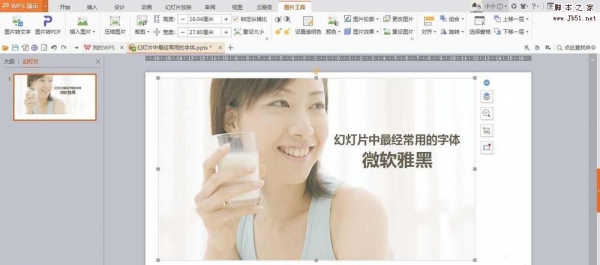 wps取色器怎么用?wps中想要吸取图片中的颜色,该怎么吸取呢?我们可以使用取色器,下面我们就来看看wps取色器吸取颜色的教程,需要的朋友可以参考下2017-10-16
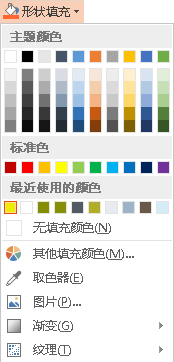 在使用powerpoint过程中常常发现一些功能我们很少用到,其实是自己不会用的原因,关于powerpoint取色器有什么用呢?接下来我们一起来学一下ppt取色器使用教程2018-04-27
最新评论