

word怎么制作邀请函? word邮件合并制作邀请函的教程
发布时间:2016-09-18 14:23:08 作者:佚名  我要评论
我要评论
我要评论word怎么制作邀请函?在制作邀请函的时候,除了联系人不同,其他信息都是一样的,我们可以批量制作,今天我们就来看看word邮件合并制作邀请函的教程,需要的朋友可以参考下
有时我们需要来制作大量的邀请函来邀请别人来参加活动 这些邀请函是批量生成的 下面我就和大家一起分享怎样用word进行邮件合并制作邀请函 希望能帮到大家。
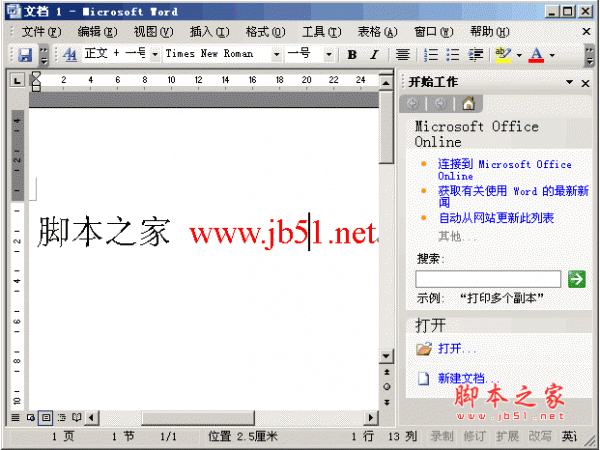
1、我们首先编辑好邀请函的内容 并排版好 如图

2、我们把鼠标放置需要插入姓名的位置 点击邮件选项卡中的开始邮件合并 如图

3、我们选择开始邮件合并中的邮件合并分步向导 如图

4、我们默认情况下是信函 点击右下角的下一步 如图

5、我们默认情况下是使用当前模板 点击右下角的下一步 如图

6、我们点击浏览 找到通讯录文档 如图


7、选好通讯录后 我们接着点击下一步 如图


8、然后我们点击其他项目 点击姓名插入(将鼠标置于插入姓名的位置) 选择关闭 如图

9、接着下面 我们可以点击预览信函 如图

10、最后我们选择编辑单个信函 默认按确定即可 此时会批量生成邀请函 如图

注意事项:
注意把鼠标放置要插入姓名的地方。
相关推荐:
相关文章
- word2007怎么批量替换用一个颜色的文字?word文档中有很多不用颜色的文字,现在想将指定的一个颜色的文字全部替换掉,该怎么替换呢?下面我们就来看看详细的教程,需要的朋2016-09-08
- 在word2007文档中如何批量删除英文字母?很多朋友并不是很清楚,所以下面小编就为大家详细介绍一下,不会的朋友可以参考本文,希望能对大家有所帮助2016-09-06
- Word2013文档排版的时候,很多时候需要统一修改一下文档的标题,下面小编为大家分享一个方法,就是Word利用替换功能批量改排版格式,不会的朋友可以参考本文,希望能对大家2016-09-01
- 当我们写论文的时候,可能会插入许多的图片,但是格式要求往往要求图片居中。那么在word2010中如何对图片批量进行居中对齐?下面小编就为大家详细介绍一下,一起来看看吧2016-08-09
- word2010怎么使用替换功能批量居中图片?word2010中有很多图片,想让这些图片居中,该怎么办呢?今天我们就来看看比较快捷的方法,使用替换功能批量居中图片,需要的朋友可2016-08-08
- 有没有想过,在Word里处理长文时,你很可能用的是一种原始、粗放的做法,所以,那些重复性的工作才特别恼人。今天小编为大家分享2个技巧,助你Word批量完成重复操作效率翻10倍2016-08-05
- 有的时候从网络上复制粘贴下来的文档排版会很乱,分段的时候敲了两下回车,变成了每段之间还有一个空,那么在word中怎么批量删除大量的空行?下面小编就为大家详细介绍一下2016-08-03
- Word2016段落中的回车符怎么批量清除?word文档中每个段落后面都有回车符,想要批量去掉这些回车符,该怎么去掉呢》下面我们就来看看详细的教程,需要的朋友可以参考下2016-08-01
- 当在Word2007中编辑好一篇文档,如果想要省时间直接在Word2007中发送给他人怎么操作呢?下面小编就为大家介绍Word2007利用有效工具批量发送邮件方法,不会的朋友可以参考本2016-07-15
- word和excel怎么批量生成学生成绩单?想将学生的成绩单放到word中打印出来发给家长,该怎么做呢?下面我们就来看看利用word和excel批量生成学生成绩单的教程,需要的朋友可2016-06-26
最新评论