

Word怎么截图? Word任意区域截图的教程
发布时间:2016-11-23 16:05:50 作者:佚名  我要评论
我要评论
我要评论Word怎么截图?word中想要插入桌面截图,该怎么插入呢?下面我们就来看看使用word自带的截图功能截图的教程,很简单,需要的朋友可以参考下
在实际办公中,经常在编辑word文档过程中需要插入截图,或者网页上的图片,这里介绍一种最简单的方法,直接用word自带功能完成截图。
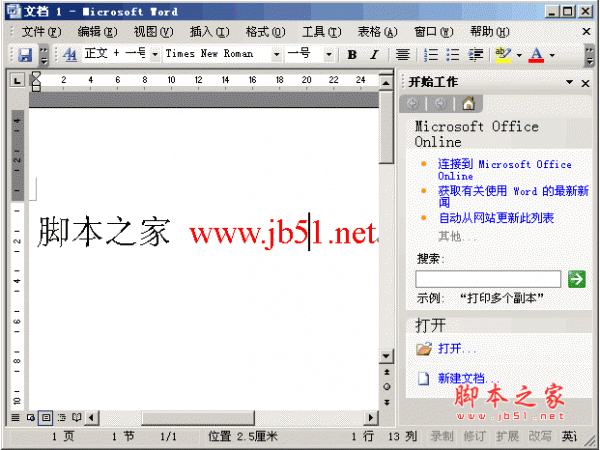
1、通过用Mcirosoft Office Word软件来截图。首先打开Word软件,打开个文件或者建立个空文档,如图。

2、打开需要截图的界面,显示在屏幕上,如图,红框中是自己想要截图内容。

3、然后打开Word界面,在【插入】横栏菜单里找到,屏幕截图,点击绿框里的按键【屏幕剪辑】

4、这个时候,当前word自动最小化,你将看到你要截图的界面,整个屏幕泛白,你用鼠标画出要截图的区域,如图。

5、画完区域,松开鼠标后就自动截图粘贴到word了,如图。

6、如果需要把截图单独保存成图片,可以右击word中的图,然后点击菜单中的【图片另存为(S)...】,并可保存图片成单独图片文件了。

注意事项:
1、点击【屏幕剪辑】,需要等待2秒左右,Word才会自动最小化,出现你需要截图内容。
2、一定要确保点击word软件最小化后,截图内容就显示在当前屏幕(截图之前可以先测试下)。
相关推荐:
word2016自带截图在哪里? word截图功能的使用方法
相关文章
word2016自带截图在哪里? word截图功能的使用方法
word2016自带截图在哪里?word2016中自带了截图功能,可以讲自己截的图插入文件中,具体该怎么操作呢?下面我们就来看看word截图功能的使用方法,需要的朋友可以参考下2016-10-25- Word/Excel/PPT竟然也能截图,你相信吗?下面小编就以word为例,向大家介绍如何用系统的截图功能进行截图,好了,下面小编为大家详细介绍一下,来看看吧2016-10-14
- word是自带截图功能的,熟悉之后,使用起来就非常方便了。那么Word中的截屏功能怎么使用?下面小编就为大家详细介绍一下,来看看吧2016-05-17
- Word是由Microsoft公司出版的一个文字处理器应用程序。它最初是由RichardBrodie为了运行DOS的IBM计算机而在1983年编写的,那么word怎么屏幕截图?下面小编就为大家介绍word2016-03-31
- 如何做word整页截图?很多朋友并不是很清楚,所以下面小编就为大家详细介绍word整页截图方法,来看看吧2016-02-19
- 我们在使用Word2010编辑文档的过程中,常常需要往文档中插入图片。我们可以使用“屏幕截图”这样一个比较实用的功能将当前屏幕上的窗口或部分显示内容当作图片插入到文档中2015-12-24
- WORD文档自带截图工具怎么使用?WORD是一个非常强大的软件,在各大领域都得到了广泛的运用,他有非常多的功能非常好用,其中word文档也是可以直接截图的,下面分享解决办法2015-07-09
- Word文档插入图片只显示半截怎么办?在用Word编辑文档时,需要插入图片,但当图片插入后,发现图片并未完全打开,只是出现一个长条,该怎么办,下面分享解决办法2015-03-26
- 在电脑上我们使用最多的截图软件就是QQ截图,很多朋友喜欢用qq截图工具截取各种文字信息并进行转换,这样可以为我们节省更多的时间,那么,怎么把QQ截图的文字转换为word使2015-01-19
- Word2013也有截图功能!不用QQ,不用键盘上的截图键,我们也能照样轻松搞定截图。看看下面就知道啦2014-04-14
最新评论