

word多级目录自动生成方法
发布时间:2017-02-17 14:47:35 作者:佚名  我要评论
我要评论
我要评论标题不能多级显示; 又或者标题可以递增了,但是不能多级显示。 这些问题均可以使用word上的工具“编号”、“多级列表”、“继续编号”以及“更改列表级别”进行处理,下面我们来看看word多级目录自动生成方法
word多级目录自动生成,修改各级目录指定的编号,word,office,自动更新目录编号,下面我们来看看吧!
1、先将各级标题的字体,行间距,样式等信息定义好;

2、段落→多级列表→定义新的多级列表

3、选择标题级别,在"此级别的编码样式"下拉框中选择样式,在"数据编码的格式"文本框中灰底色部分会根据编号动态变化;在前后可以输入想要的格式;

4、二级以下标题设置,想要二级标题显示成:2.1、2.2这种形式,需要在"包含的级别编号来自"下拉框中选择想要的"级别",勾选"正规形式编号后,"一"会变成"1"来显示;

5、最后设置好后标题预览效果就是红色方框中所示

6、生成目录,在显示级别中设置想要显示的级别,加入正文中标题共有5个级别,而"显示级别"中显示为3,则最后生成的目录中只会显示到标题3之前的内容,标题4、标题5就不会出现在最终生成的目录里面;


7、设置目录字体,样式;


8、最终效果,设置成功之后,目录的编号会根据内容来自动更新,不需要手动维护;

相关文章
 页眉横线一般在插入页眉后出现,有时也会在删除页眉页脚、页码后出现。如果有页眉,有这一条横线并不碍眼,但如果删除页眉页脚、页码后也有这条横线,那么word如何删除页眉2017-02-17
 分栏指将文档中的文本分成两栏或多栏,是文档编辑中的一个基本方法,一般用于排版。那么Word怎么分栏?下面小编就为大家介绍word分栏设置方法,不会的朋友可以参考本文2017-02-17
 设置行距可以让Word中的文字排版达到自己想要的效果,比如有时候文字占用段落太长,我们可以将行间距缩短,文字排列更紧密,这样段落自然就会缩短一点。那么word如何设置行2017-02-17
 word是我们经常使用的办公软件!我们在编辑时候有些字符不想让别人看到!那么word如何隐藏不想被人看见的字符呢?下面小编将为大家带来word隐藏不想被人看见的字符的方法;2017-02-16
 Word文档怎么给文字添加单双删除线?word文档中,想要给部分文字添加单删除线或者双删除线,该怎么添加呢?下面我们就来看看详细的教程,需要的朋友可以参考下2017-02-16
 Word是我们经常使用的一款办公软件!如何用word中的标尺对齐文字呢?下面小编为大家带来的是用word中的标尺对齐文字的方法!希望对大家会有帮助!有需要的朋友一起去看看吧2017-02-15
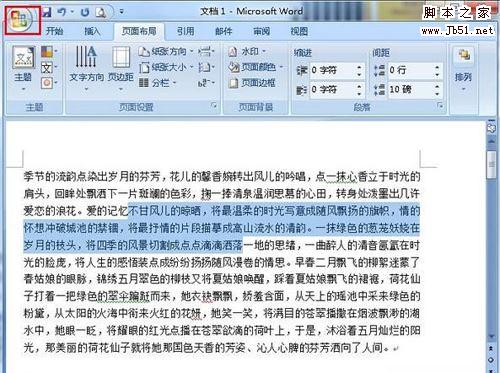 Word是我们经常使用的一款办公软件!word2007文档如何开启悬浮工具栏?今天小编为大家带来的是word2007文档开启悬浮工具栏的方法;希望对大家会有帮助,有需要的朋友一起去2017-02-15
- 有些用户还不会在word文档中打钩到方框里,下文介绍word怎么在方框中打√方法,一起看看吧2017-02-15
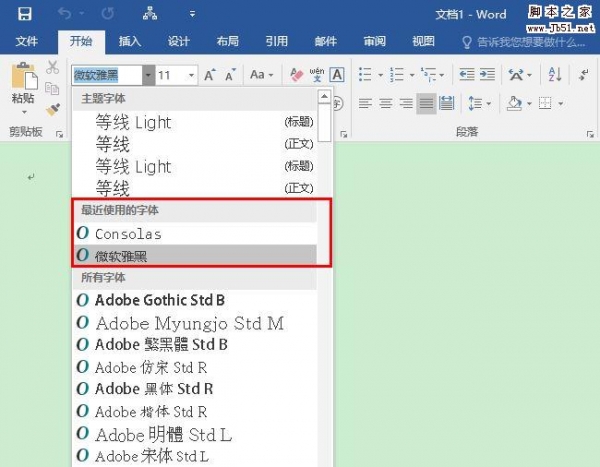 Word怎样删除最近使用的字体?今天小编将为大家带来的是Word删除最近使用的字体的方法;希望能够帮助到大家!有需要的朋友一起去看看吧2017-02-13
 本文给大家详细介绍了在word中单引号的打法详细教程,非常不错,具有参考借鉴价值,需要的朋友参考下2017-02-13


最新评论