

Word2016怎么设计好看的流程图?
发布时间:2017-10-30 16:06:32 作者:佚名  我要评论
我要评论
我要评论Word2016怎么设计好看的流程图?wordr2016中想要设计一个流程图,该怎么设计呢?下面我们就来看看详细的教程,,需要的朋友可以参考下
今天我你们就来看看word2016中制作一个流程图的教程,很简单,下面我们就来看看详细的教程。

1、启动Word 2016,选择打开文档选项或文档模板选项执行打开、新建文档的操作。

2、选择新建空白文档,显示Word 2016用户主界面。

3、点击"布局→页面设置",选择"纸张方向"。

4、点击"纸张方向"向下箭头,选择"横向"。

5、点击"插入→插图"功能区,选择"形状"。

6、点击"形状"向下箭头,选择"基本形状→泪滴形"。

7、点击"绘图工具→格式→形状样式"功能区,选择"形状轮廓→无轮廓"。

8、点击"绘图工具→格式→插入形状"功能区,选择"椭圆"。

9、点击"绘图工具→格式→形状样式"功能区,选择"形状填充→无填充"。

10、选择"形状轮廓→粗细6磅、颜色白色",叠放两个图形。

11、点击"绘图工具→格式→插入形状"功能区,选择"矩形、椭圆、直线"。"矩形、椭圆"设置"形状轮廓→无轮廓"、"直线"设置"形状轮廓→虚线"。


12、点击"插入→文本"功能区,选择"文本框"。

13、输入相应内容,选择"形状轮廓→无轮廓"、"形状填充→无填充"。

14、完成制作流程图的操作,查看结果。

以上就是word2016设计流程图的教程,希望大家喜欢,请继续关注脚本之家。
相关推荐:
相关文章
 Word2016怎么开启自动正功能?Word2016中想要使用自动更正功能,该怎么开启这个功能呢?下面我们就来看看详细的教程,需要的朋友可以参考下2017-10-24
 Word2016怎么快速删除表格保留内容?word表格中有内容,但是想要删除表格,但是保持内容不变,该怎么操作呢?下面我们就来看看详细的教程,需要的朋友可以参考下2017-10-23
word2016怎么更改主题颜色?word2016更换主题颜色教程
word2016怎么更改主题颜色?这篇文章主要介绍了word2016更换主题颜色教程,需要的朋友可以参考下2017-10-20word2016怎么制作分栏试卷?word2016制作分栏试卷教程
word2016怎么制作分栏试卷?这篇文章主要介绍了word2016制作分栏试卷教程,需要的朋友可以参考下2017-10-20- word2016怎么替换模板?这篇文章主要介绍了word2016模板替换教程,需要的朋友可以参考下2017-10-20
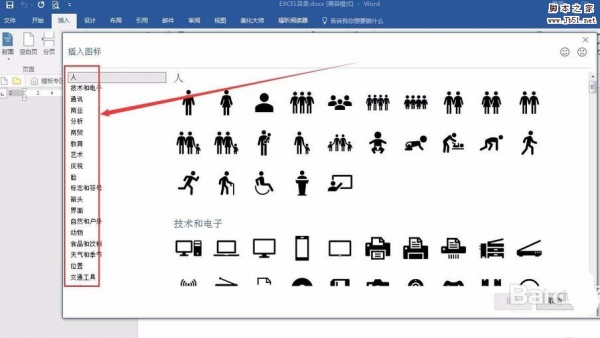
word2016版本新增了哪些功能? word2016功能详细介绍
word2016版本新增了哪些功能?word2016中新增了很多功能,新增了哪些功能?该怎么使用呢?下面我们就来看看word2016功能详细介绍,需要的朋友可以参考下2017-10-19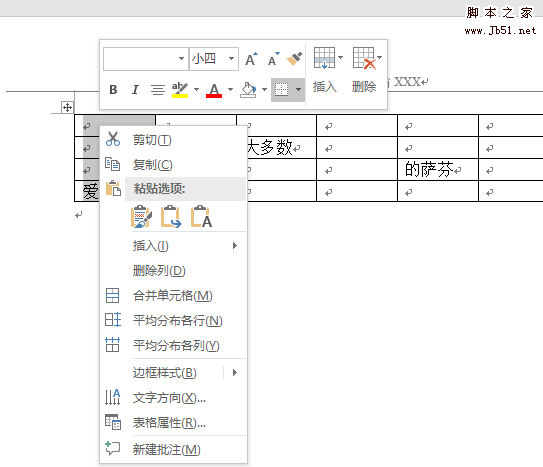
word2016表格列宽怎么设置? word2016表格自定义列宽的教程
word2016表格列宽怎么设置?word2016中想要设计表格中单元格的宽度,该怎么设置呢?下面我们就来看看word2016表格自定义列宽的教程,需要的朋友可以参考下2017-10-16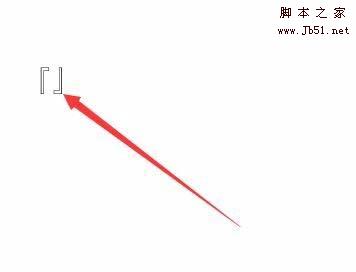
Word2016直角引号怎么打? Word2016输入直角引号的教程
Word2016直角引号怎么打?word2016文档中需要输入直角引号,该怎么输入呢?下面我们就来看看Word2016输入直角引号的教程,需要的朋友可以参考下2017-10-15 word2016文件怎么添加多级符号列表?excel2016文件段落很多,为了让文件更清楚的展示出来,想要添加多级列表,该怎么添加呢?下面我们就来看看详细的教程,需要的朋友可以2017-10-15
 Word2016怎么快速删除分页符与空白页?word2016文件打开的时候,发现有分页符和空白页,想要将分页符和空白页都删除了,该怎么办呢?下面我们就来看看详细的教程,需要的朋2017-10-11

最新评论