

Word2003中编辑处理页眉横线的方法介绍
发布时间:2012-08-01 15:52:25 作者:佚名  我要评论
我要评论
我要评论我们时常在Word中编辑文档时,会给页眉或页脚上添加一些样式,但有时候你会发现页眉上会多出一条横线,这条横线完全影响了整体美观,我们该如何编辑处理页眉上的这条横线呢?
我们时常在Word中编辑文档时,会给页眉或页脚上添加一些样式,但有时候你会发现页眉上会多出一条横线,这条横线完全影响了整体美观,我们该如何编辑处理页眉上的这条横线呢?
删除页眉横线方法:
方法一、依次点击菜单栏的视图-页眉页脚,使页眉页脚处于可编辑状态。然后直接按ctrl+shift+N清除格式。这种方法虽然能快速的去除横线,但是页眉的格式也没有了,对于对页眉有格式要求的来说,此法不适用。
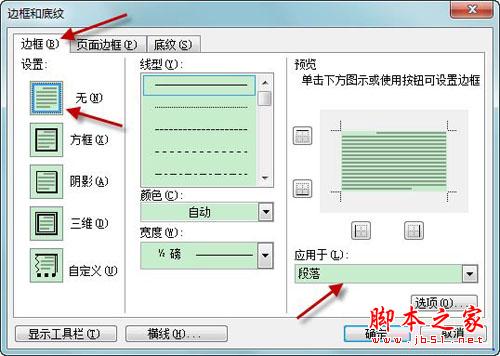
方法二、依次点击菜单栏的格式-边框和底纹打开边框和底纹对话框,在边框”选项卡中点击应用于的下拉菜单,选择段落,在边框选项卡的设置中选择无,点击确定。这样页眉的横线就去掉了,而且页眉的格式也得以保留。
设置页眉横线的样式
删除页眉横线方法:
方法一、依次点击菜单栏的视图-页眉页脚,使页眉页脚处于可编辑状态。然后直接按ctrl+shift+N清除格式。这种方法虽然能快速的去除横线,但是页眉的格式也没有了,对于对页眉有格式要求的来说,此法不适用。
方法二、依次点击菜单栏的格式-边框和底纹打开边框和底纹对话框,在边框”选项卡中点击应用于的下拉菜单,选择段落,在边框选项卡的设置中选择无,点击确定。这样页眉的横线就去掉了,而且页眉的格式也得以保留。
设置页眉横线的样式
相关文章
- 在Word2003中插入页眉时,会在页眉处自动出现一条横线与正文分割。用户如果不需要这条Word页眉横线,可以将其去掉2008-10-04
- 三步去掉 Word 2007 文档页眉上的横线.2010-05-12
- 常常在给word文档添加页眉页脚的时候就会突然多出一条多余的横线,这调横线根本不是自己想要的效果,它是从哪里跑出来的呢。2011-09-22
- 这肯定是很多人都遇到过的问题,也是很多人都无法解决的问题。麦田曾经为这个问题困惑过好些时间,后来想办法解决了。2010-06-17
- 最近,在使用 Word2007 编辑文档时发现文档的上方总是出现一条横线,打印时该横线也被打印出来,很是恼人。 不过,经过本人不断的摸索,发现只需以下三步即可2008-10-06
- 作为办公室最常用的软件Word,我们不仅能用它编辑图文并茂的文字,而且还可以在打印前进行文档预览。不过,你有没有觉得Word文档的页眉页脚与正文之间的那一条黑线特别2008-10-06
- Word 2007为大家制作文档的页眉和页脚提供了非常便利的方法,我们只需要轻松单击选择一下,专业的页眉和页脚就跃然纸上了。2012-05-13
- 很多时候我们需要在word文档页眉处添加横线,今天就为大家详细介绍怎样在word页眉处添加横线2013-11-29
- 想必大家在制作Word文档的时候都有遇到这种情况,在添加页眉页脚或者插入页码时会出现一条横线。这条横线本身没有什么错,问题是在打印的时候很影响视觉效果。那么如何去除2014-09-15
- word页眉横线怎么去掉?接下来小编就为大家带来word去掉页眉横线方法,感兴趣的朋友可以看一下2015-01-22
最新评论