

word2013怎样自动生成目录 word目录自动生成的设置方法
发布时间:2018-01-11 15:37:24 作者:窗叶塘  我要评论
我要评论
我要评论word是我们常用的办公软件,为了阅读方便,我们会给内容添加一些目录,那么word2013怎样自动生成目录?下面小编带来word目录自动生成的设置方法,希望对大家有所帮助
word是我们常用的办公软件,为了阅读方便,我们会给内容添加一些目录,那么word2013怎样自动生成目录?下面小编带来word目录自动生成的设置方法,希望对大家有所帮助。
word目录自动生成的设置方法:

观察开始菜单里面的这一栏,很重要。自动生成目录,所谓目录就是标题,一级标题,二级标题,三级标题,一般不超过三级标题。

本文以最常见的三级目录为示范,先编辑这些标题栏,少了一个标题3,选中标题2后面的标题,右键修改这个东东,名称以及样式,根据自己的需要来改样式,如大小,是否加粗等。

我这里的标题2设为宋体三号字,一般标题三会设置更加小的字号,根据自己的需要与实际情况而定。

万事俱备,只欠东风。下面开始操作,先选中“我是目录1”,再点击一下“标题1”,如图所示。

选中“1.1我是目录”,这是个二级标题,那么对应的我们点击“标题2”,依次类推,三级标题的用法也是这样。值得注意的是,所有的目录你都要点击,不能少了一个目录,也不能多了一个目录,否则目录也会相应的残缺或者赘余。

所有的目录都点击完毕了,他们都有了自己的样式,如图所示。

在这个页面的前面空出一页来,待会用来自动生成目录使用,如图所示。

找到“引用”菜单下面的“目录”按钮,如图所示。

找到以后,选择自动目录1,如图所示。

点击自动目录1,大功告成,这样就完成了如何自动生成目录的的要务啦~

以上就是word2013怎样自动生成目录,word目录自动生成的设置方法。相信看完之后对大家一定有所帮助。更多软件教程请继续关注脚本之家!
相关文章
 Word2010图片不显示只显示边框怎么办?Word2010中插入的图片只显示边框,但是不显示图片,移动图片的时候才会显示图片,该怎么解决这个问题呢?下面我们就来看看详细的教程2018-01-10
 word怎么设计立体的心形盒子?word中想要设计一个心形的立体容器,该怎么设计呢?下面我们就来看看word设计立体心形盒子的教程,需要的朋友可以参考下2018-01-10
Word2016怎么给文字添加方框? word文字带框的制作方法
Word2016怎么给文字添加方框?word2016中想要制作一个带方框的文字,该怎么给文字添加方框呢?下面我们就来看看word文字带框的制作方法,需要的朋友可以参考下2018-01-09
word2016绘图工具在哪? word2016添加绘图工具的教程
word2016绘图工具在哪?word2016工具栏中想要添加绘图工具,该怎么添加呢?绘图功能默认是隐藏的,下面我们就来看看显示绘图功能的方法,需要的朋友可以参考下2018-01-09 word形状中的文字怎么设置对齐方式?word中插入图形输入文字以后,想要设置文字对齐方式,下面我们就来看看word图形中文字设置对齐的教程,需要的朋友可以参考下2018-01-09
 word文件怎么设置打印机彩色打印?word文件想要进行彩色打印,该怎么设置呢?下面我们就来看看word文件彩色打印的教程,需要的朋友可以参考下2018-01-09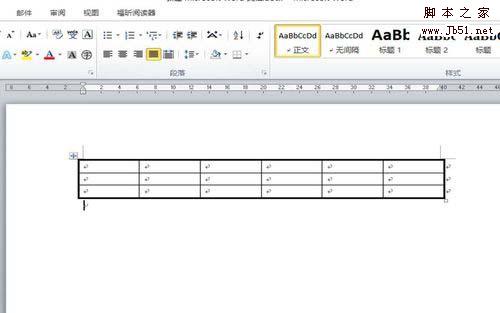
word2010表格边框怎么加粗 word加粗边框的设置方法
word是我们常用的办公软件,有时为了突出某个表格,需要给表格加粗边框,那么word2010表格边框怎么加粗?下面小编带来word加粗边框的设置方法,希望对大家有所帮助2018-01-08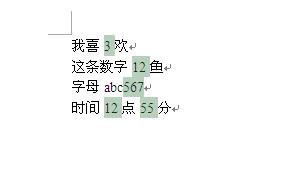 word是我们常用的办公软件,有时会要查询内容里的所有数字,那么word如何查找所有数字?下面小编带来word快速查询全数字的方法,希望对大家有所帮助2018-01-08
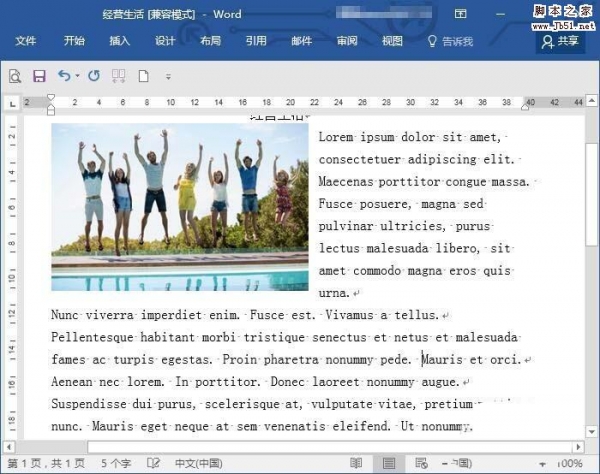 word中的占位符在哪?word文档中需要插入占位符,该怎么插入呢?下面我们就来看看word插入占位符文本的教程,需要的朋友可以参考下2018-01-08
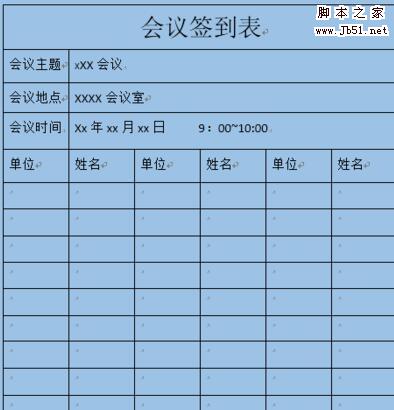 word是我们常用的办公软件,有时要用word制作一些签到表,那么word会议签到表怎么制作?下面小编带来word制作会议签到表的教程,希望对大家有所帮助2018-01-04

最新评论